Come usare Comandi rapidi e Siri con i PDF su iPhone e iPad
Se ogni settimana fai la stessa cosa con i PDF, come togliere la password da un estratto conto, comprimere una scansione o unire delle fatture, un comando rapido può farla per te con un tocco, dal menu Condividi o con la voce.

Perché automatizzare i PDF
È nei compiti ripetuti che si accumulano errori e minuti persi: la stessa password ogni mese, la stessa compressione prima di ogni caricamento, gli stessi file da unire ogni settimana. L’app Comandi rapidi di iPhone e iPad può mettere in fila questi passi ed eseguirli con un tocco.
Cosa può fare un comando con un PDF
Un comando rapido riceve un file, dal menu Condividi o da una cartella, lo passa per una o più azioni e salva o invia il risultato. Con le azioni giuste, tutto il lavoro si fa senza aprire nemmeno un’app.
Il modo più semplice per automatizzare i PDF su iPhone e iPad
Unlock my PDF aggiunge quattro azioni a Comandi rapidi: Sblocca PDF, Proteggi PDF, Comprimi PDF e Unisci PDF. Lavorano in background e passano il nuovo file al passo successivo del comando.
Il flusso completo · 20 s
Come usare Comandi rapidi e Siri con i PDF
Passo 01 di 04
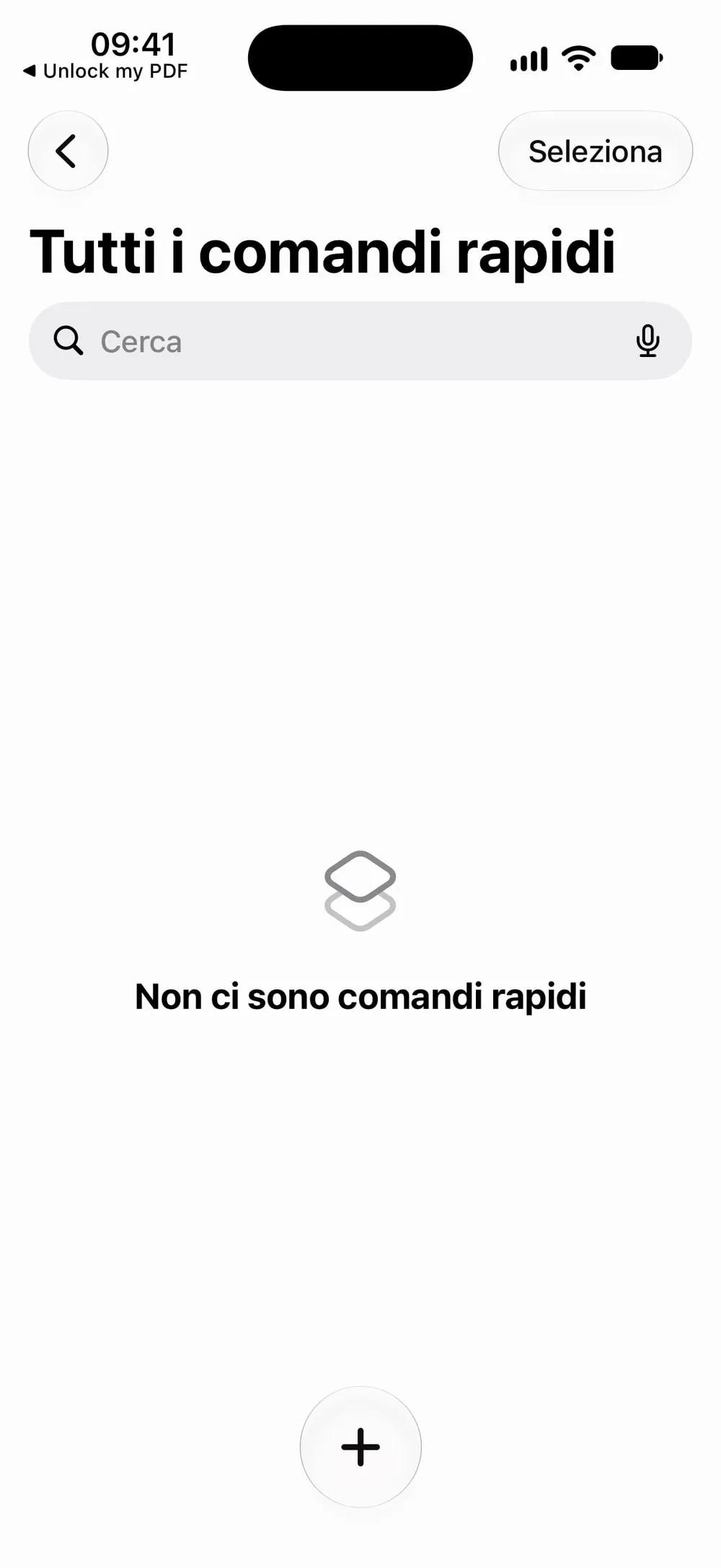
Crea un comando rapido
Apri l'app Comandi rapidi e tocca +. Se il nuovo comando si apre su Descrivi un comando rapido, tocca Editor in alto a destra per scegliere tu le azioni.
Passo 02 di 04
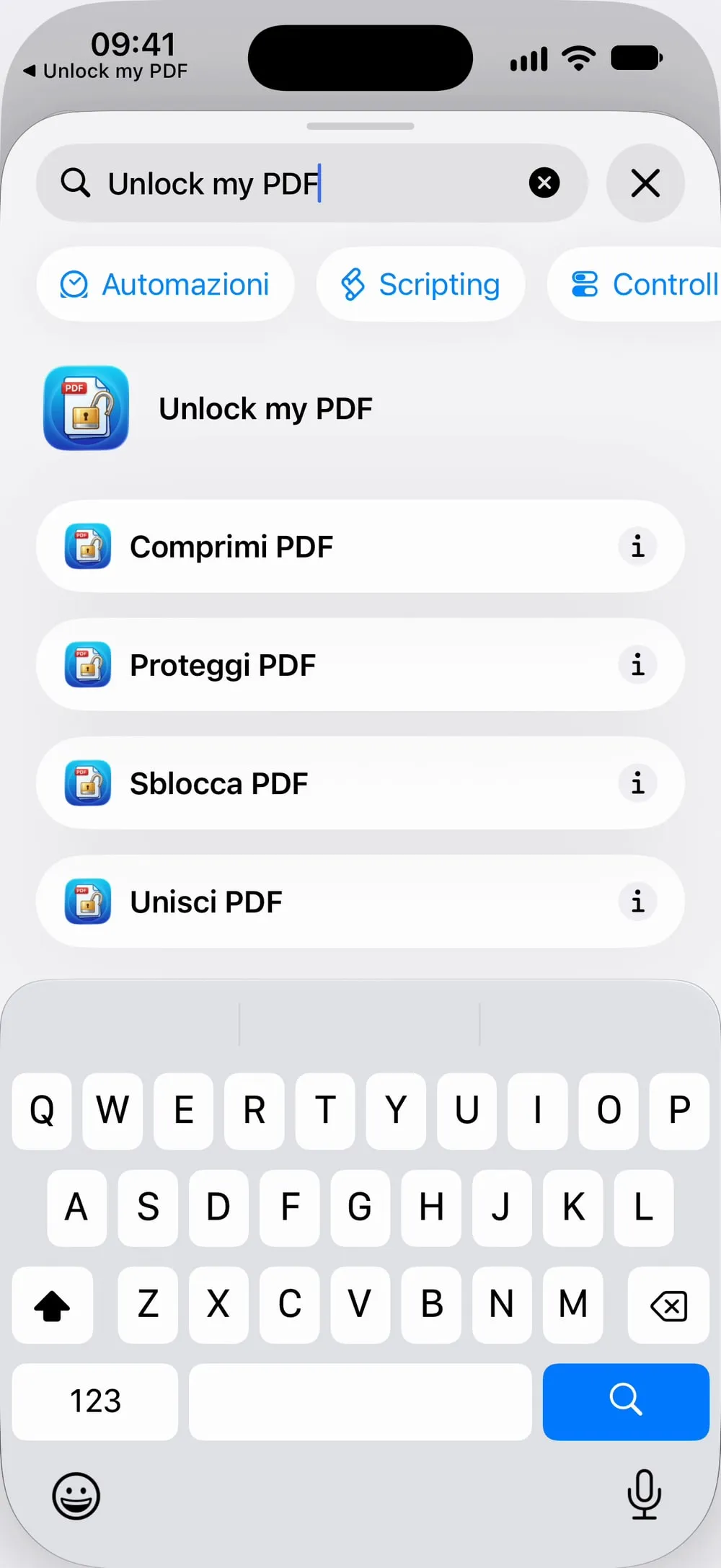
Trova le azioni di Unlock my PDF
Nel campo di ricerca in basso scrivi Unlock my PDF. Trovi Sblocca PDF, Proteggi PDF, Comprimi PDF e Unisci PDF. Tocca quella che ti serve.
Passo 03 di 04
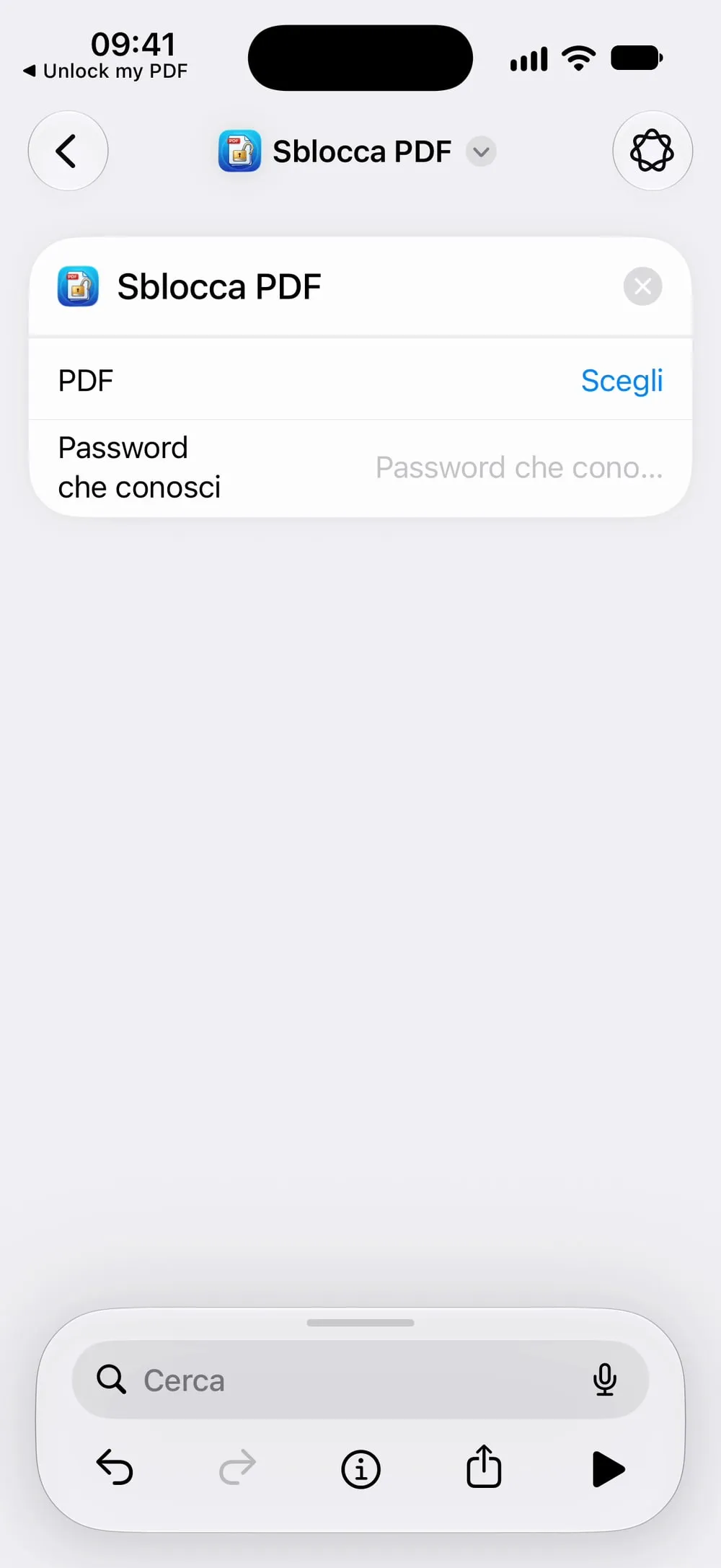
Completa l'azione
Scegli il PDF, per esempio il file condiviso con il comando, e completa il resto: Password che conosci, una Nuova password o il Livello di compressione.
Passo 04 di 04
Eseguilo, o chiedi a Siri
Avvia il comando dall'app, dal menu Condividi di un PDF, oppure di' "Sblocca un PDF con Unlock my PDF".
Passi
-
Apri l'app Comandi rapidi e tocca +. Se il nuovo comando si apre su Descrivi un comando rapido, tocca Editor in alto a destra per scegliere tu le azioni.
-
Nel campo di ricerca in basso scrivi Unlock my PDF. Trovi Sblocca PDF, Proteggi PDF, Comprimi PDF e Unisci PDF. Tocca quella che ti serve.
-
Scegli il PDF, per esempio il file condiviso con il comando, e completa il resto: Password che conosci, una Nuova password o il Livello di compressione.
-
Avvia il comando dall'app, dal menu Condividi di un PDF, oppure di' "Sblocca un PDF con Unlock my PDF".
Da sapere
Dal menu Condividi
Nelle impostazioni del comando accendi Mostra nel foglio di condivisione: potrai avviarlo da Mail o da File sul PDF che stai guardando.
Chiedi la password ogni volta
Una password scritta in un comando resta salvata lì dentro. Per PDF con password diverse, imposta la password su Chiedi ogni volta.
Concatena le azioni
Comprimi PDF e Unisci PDF vogliono file senza password. Metti Sblocca PDF prima, nello stesso comando.
Domande
L'app deve essere aperta?
No. Le azioni lavorano in background e passano il nuovo PDF al passo successivo del comando.
È gratis?
Le azioni di Comandi rapidi sono incluse in Premium. Senza, l'azione ti chiede di aprire l'app per attivarlo.
Quali frasi capisce Siri?
"Sblocca un PDF con Unlock my PDF", "Proteggi un PDF con Unlock my PDF", "Comprimi un PDF con Unlock my PDF" e "Unisci PDF con Unlock my PDF".
I miei file vengono caricati online?
No. Le azioni lavorano sul tuo iPhone o iPad.