
PDF unter eine genaue Größe komprimieren auf iPhone und iPad
Upload-Formulare verlangen oft „maximal 2 MB“, und eine E-Mail mit mehr als 10 MB kann als unzustellbar zurückkommen. Die passende Komprimierungsstufe zu erraten kostet mehrere Versuche: Einfacher ist es, die nötige Größe anzugeben und die App den Rest machen zu lassen.

Warum Größenlimits ein Problem sind
Behördenportale, Bewerbungsportale, Schulplattformen und Versicherungen nehmen Dateien oft nur bis zu einer festen Größe an, etwa 1 oder 2 MB. Scans und PDFs mit Fotos liegen schnell darüber, und der Upload schlägt einfach fehl.
Auf ein Ziel komprimieren
Bei der üblichen Komprimierung wählst du eine Stufe und hoffst. Beim Komprimieren auf ein Ziel ist es umgekehrt: Du gibst die Höchstgröße an, und die Komprimierung wird angepasst, bis die Datei passt, mit so viel Qualität, wie die Größe erlaubt.
Der einfachste Weg, ein PDF auf iPhone und iPad auf eine Größe zu bringen
PDF komprimieren in Unlock my PDF hat die Option Unter eine genaue Größe: Wähle 1, 2, 5 oder 10 MB, und die App nimmt die Stufe, die das PDF unter diese Größe bringt, und hält es dabei so scharf wie möglich.
Der ganze Ablauf · 26 s
PDF unter eine genaue Größe komprimieren
Schritt 01 von 04
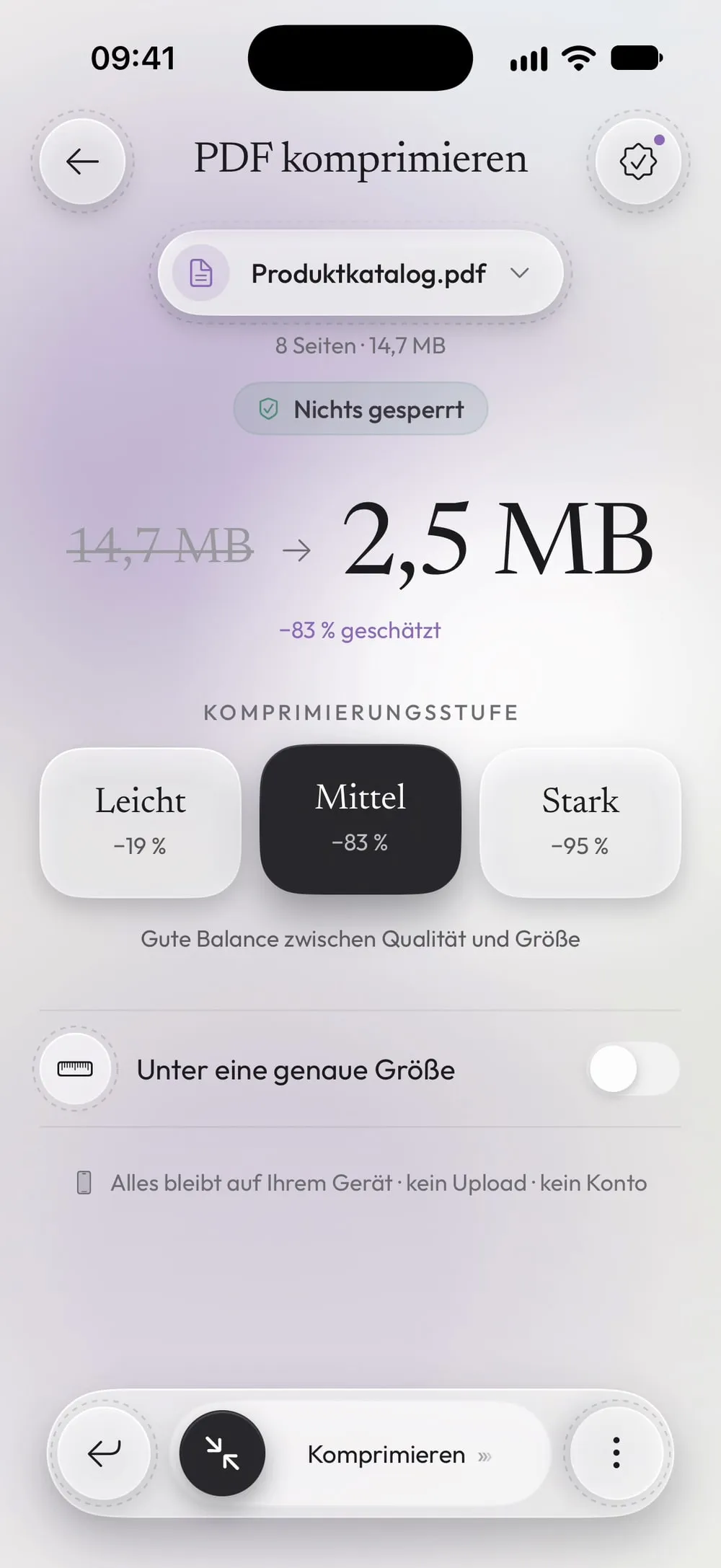
PDF komprimieren öffnen und das PDF wählen
Tippe im Tab Werkzeuge auf PDF komprimieren, dann auf die Karte Zum Auswählen tippen, und wähle das PDF unter Dateien.
Schritt 02 von 04
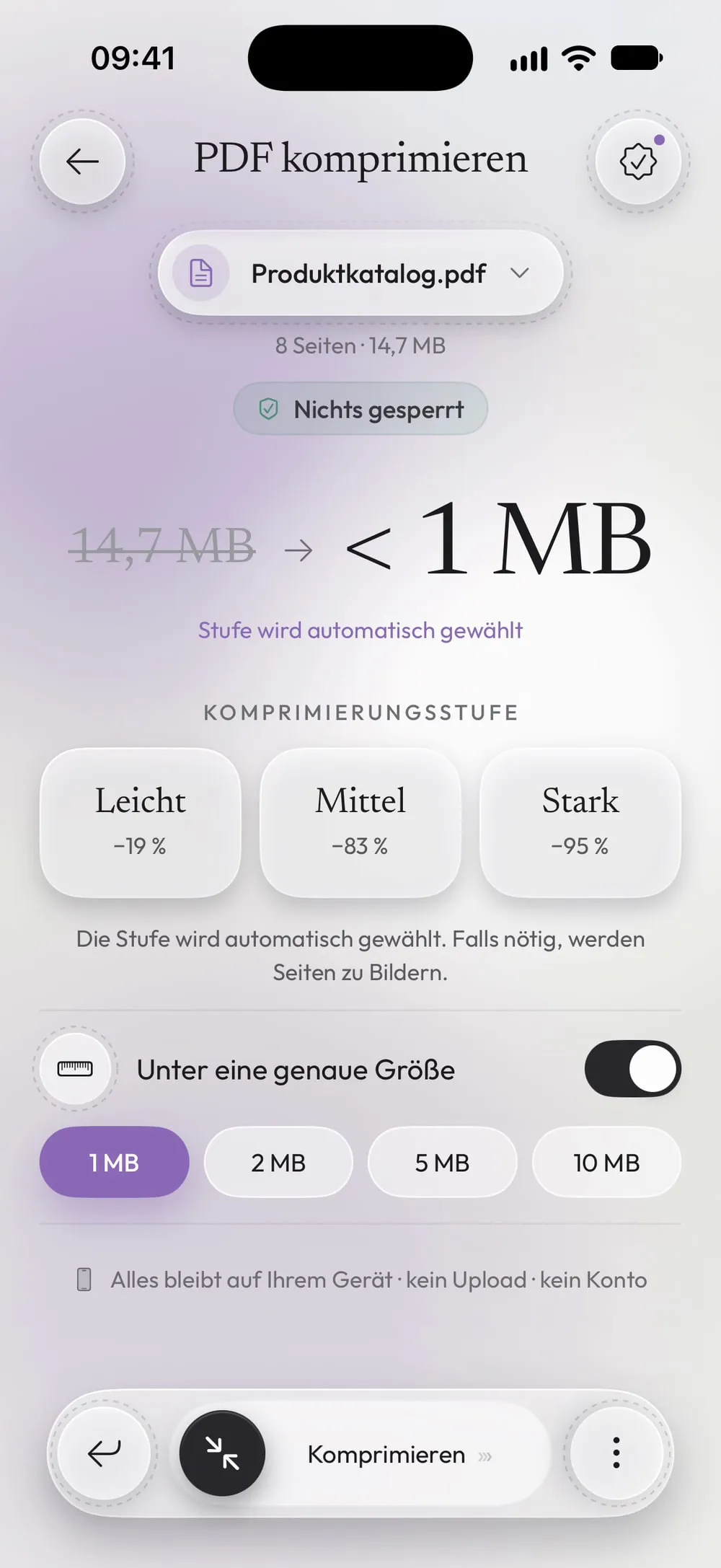
Unter eine genaue Größe einschalten
Tippe auf Unter eine genaue Größe. Die Karten mit den Stufen treten in den Hintergrund: Die Stufe wird automatisch gewählt. Falls nötig, werden Seiten zu Bildern.
Schritt 03 von 04
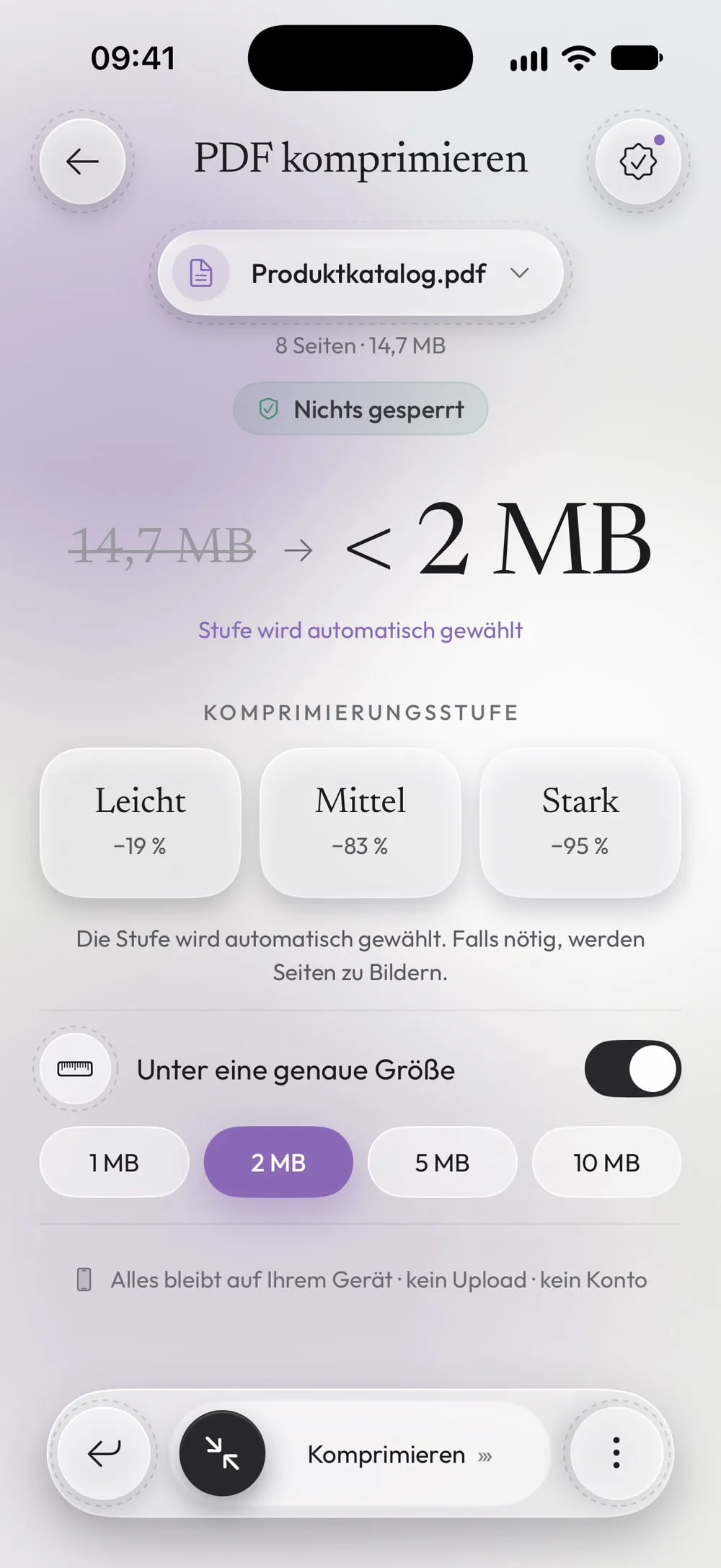
Die Größe wählen
Tippe auf 1 MB, 2 MB, 5 MB oder 10 MB: das Limit des Formulars oder der E-Mail, an die du die Datei schickst.
Schritt 04 von 04
Den Regler schieben
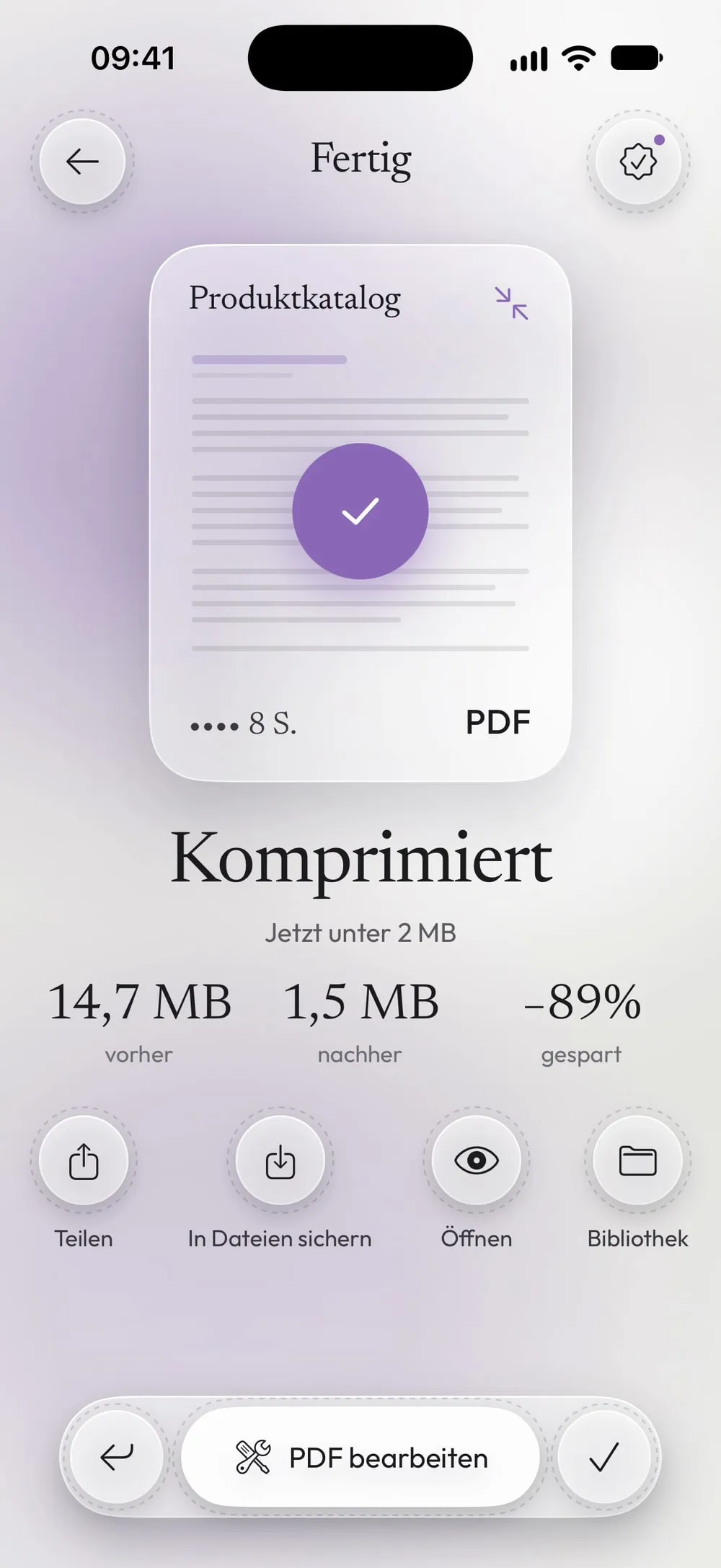
Schieb den Regler Komprimieren. Das Ergebnis zeigt die Größe vorher und nachher und ob das PDF jetzt unter der gewählten Größe liegt.
Schritte
-
Tippe im Tab Werkzeuge auf PDF komprimieren, dann auf die Karte Zum Auswählen tippen, und wähle das PDF unter Dateien.
-
Tippe auf Unter eine genaue Größe. Die Karten mit den Stufen treten in den Hintergrund: Die Stufe wird automatisch gewählt. Falls nötig, werden Seiten zu Bildern.
-
Tippe auf 1 MB, 2 MB, 5 MB oder 10 MB: das Limit des Formulars oder der E-Mail, an die du die Datei schickst.
-
Schieb den Regler Komprimieren. Das Ergebnis zeigt die Größe vorher und nachher und ob das PDF jetzt unter der gewählten Größe liegt.
Gut zu wissen
Vom Limit ausgehen
Wähle die Größe, die die Website verlangt, nicht eine kleinere: Je näher das Ziel am Limit liegt, desto schärfer bleiben die Seiten.
Text kann zum Bild werden
Um eine kleine Größe zu erreichen, versucht die App zuerst eine normale Komprimierung, bei der der Text erhalten bleibt. Reicht das nicht, werden Seiten zu Bildern: Sie sehen gleich aus, aber der Text lässt sich nicht mehr markieren.
Wenn es nicht reicht
Ein sehr langes PDF voller Fotos passt vielleicht nicht in 1 MB. Dann gibt dir die App die kleinste Datei, die sie schafft, und sagt es dir. Das PDF in zwei Teile aufzuteilen kann helfen.
Fragen
Ist die Option kostenlos?
Unter eine genaue Größe ist in Premium enthalten. Die normalen Komprimierungsstufen sind einmal alle 7 Tage nach einem kurzen Video kostenlos.
Heißt 1 MB genau 1 MB?
Das Ergebnis liegt unter der gewählten Größe, oft ein wenig darunter, und nie darüber, wenn das Ziel erreicht ist.
Wird das Original verändert?
Nein. Du bekommst ein neues PDF, dessen Name auf „_compressed“ endet; das Original bleibt, wie es ist.
Werden meine Dateien hochgeladen?
Nein. Das PDF wird auf deinem iPhone oder iPad komprimiert.
