
Как сжать PDF до нужного размера на iPhone и iPad
В формах загрузки часто написано «не более 2 МБ», а письмо больше 10 МБ может не дойти. Подбирать уровень сжатия приходится в несколько попыток: проще указать нужный размер, и пусть приложение само его добьётся.

Почему ограничения по размеру мешают
Государственные порталы, сайты для откликов на вакансии, учебные платформы и страховые компании часто принимают файлы только до определённого размера, например 1 или 2 МБ. Сканы и PDF с фотографиями легко его превышают, и загрузка просто не проходит.
Сжатие до нужного размера
Обычное сжатие предлагает выбрать уровень и надеяться на лучшее. Сжатие до заданного размера работает наоборот: вы указываете максимальный размер, и сжатие подстраивается, пока файл не уложится, сохраняя столько качества, сколько позволяет размер.
Самый простой способ сжать PDF до нужного размера на iPhone и iPad
В инструменте «Сжать PDF» в Unlock my PDF есть режим Не больше заданного размера: выберите 1, 2, 5 или 10 МБ, и приложение подберёт уровень, при котором PDF уложится в этот размер и останется как можно более чётким.
Весь процесс · 26 с
Как сжать PDF до нужного размера
Шаг 01 из 04
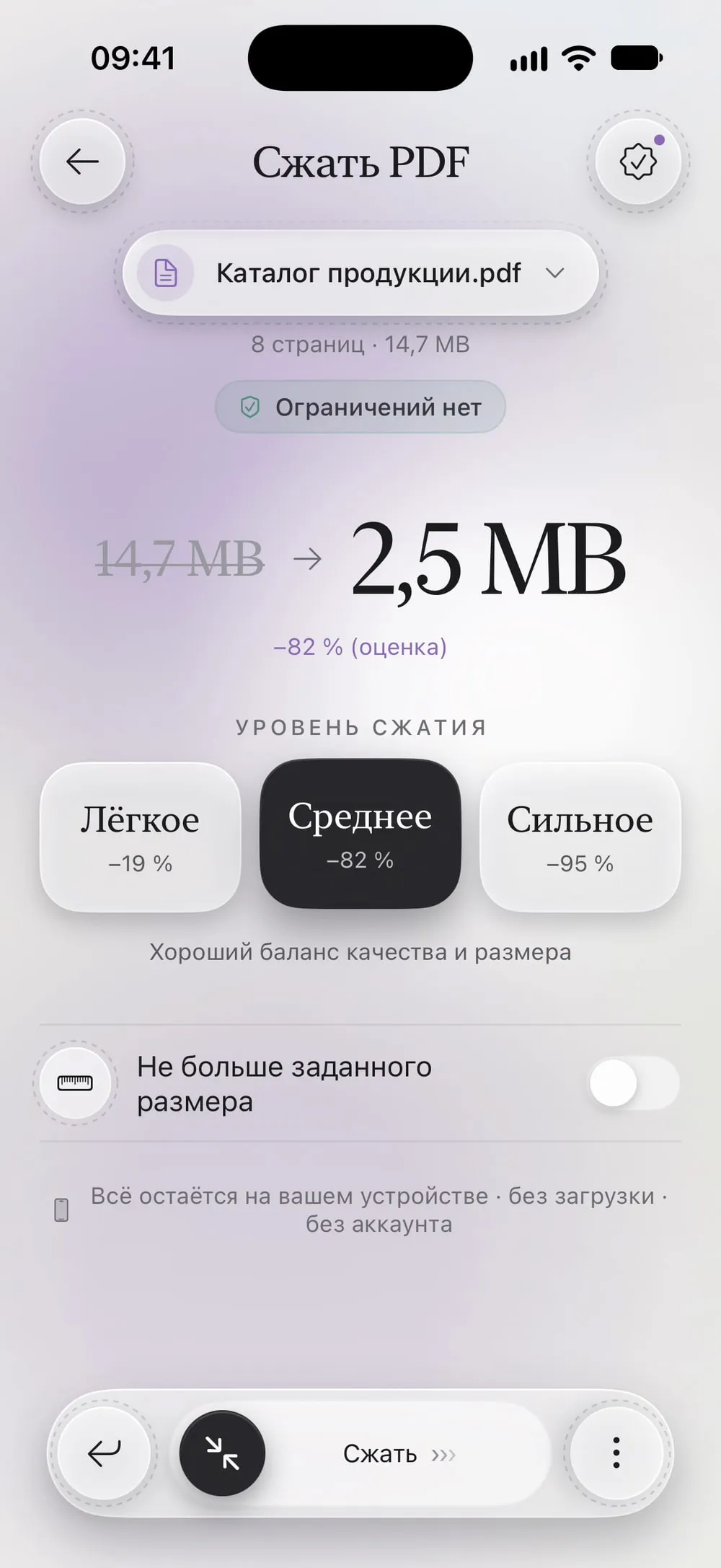
Откройте «Сжать PDF» и выберите файл
Во вкладке Сервис нажмите Сжать PDF, затем карточку Нажмите, чтобы выбрать и выберите PDF в разделе Файлы.
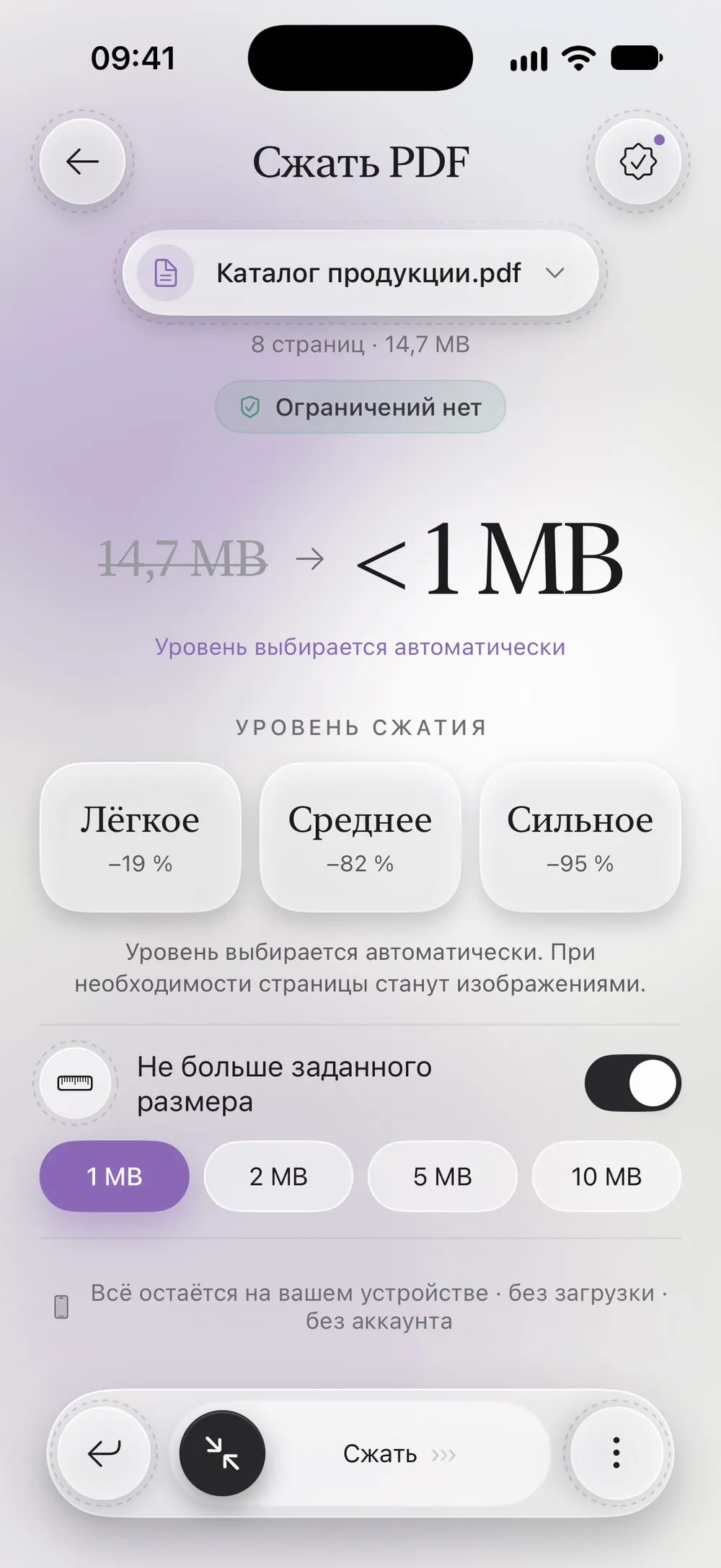
Шаг 02 из 04
Включите «Не больше заданного размера»
Нажмите Не больше заданного размера. Карточки уровней уходят в сторону: Уровень выбирается автоматически. При необходимости страницы станут изображениями.
Шаг 03 из 04
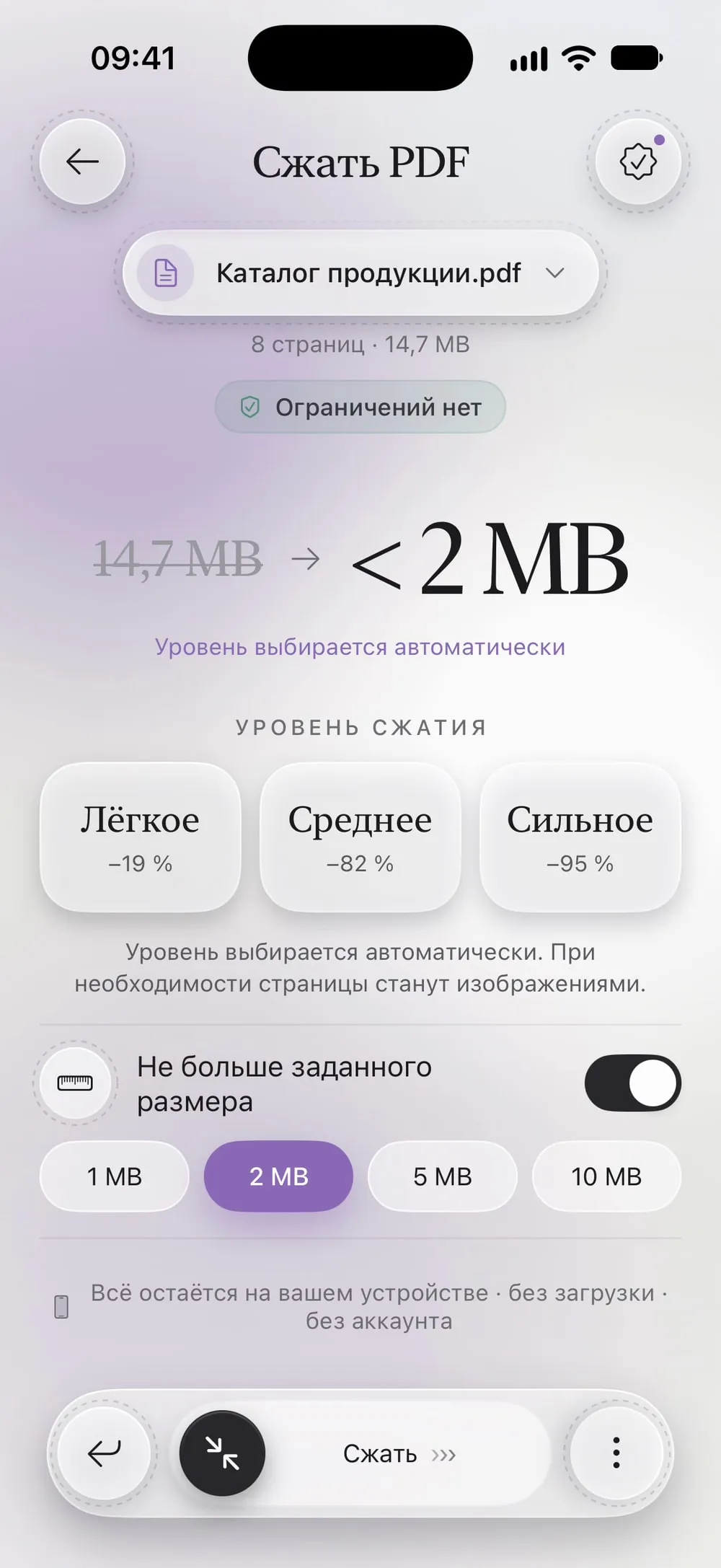
Выберите размер
Нажмите 1 МБ, 2 МБ, 5 МБ или 10 МБ — лимит формы или почты, куда вы отправляете файл.
Шаг 04 из 04
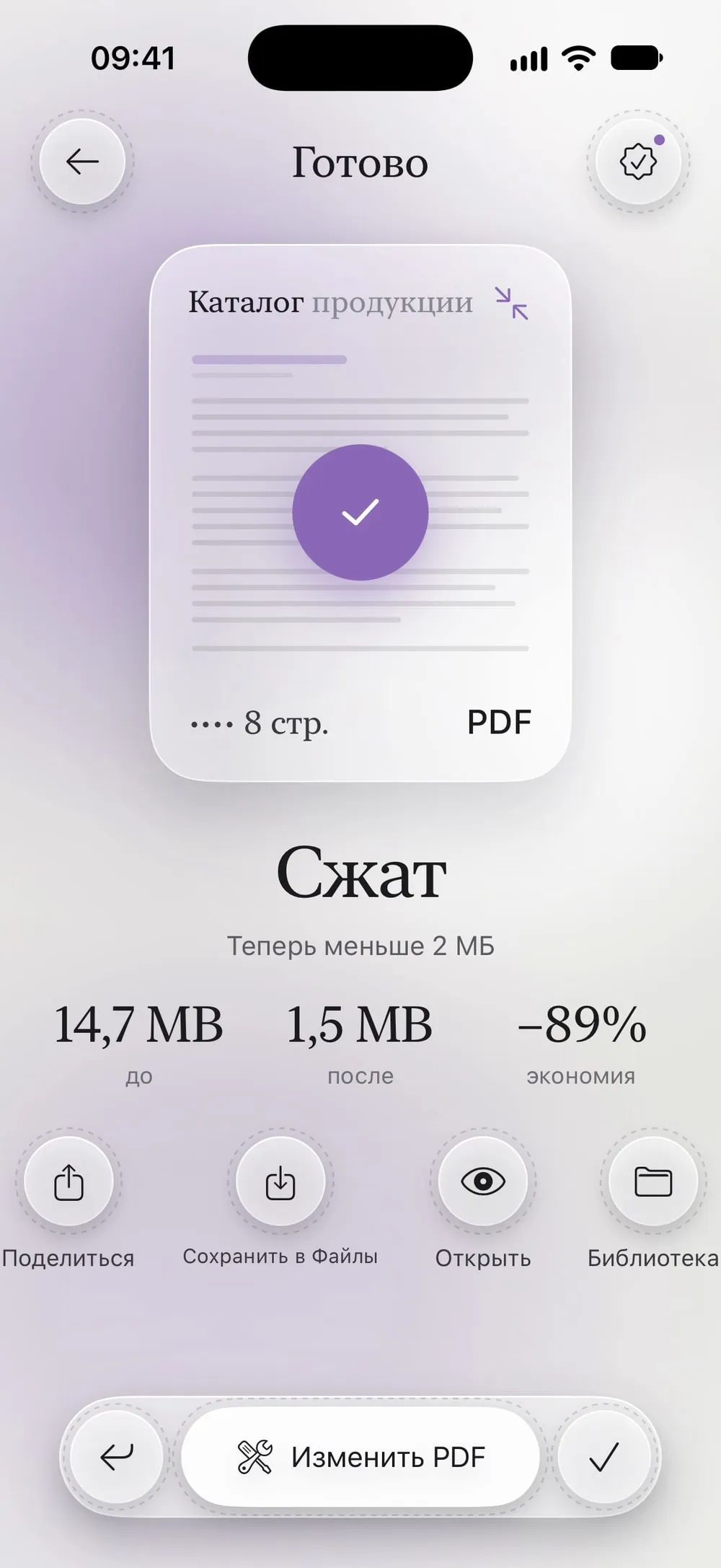
Сдвиньте ползунок
Сдвиньте ползунок Сжать. На экране результата виден размер до и после и уложился ли PDF в выбранный размер.
Шаги
-
Во вкладке Сервис нажмите Сжать PDF, затем карточку Нажмите, чтобы выбрать и выберите PDF в разделе Файлы.
-
Нажмите Не больше заданного размера. Карточки уровней уходят в сторону: Уровень выбирается автоматически. При необходимости страницы станут изображениями.
-
Нажмите 1 МБ, 2 МБ, 5 МБ или 10 МБ — лимит формы или почты, куда вы отправляете файл.
-
Сдвиньте ползунок Сжать. На экране результата виден размер до и после и уложился ли PDF в выбранный размер.
Полезно знать
Отталкивайтесь от лимита
Выбирайте тот размер, который требует сайт, а не меньше: чем ближе цель к лимиту, тем чётче остаются страницы.
Текст может стать изображением
Чтобы добиться маленького размера, приложение сначала пробует обычное сжатие, при котором текст сохраняется. Если этого мало, страницы становятся изображениями: выглядят они так же, но текст больше нельзя выделить.
Когда уложиться не получается
Очень длинный PDF с фотографиями может не поместиться в 1 МБ. Тогда приложение даст самую лёгкую версию, какую сможет, и сообщит об этом. Помочь может разделение PDF на две части.
Вопросы
Этот режим бесплатный?
Режим Не больше заданного размера входит в Премиум. Обычные уровни сжатия доступны бесплатно раз в 7 дней после короткого видео.
1 МБ — это ровно 1 МБ?
Результат будет меньше выбранного размера, часто немного меньше, и никогда не больше, если цель достигнута.
Меняется ли оригинал?
Нет. Вы получаете новый PDF с «_compressed» в конце имени, а оригинал остаётся как был.
Загружаются ли мои файлы куда-нибудь?
Нет. PDF сжимается на вашем iPhone или iPad.
