
Como comprimir um PDF abaixo de um tamanho exato no iPhone e iPad
Formulários de envio costumam avisar "máximo 2 MB", e um e-mail pode voltar se passar de 10 MB. Acertar o nível de compressão no chute leva várias tentativas: é mais fácil dizer o tamanho de que você precisa e deixar o app chegar lá.

Por que os limites de tamanho atrapalham
Portais do governo, inscrições em concursos, plataformas da faculdade e pedidos de reembolso do plano de saúde costumam aceitar arquivos só até um tamanho fixo, como 1 ou 2 MB. Digitalizações e PDFs com fotos passam disso fácil, e o envio simplesmente falha.
Comprimir até um tamanho
A compressão comum pede que você escolha um nível e torça para dar certo. Comprimir até um tamanho funciona ao contrário: você diz o tamanho máximo e a compressão é ajustada até o arquivo caber, com a maior qualidade que esse tamanho permite.
O jeito mais simples de comprimir um PDF até um tamanho no iPhone e iPad
A ferramenta Comprimir PDF do Unlock my PDF tem a opção Abaixo de um tamanho exato: escolha 1, 2, 5 ou 10 MB e o app escolhe o nível que deixa o PDF abaixo desse tamanho, com a melhor nitidez possível.
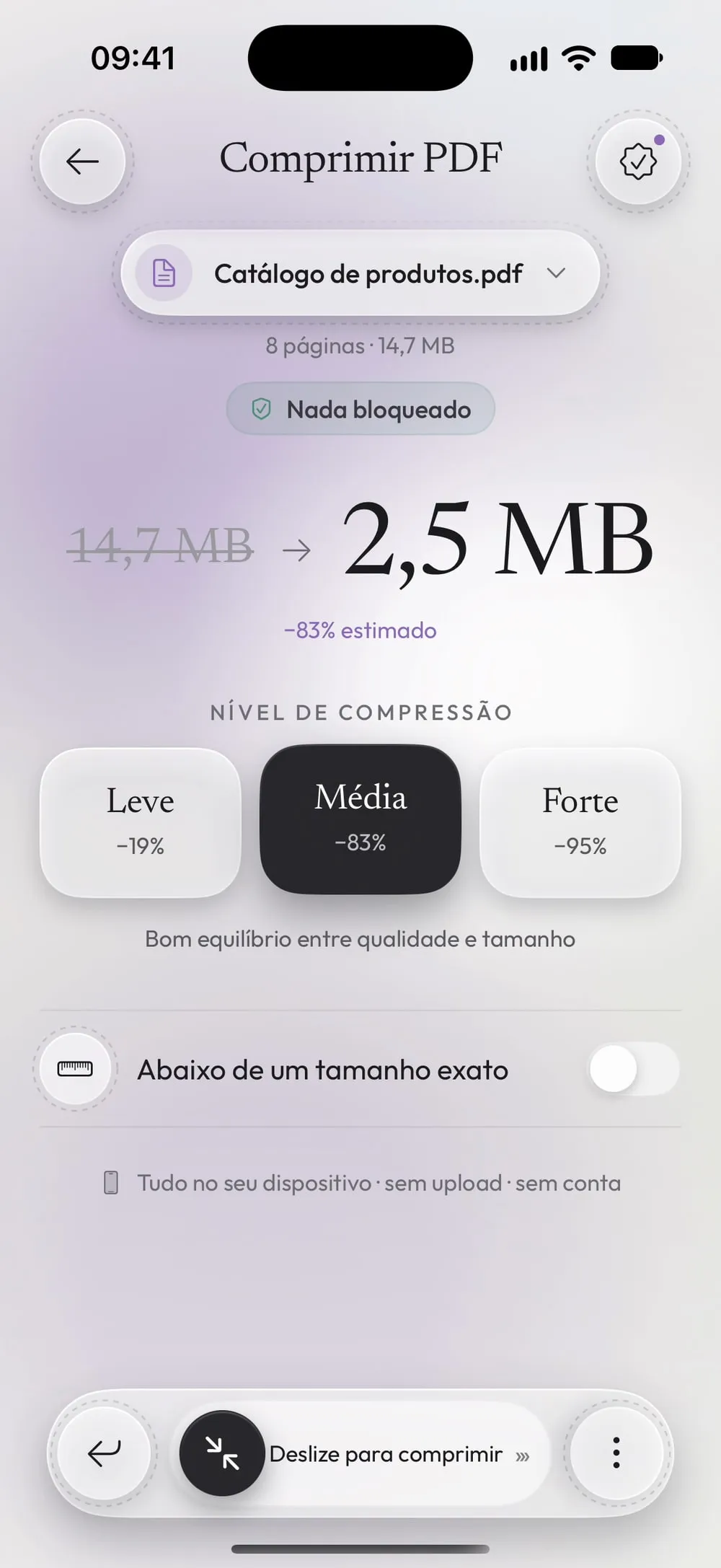
O processo completo · 27 s
Como comprimir um PDF abaixo de um tamanho exato
Passo 01 de 04
Abra Comprimir PDF e escolha o PDF
Na aba Ferramentas, toque em Comprimir PDF, depois no cartão Toque para escolher, e escolha o PDF em Arquivos.
Passo 02 de 04
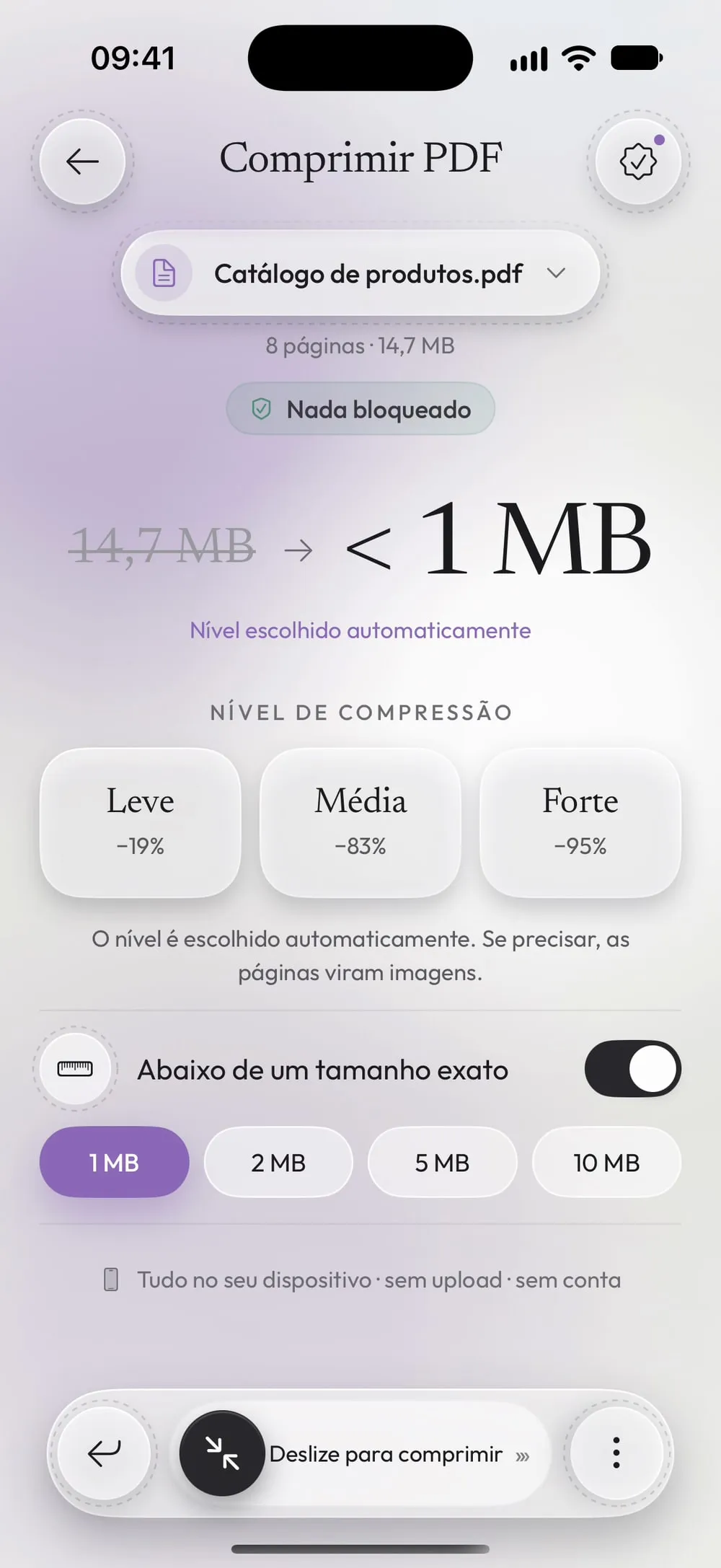
Ative Abaixo de um tamanho exato
Toque em Abaixo de um tamanho exato. Os cartões dos níveis saem de cena e o app avisa: O nível é escolhido automaticamente. Se precisar, as páginas viram imagens.
Passo 03 de 04
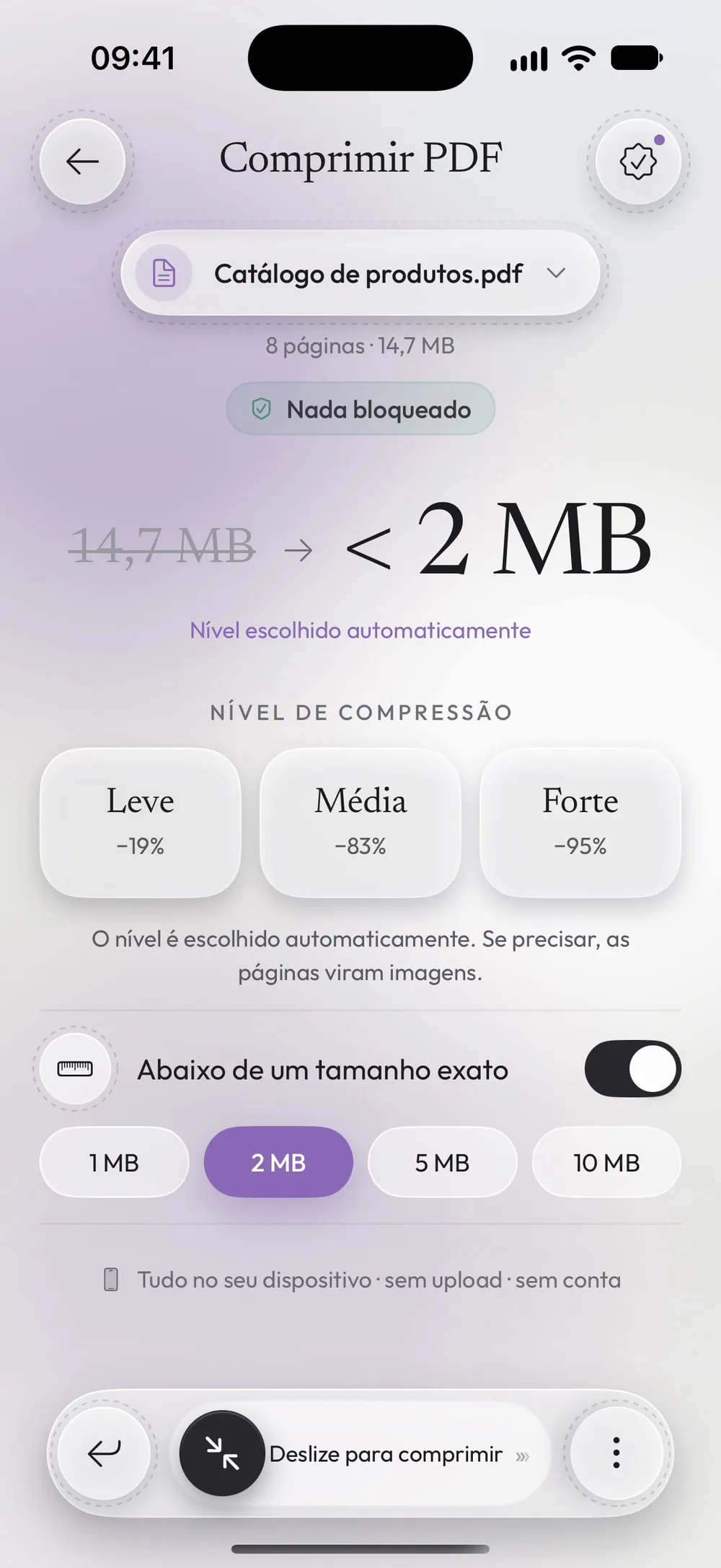
Escolha o tamanho
Toque em 1 MB, 2 MB, 5 MB ou 10 MB: o limite do formulário ou do e-mail para onde você vai mandar.
Passo 04 de 04
Deslize para comprimir
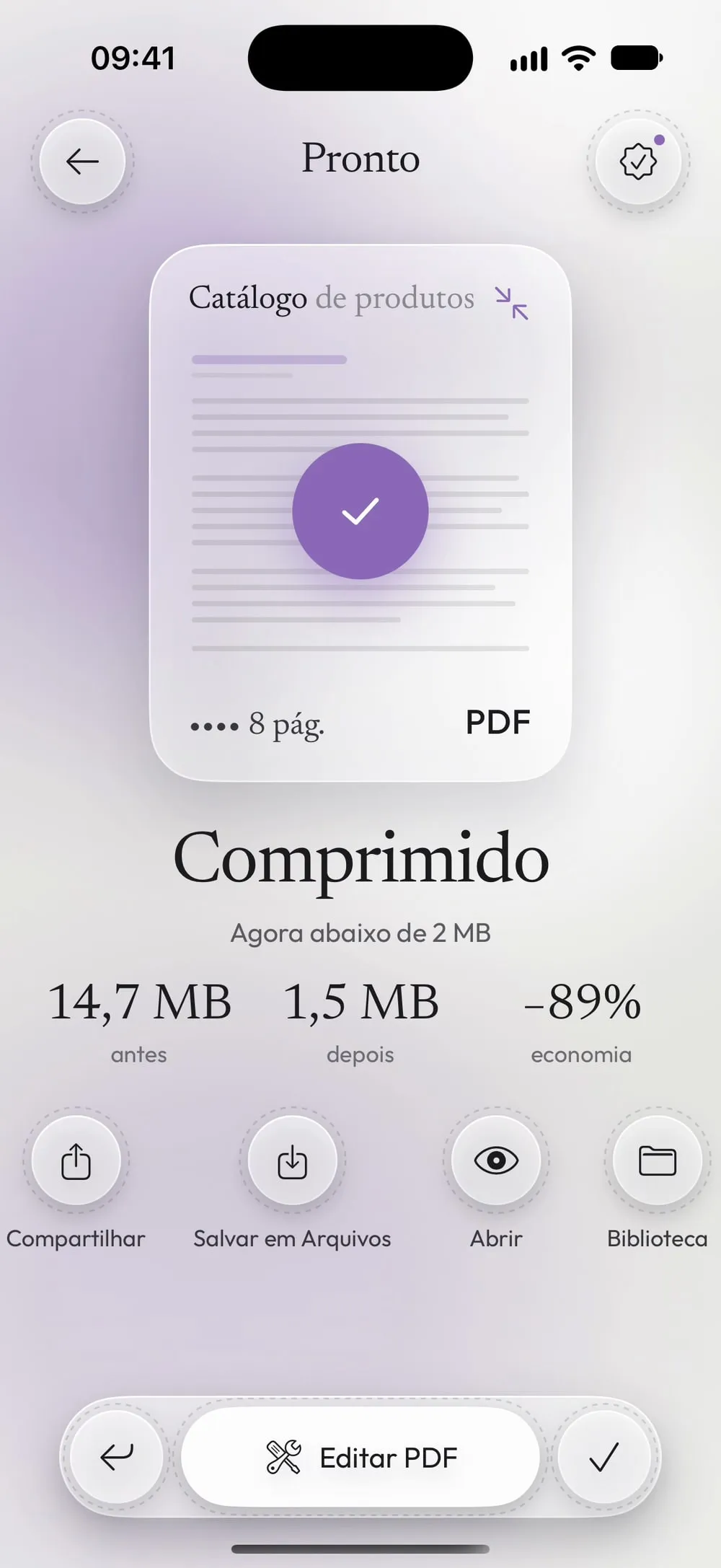
Arraste o controle Deslize para comprimir até o fim. O resultado mostra o tamanho antes e depois, e se o PDF agora está abaixo do tamanho escolhido.
Passos
-
Na aba Ferramentas, toque em Comprimir PDF, depois no cartão Toque para escolher, e escolha o PDF em Arquivos.
-
Toque em Abaixo de um tamanho exato. Os cartões dos níveis saem de cena e o app avisa: O nível é escolhido automaticamente. Se precisar, as páginas viram imagens.
-
Toque em 1 MB, 2 MB, 5 MB ou 10 MB: o limite do formulário ou do e-mail para onde você vai mandar.
-
Arraste o controle Deslize para comprimir até o fim. O resultado mostra o tamanho antes e depois, e se o PDF agora está abaixo do tamanho escolhido.
Bom saber
Parta do limite
Escolha o tamanho que o site pede, não um menor: quanto mais perto do limite, mais nítidas ficam as páginas.
O texto pode virar imagem
Para chegar a um tamanho pequeno, o app tenta primeiro uma compressão normal, que mantém o texto. Se não bastar, as páginas viram imagens: a aparência é a mesma, mas o texto não pode mais ser selecionado.
Quando não dá para chegar lá
Um PDF muito longo e cheio de fotos pode não caber em 1 MB. Nesse caso o app entrega a versão mais leve que conseguir e avisa. Dividir o PDF em dois pode ajudar.
Perguntas
A opção é grátis?
Abaixo de um tamanho exato está incluída no Premium. Os níveis normais de compressão são grátis uma vez a cada 7 dias, depois de um vídeo curto.
1 MB quer dizer exatamente 1 MB?
O resultado fica abaixo do tamanho escolhido, muitas vezes um pouco menos, nunca mais quando o objetivo é alcançado.
O original muda?
Não. Você recebe um PDF novo terminado em "_compressed"; o original fica como está.
Meus arquivos são enviados para algum lugar?
Não. O PDF é comprimido no seu iPhone ou iPad.
