
Cómo comprimir un PDF por debajo de un tamaño exacto en iPhone y iPad
Los formularios web suelen decir «máximo 2 MB», y un correo puede rebotar a partir de 10 MB. Acertar con el nivel de compresión lleva varios intentos: es más fácil decir el tamaño que necesitas y dejar que la app lo consiga.

Por qué los límites de tamaño son un problema
Las sedes electrónicas de la administración, las ofertas de empleo, las plataformas de los colegios y los partes al seguro suelen aceptar archivos hasta un tamaño fijo, como 1 o 2 MB. Los escaneos y los PDF con fotos lo superan con facilidad, y la subida simplemente falla.
Comprimir hasta un objetivo
La compresión habitual te pide elegir un nivel y esperar que baste. Comprimir hasta un objetivo funciona al revés: dices el tamaño máximo y la compresión se ajusta hasta que el archivo cabe, conservando toda la calidad que permite ese tamaño.
La forma más sencilla de comprimir un PDF a un tamaño en iPhone y iPad
Comprimir PDF, en Unlock my PDF, tiene la opción Por debajo de un tamaño exacto: elige 1, 2, 5 o 10 MB y la app escoge el nivel que deja el PDF por debajo de ese tamaño, con la mayor nitidez posible.
El proceso completo · 26 s
Cómo comprimir un PDF por debajo de un tamaño exacto
Paso 01 de 04
Abre Comprimir PDF y elige el PDF
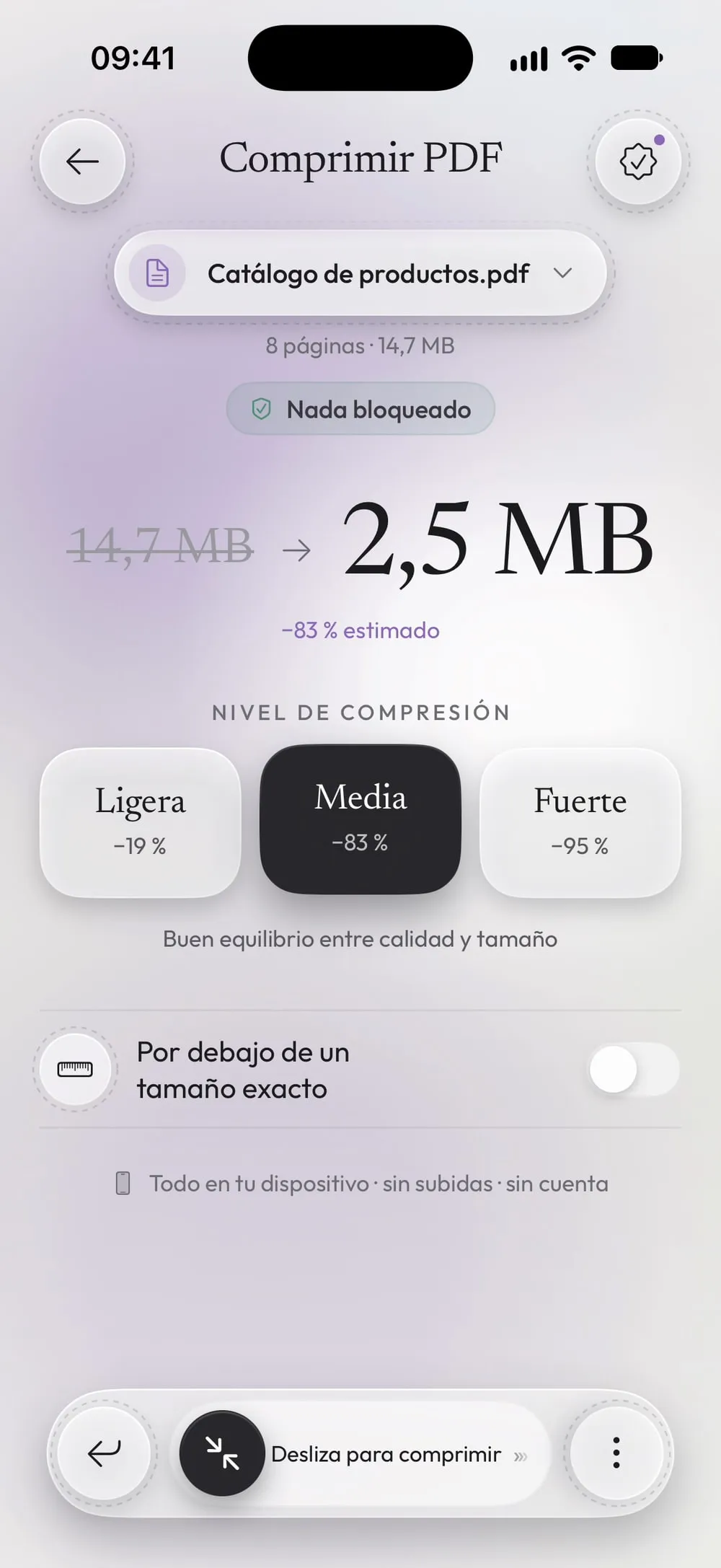
En la pestaña Herramientas, toca Comprimir PDF, luego la tarjeta Toca para elegir, y elige el PDF en Archivos.
Paso 02 de 04
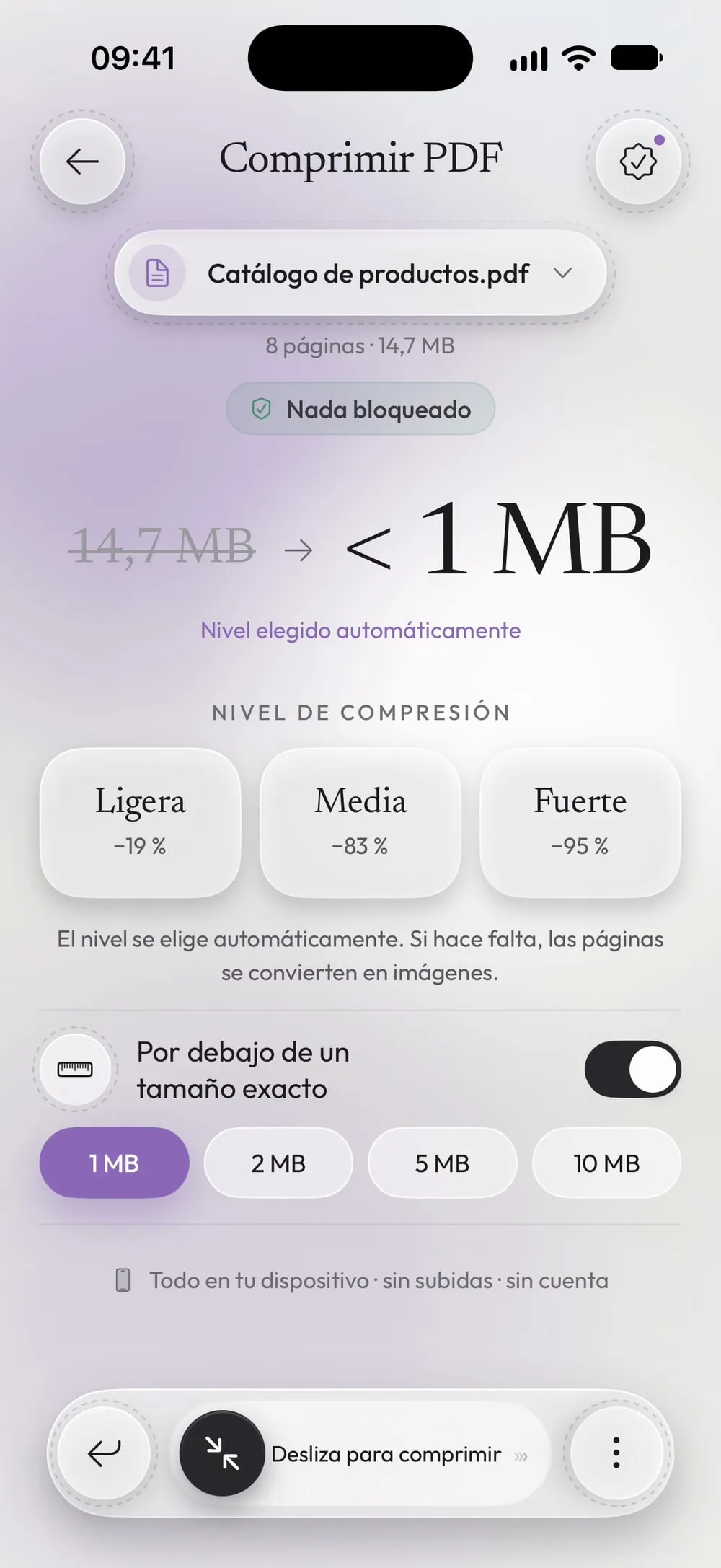
Activa Por debajo de un tamaño exacto
Toca Por debajo de un tamaño exacto. Las tarjetas de nivel se apartan: El nivel se elige automáticamente. Si hace falta, las páginas se convierten en imágenes.
Paso 03 de 04
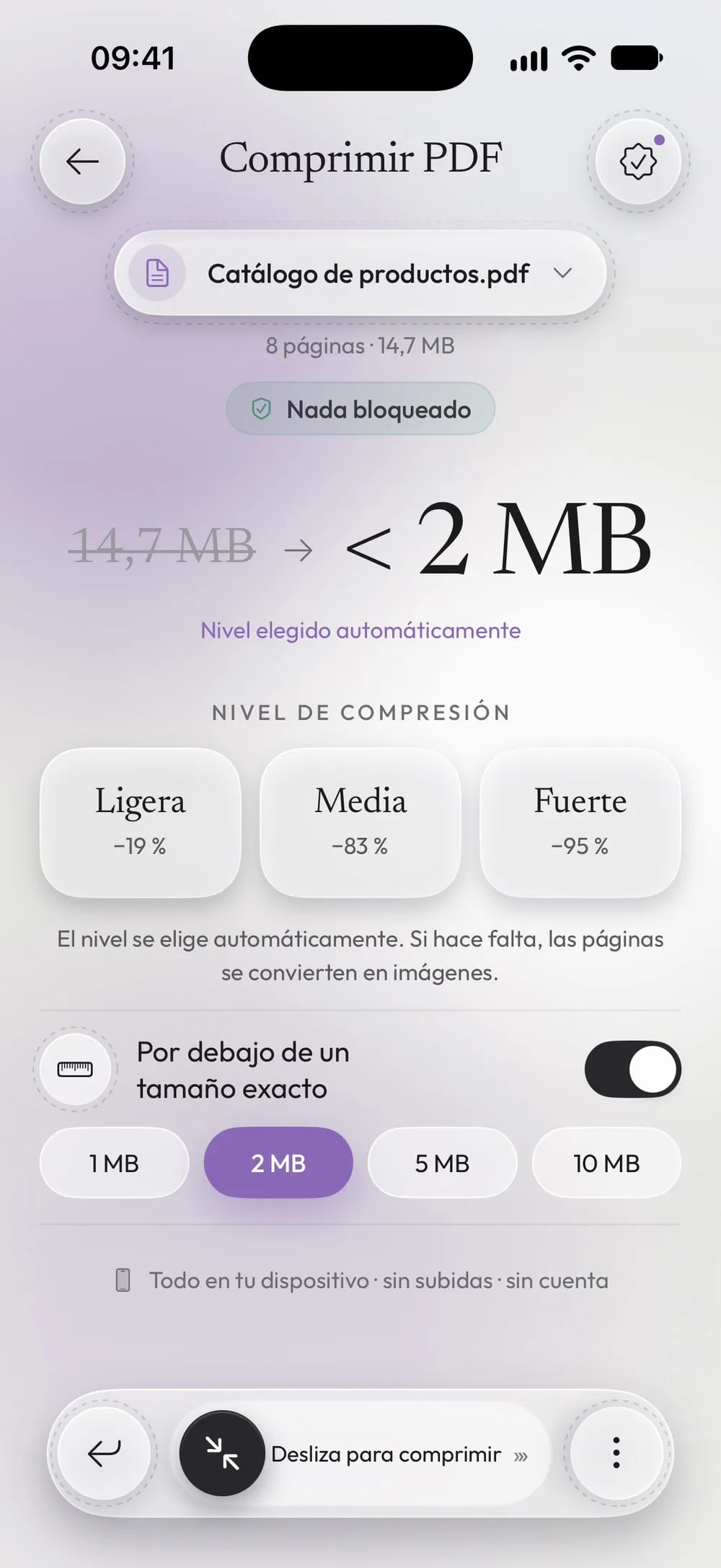
Elige el tamaño
Toca 1 MB, 2 MB, 5 MB o 10 MB: el límite del formulario o del correo al que vas a enviarlo.
Paso 04 de 04
Desliza para comprimir
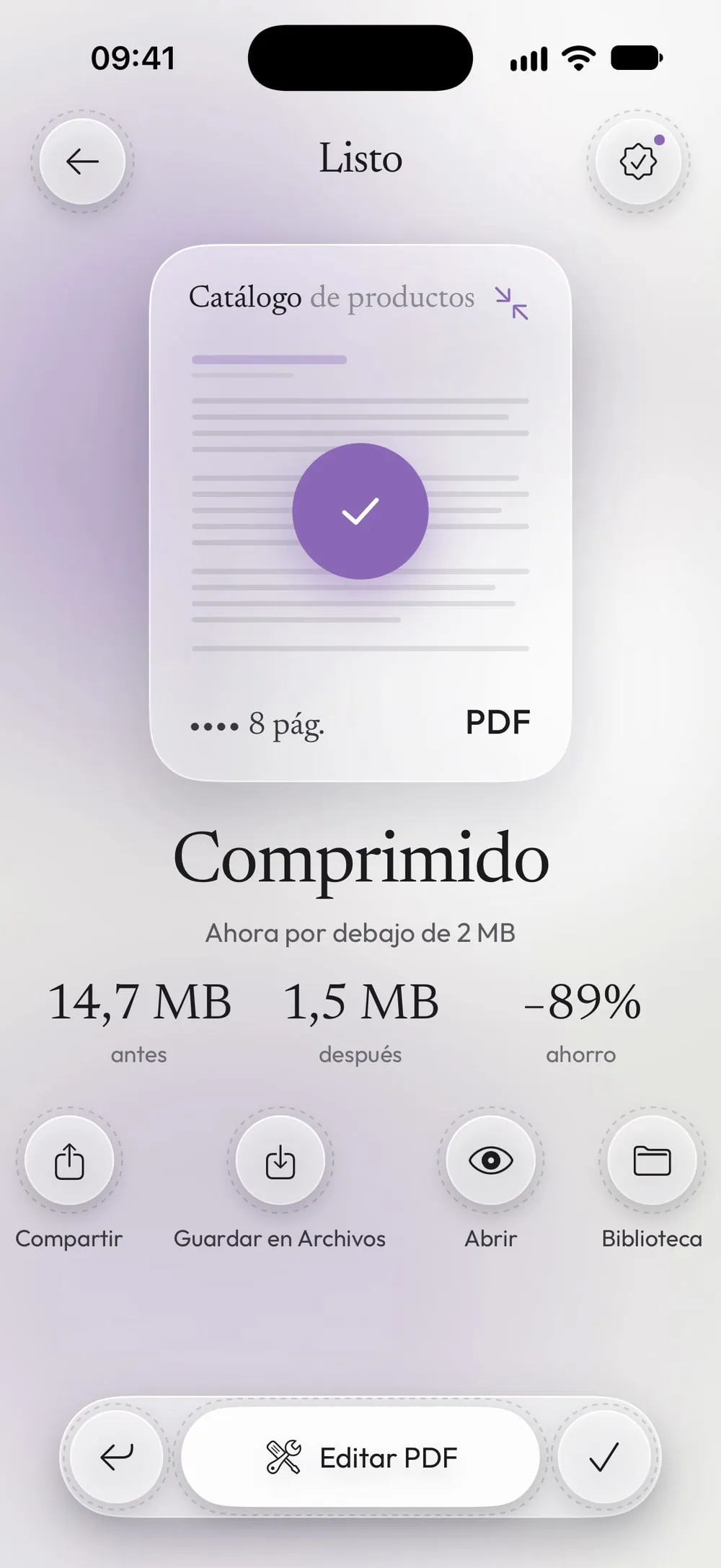
Arrastra el botón Desliza para comprimir. El resultado muestra el tamaño antes y después, y si el PDF ya está por debajo del tamaño que elegiste.
Pasos
-
En la pestaña Herramientas, toca Comprimir PDF, luego la tarjeta Toca para elegir, y elige el PDF en Archivos.
-
Toca Por debajo de un tamaño exacto. Las tarjetas de nivel se apartan: El nivel se elige automáticamente. Si hace falta, las páginas se convierten en imágenes.
-
Toca 1 MB, 2 MB, 5 MB o 10 MB: el límite del formulario o del correo al que vas a enviarlo.
-
Arrastra el botón Desliza para comprimir. El resultado muestra el tamaño antes y después, y si el PDF ya está por debajo del tamaño que elegiste.
Conviene saber
Elige el límite exacto
Elige el tamaño que pide la web, no uno menor: cuanto más se acerque al límite, más nítidas quedan las páginas.
El texto puede convertirse en imagen
Para llegar a un tamaño pequeño, la app prueba primero una compresión normal, que conserva el texto. Si no basta, las páginas se convierten en imágenes: se ven igual, pero el texto ya no se puede seleccionar.
Cuando no llega
Un PDF muy largo y lleno de fotos quizá no quepa en 1 MB. Entonces la app te da la versión más ligera que puede y te lo indica. Dividir el PDF en dos puede ayudar.
Preguntas
¿La opción es gratis?
La opción Por debajo de un tamaño exacto está incluida en Premium. Los niveles de compresión normales son gratis una vez cada 7 días viendo un vídeo corto.
¿1 MB significa exactamente 1 MB?
El resultado queda por debajo del tamaño que eliges, a menudo un poco menos, y nunca por encima cuando se alcanza el objetivo.
¿Se modifica el original?
No. Obtienes un PDF nuevo que termina en «_compressed»; el original se queda como está.
¿Se suben mis archivos a algún sitio?
No. El PDF se comprime en tu iPhone o iPad.
