
iPhone・iPadでPDFを指定サイズ以下に圧縮する方法
アップロードのフォームには「最大2MB」などと書かれていることが多く、メールは10MBを超えると戻ってくることがあります。ちょうどよい圧縮レベルを当てるには何度も試すことになるので、必要なサイズを伝えて、アプリに合わせてもらうほうが簡単です。

サイズの上限が問題になるとき
行政の電子申請、就職活動のエントリー、学校のシステム、保険金の請求などでは、1MBや2MBのように決まったサイズまでしかファイルを受け付けないことがよくあります。スキャンや写真入りのPDFはすぐに上限を超え、アップロードがそのまま失敗します。
目標サイズに合わせて圧縮する
普通の圧縮では、レベルを選んでうまくいくことを祈るしかありません。目標サイズでの圧縮はその逆です。上限のサイズを伝えると、ファイルが収まるまで圧縮を調整し、サイズが許すかぎり画質を保ちます。
iPhone・iPadでPDFをサイズ指定で圧縮するいちばん簡単な方法
Unlock my PDFのPDFを圧縮には、指定サイズ以下にというオプションがあります。1、2、5、10MBから選ぶと、アプリがPDFをそのサイズ以下にできるレベルを選び、できるだけくっきりした状態を保ちます。
全体の流れ · 26秒
PDFを指定サイズ以下に圧縮する方法
ステップ 01/04
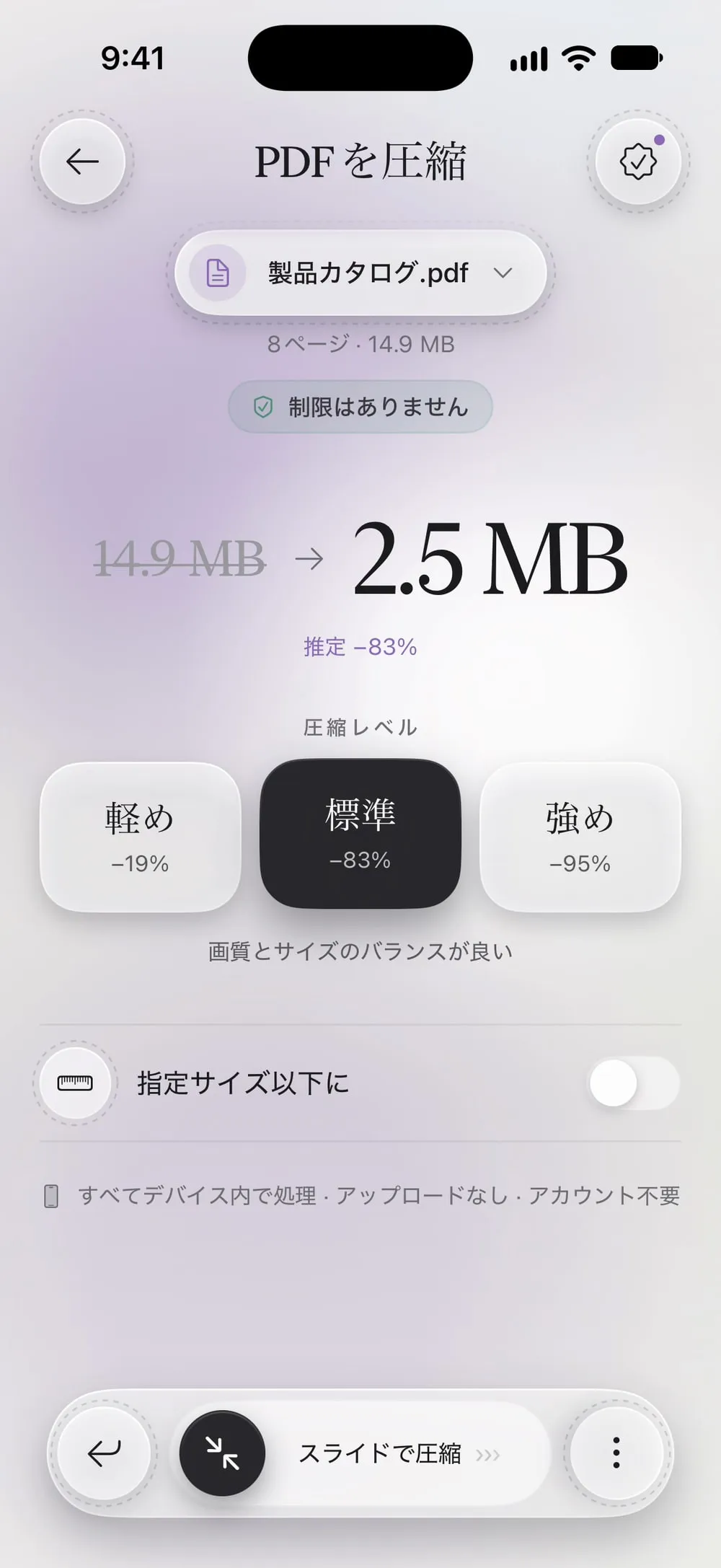
「PDFを圧縮」を開いてPDFを選ぶ
ツールタブでPDFを圧縮をタップし、タップして選択をタップして、ファイルからPDFを選びます。
ステップ 02/04
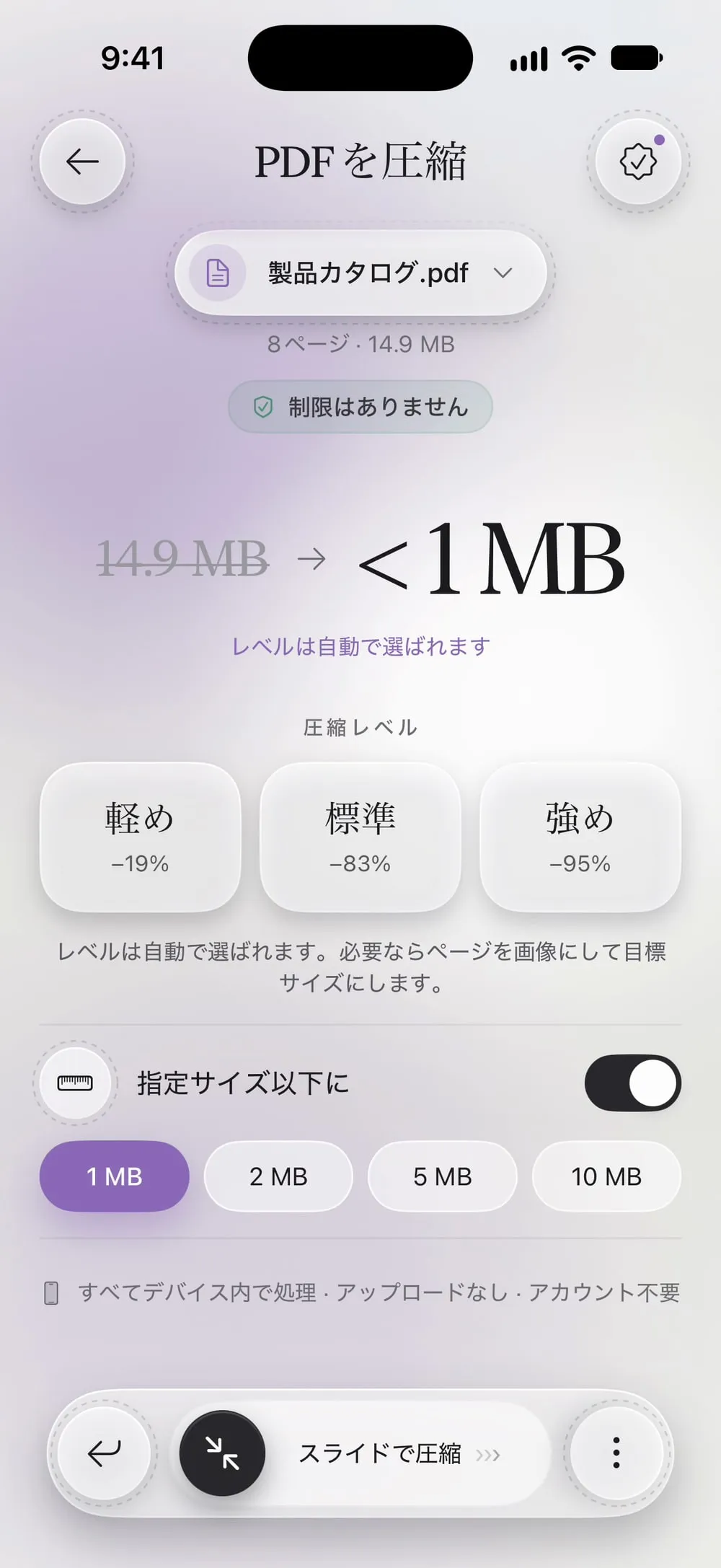
「指定サイズ以下に」をオンにする
指定サイズ以下にをタップします。レベルのカードは使われなくなり、次の説明が表示されます。レベルは自動で選ばれます。必要ならページを画像にして目標サイズにします。
ステップ 03/04
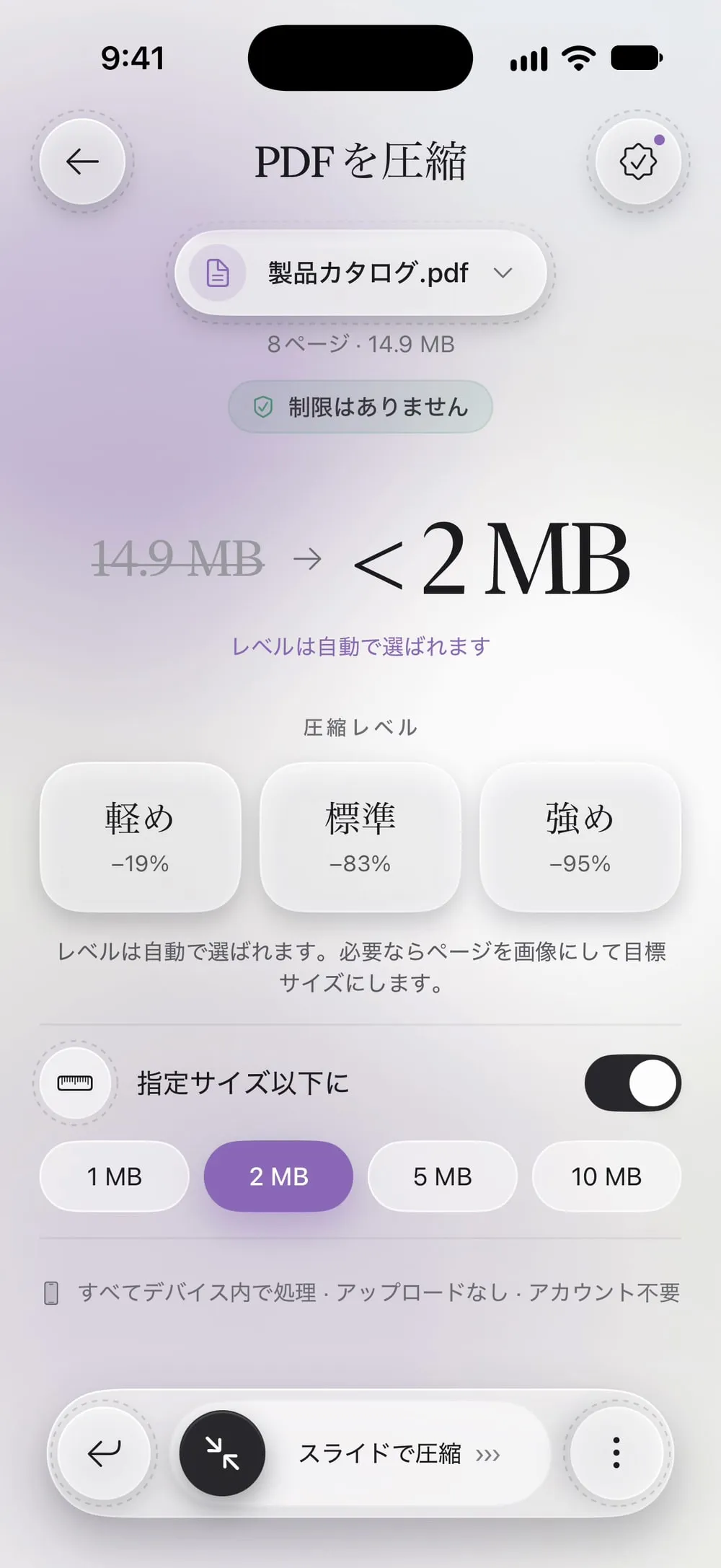
サイズを選ぶ
送り先のフォームやメールの上限に合わせて、1 MB、2 MB、5 MB、10 MBのどれかをタップします。
ステップ 04/04
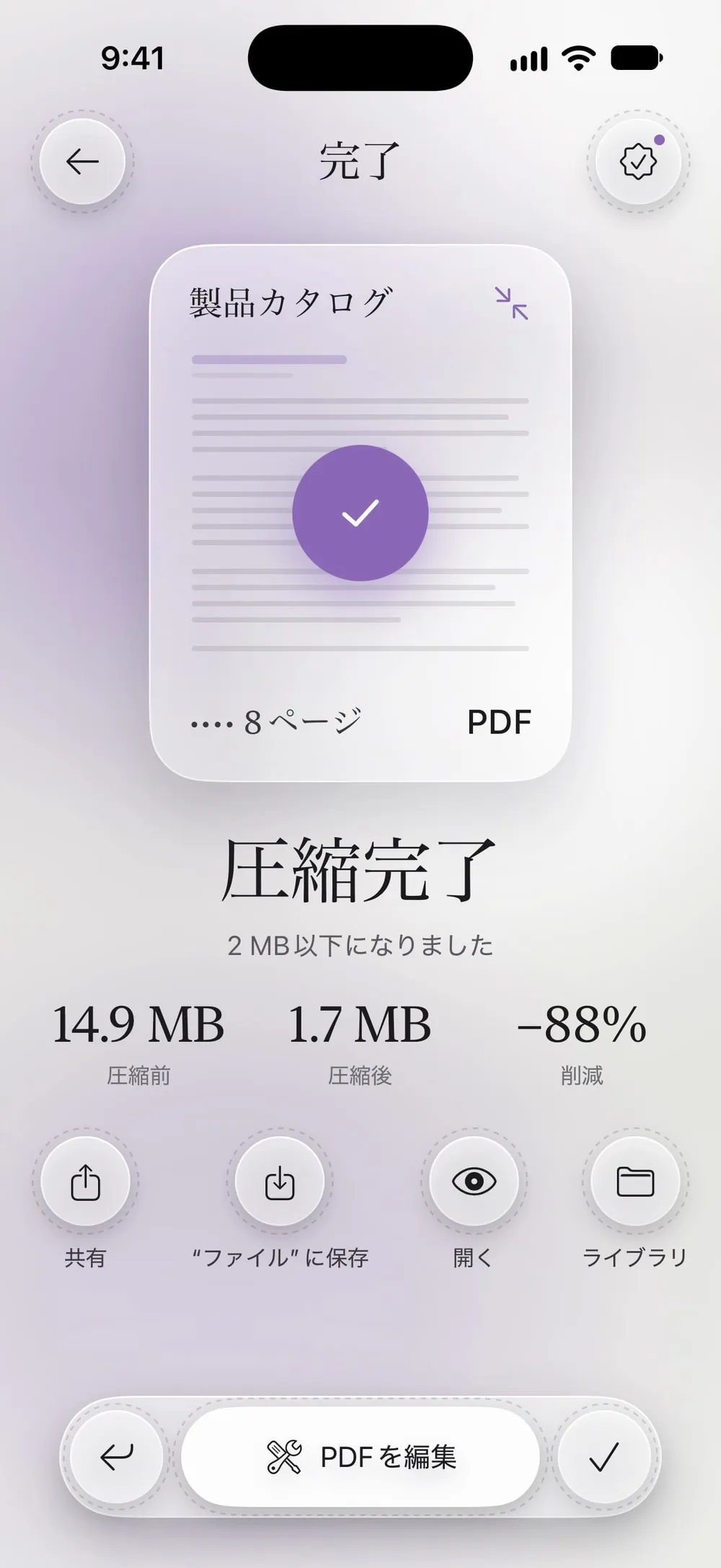
スライドして圧縮する
スライドで圧縮をドラッグします。結果の画面に、圧縮前後のサイズと、選んだサイズ以下になったかどうかが表示されます。
手順
-
ツールタブでPDFを圧縮をタップし、タップして選択をタップして、ファイルからPDFを選びます。
-
指定サイズ以下にをタップします。レベルのカードは使われなくなり、次の説明が表示されます。レベルは自動で選ばれます。必要ならページを画像にして目標サイズにします。
-
送り先のフォームやメールの上限に合わせて、1 MB、2 MB、5 MB、10 MBのどれかをタップします。
-
スライドで圧縮をドラッグします。結果の画面に、圧縮前後のサイズと、選んだサイズ以下になったかどうかが表示されます。
知っておきたいこと
上限ちょうどのサイズを選ぶ
サイトが求めるサイズを選び、それより小さいサイズは選ばないようにしましょう。目標が上限に近いほど、ページはくっきりしたままです。
テキストが画像になることも
小さなサイズにするため、アプリはまずテキストを残したまま通常の圧縮を試します。それで足りないときは、ページが画像になります。見た目は同じですが、テキストは選択できなくなります。
目標に届かないとき
写真の多いとても長いPDFは、1MBに収まらないことがあります。その場合、アプリはできるだけ軽くした版を作り、そう伝えます。PDFを2つに分割すると収まることがあります。
よくある質問
このオプションは無料ですか?
指定サイズ以下にはプレミアムに含まれています。通常の圧縮レベルは、短い動画のあとに7日ごとに1回無料で使えます。
1MBを選ぶと、ぴったり1MBになりますか?
結果は選んだサイズ以下になり、少し小さくなることがほとんどです。目標に届いた場合、それを超えることはありません。
元のファイルは変更されますか?
いいえ。名前の末尾が「_compressed」の新しいPDFができ、元のファイルはそのまま残ります。
ファイルはアップロードされますか?
いいえ。PDFはiPhone・iPadの中で圧縮されます。
