
Comment compresser un PDF sous une taille précise sur iPhone et iPad
Les formulaires en ligne indiquent souvent « 2 Mo maximum », et un e-mail peut être refusé au-delà de 10 Mo. Deviner le bon niveau de compression demande plusieurs essais : il est plus simple d'indiquer la taille voulue et de laisser l'app l'atteindre.

Pourquoi les limites de taille posent problème
Les sites administratifs, les candidatures, les plateformes scolaires et les déclarations de sinistre acceptent souvent des fichiers jusqu’à une taille fixe, comme 1 ou 2 Mo. Les scans et les PDF avec des photos dépassent facilement, et l’envoi échoue tout simplement.
Compresser vers un objectif
La compression habituelle vous demande de choisir un niveau et d’espérer. Compresser vers un objectif fonctionne à l’inverse : vous indiquez la taille maximale, et la compression s’ajuste jusqu’à ce que le fichier passe, en gardant autant de qualité que la taille le permet.
La méthode la plus simple pour compresser un PDF à une taille donnée sur iPhone et iPad
Compresser un PDF dans Unlock my PDF propose l'option Sous une taille précise : choisissez 1, 2, 5 ou 10 Mo, et l'app prend le niveau qui fait passer le PDF sous cette taille, en le gardant aussi net que possible.
Toutes les étapes · 26 s
Comment compresser un PDF sous une taille précise
Étape 01 sur 04
Ouvrez Compresser un PDF et choisissez le PDF
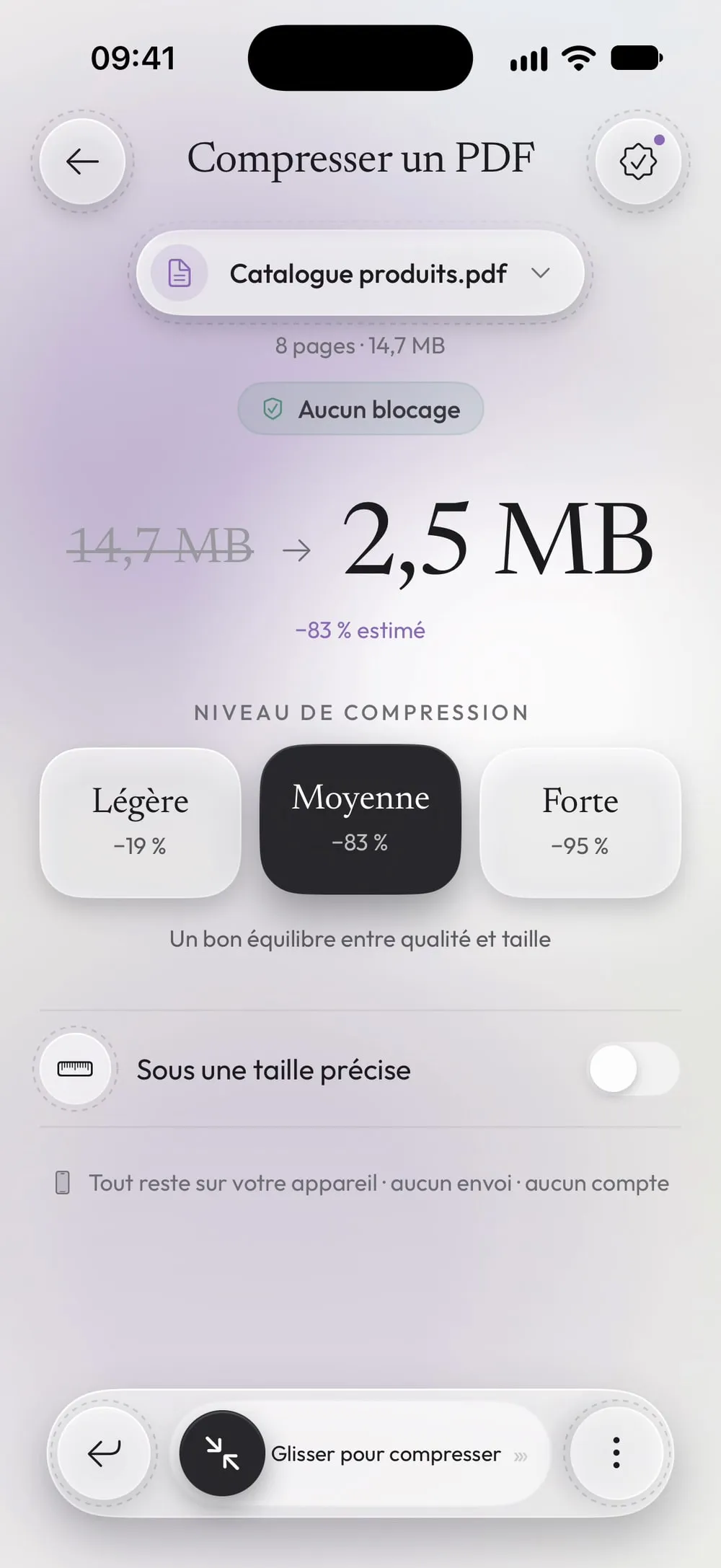
Dans l'onglet Outils, touchez Compresser un PDF, puis la carte Touchez pour choisir, et choisissez le PDF dans Fichiers.
Étape 02 sur 04
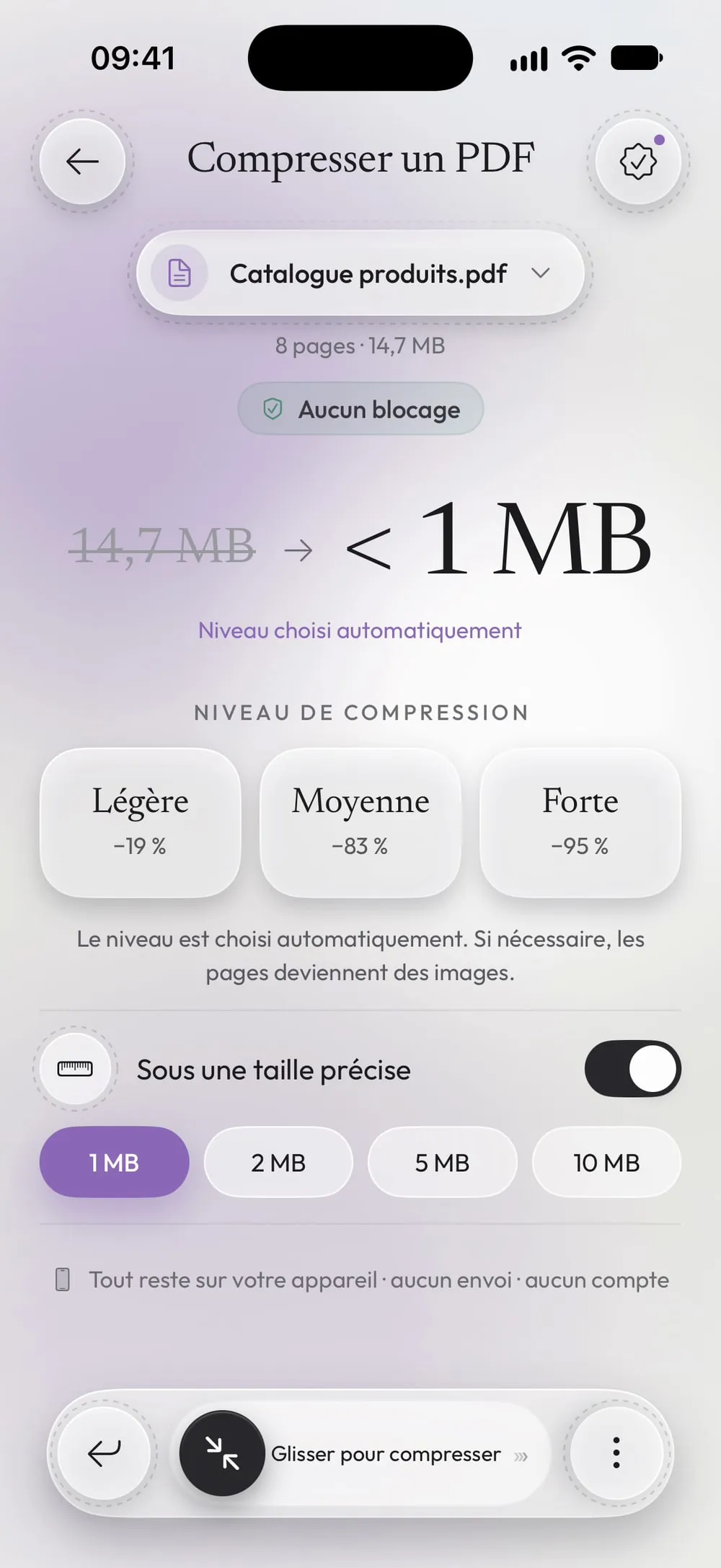
Activez Sous une taille précise
Touchez Sous une taille précise. Les cartes des niveaux s'effacent : Le niveau est choisi automatiquement. Si nécessaire, les pages deviennent des images.
Étape 03 sur 04
Choisissez la taille
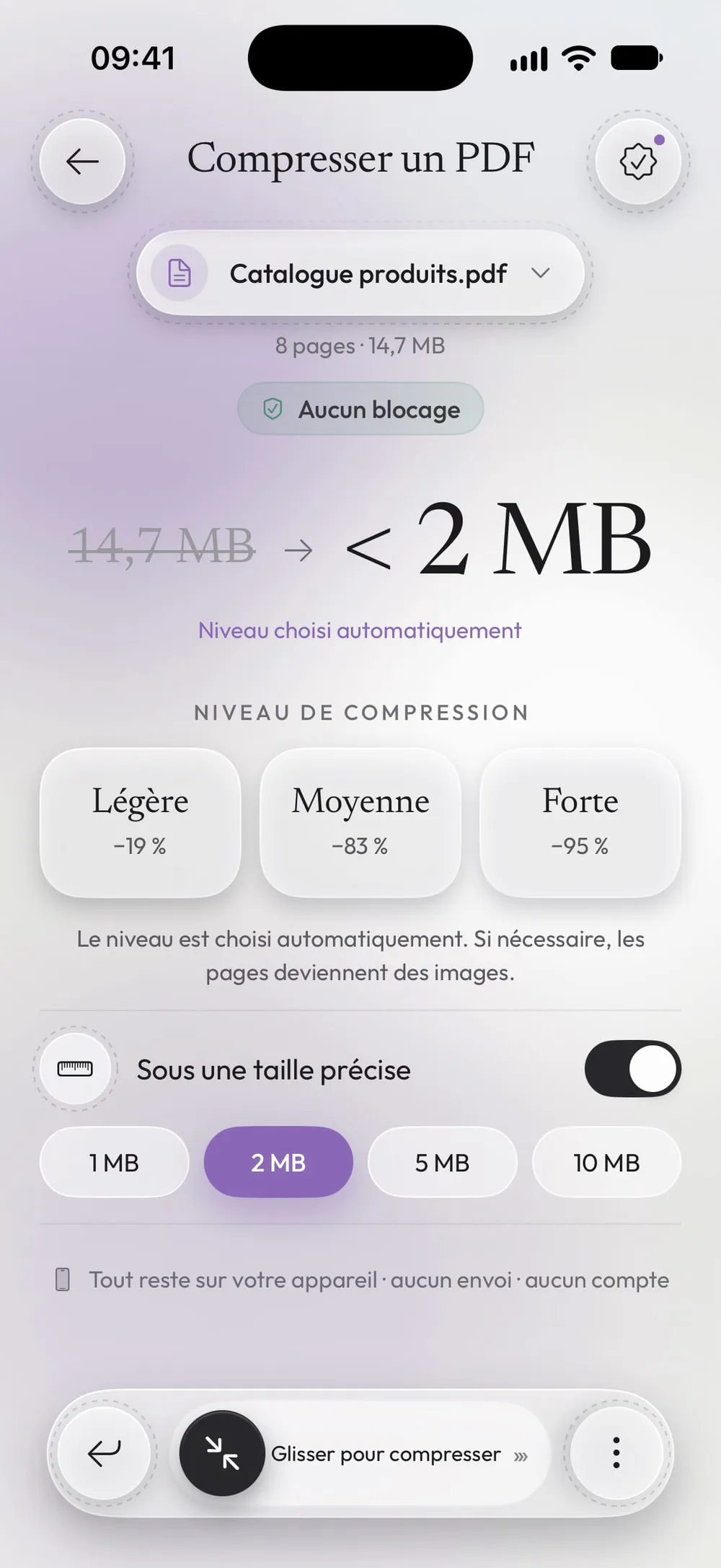
Touchez 1 Mo, 2 Mo, 5 Mo ou 10 Mo : la limite imposée par le formulaire ou la messagerie.
Étape 04 sur 04
Faites glisser pour compresser
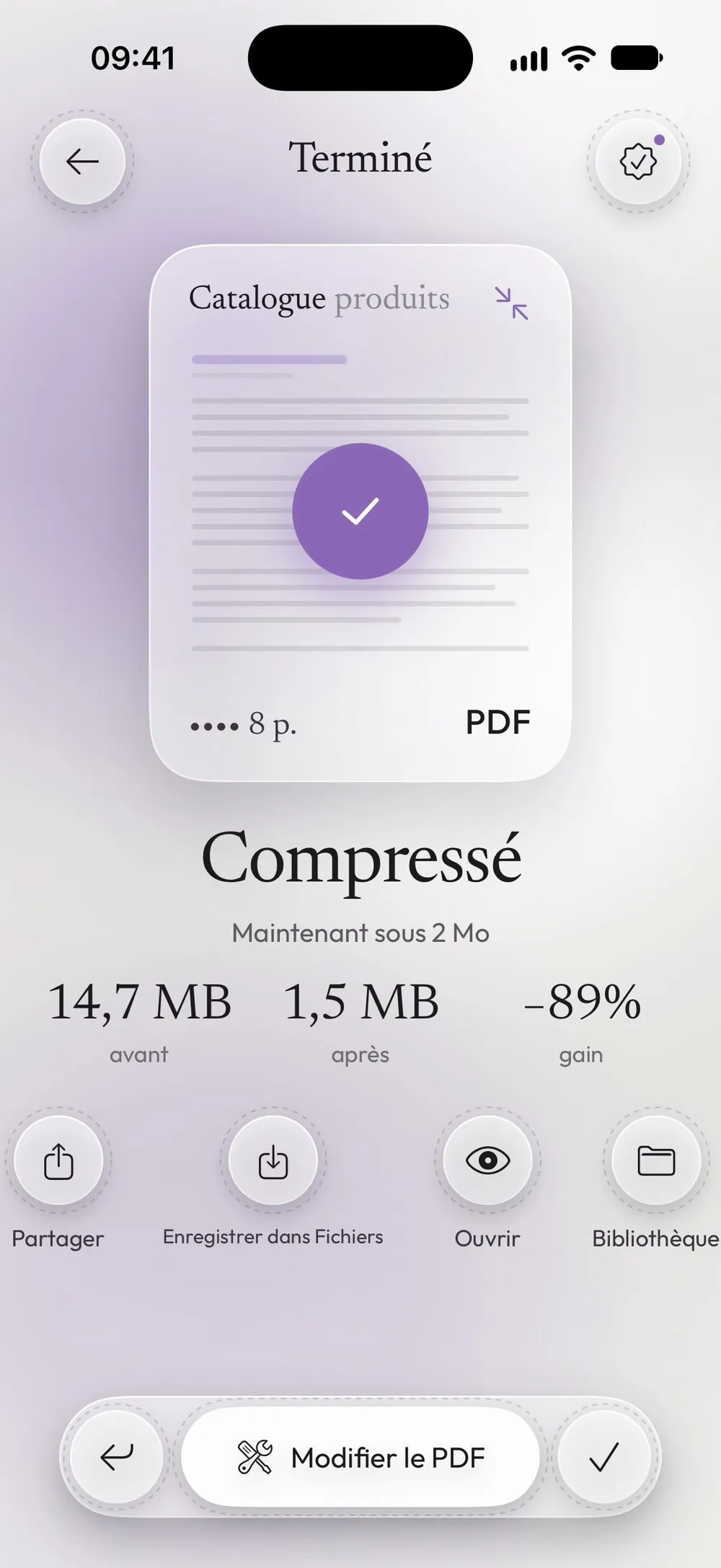
Faites glisser le curseur Glisser pour compresser. Le résultat indique la taille avant et après, et si le PDF est maintenant sous la taille choisie.
Étapes
-
Dans l'onglet Outils, touchez Compresser un PDF, puis la carte Touchez pour choisir, et choisissez le PDF dans Fichiers.
-
Touchez Sous une taille précise. Les cartes des niveaux s'effacent : Le niveau est choisi automatiquement. Si nécessaire, les pages deviennent des images.
-
Touchez 1 Mo, 2 Mo, 5 Mo ou 10 Mo : la limite imposée par le formulaire ou la messagerie.
-
Faites glisser le curseur Glisser pour compresser. Le résultat indique la taille avant et après, et si le PDF est maintenant sous la taille choisie.
Bon à savoir
Partez de la limite
Choisissez la taille demandée par le site, pas une plus petite : plus l'objectif est proche, plus les pages restent nettes.
Le texte peut devenir une image
Pour atteindre une petite taille, l'app essaie d'abord une compression normale, qui garde le texte. Si ça ne suffit pas, les pages deviennent des images : elles ont le même aspect, mais le texte ne peut plus être sélectionné.
Quand la taille ne peut pas être atteinte
Un très long PDF rempli de photos peut ne pas tenir dans 1 Mo. L'app vous donne alors la version la plus légère possible et vous le signale. Diviser le PDF en deux peut aider.
Questions
L'option est-elle gratuite ?
Sous une taille précise est inclus dans Premium. Les niveaux de compression normaux sont gratuits une fois tous les 7 jours après une courte vidéo.
1 Mo veut-il dire exactement 1 Mo ?
Le résultat est sous la taille choisie, souvent un peu moins, jamais plus quand l'objectif est atteint.
L'original est-il modifié ?
Non. Vous obtenez un nouveau PDF dont le nom se termine par « _compressed » ; l'original reste tel quel.
Mes fichiers sont-ils envoyés en ligne ?
Non. Le PDF est compressé sur votre iPhone ou iPad.
