在 iPhone 和 iPad 上把 PDF 压缩到指定大小以下
上传页面常常写着“文件不超过 2 MB”,邮件超过 10 MB 也可能被退回。猜哪个压缩级别合适往往要试好几次:直接说出你需要的大小,让 App 帮你压到这个大小,会简单得多。

为什么文件大小限制让人头疼
政务服务网站、招聘网站、学校平台和保险理赔页面,常常只接受一定大小以内的文件,比如 1 MB 或 2 MB。扫描件和带照片的 PDF 很容易超标,上传就直接失败了。
按目标大小压缩
普通压缩需要你选一个级别,然后碰运气。按目标大小压缩正好反过来:你说出最大能接受的大小,App 会不断调整压缩,直到文件符合要求,同时在这个大小以内尽量保留画质。
在 iPhone 和 iPad 上按大小压缩 PDF 最简单的方法
Unlock my PDF 的压缩 PDF 有一个压缩到指定大小以下选项:选择 1、2、5 或 10 MB,App 会选出能让 PDF 低于这个大小的压缩级别,并尽量保持清晰。
完整流程 · 26 秒
把 PDF 压缩到指定大小以下
第 01 步,共 04 步
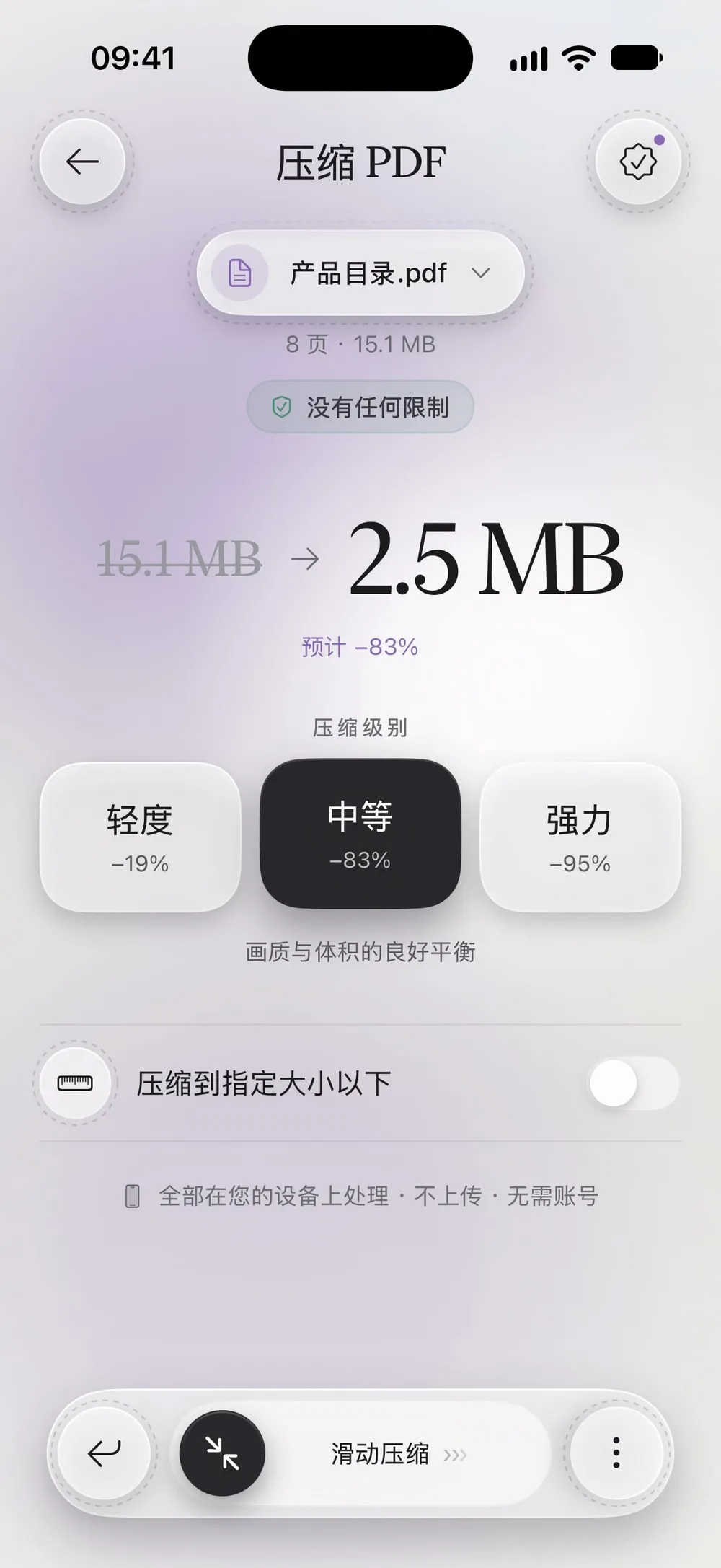
打开“压缩 PDF”并选择 PDF
在工具标签页中轻点压缩 PDF,再轻点轻点选择,从文件中选取 PDF。
第 02 步,共 04 步
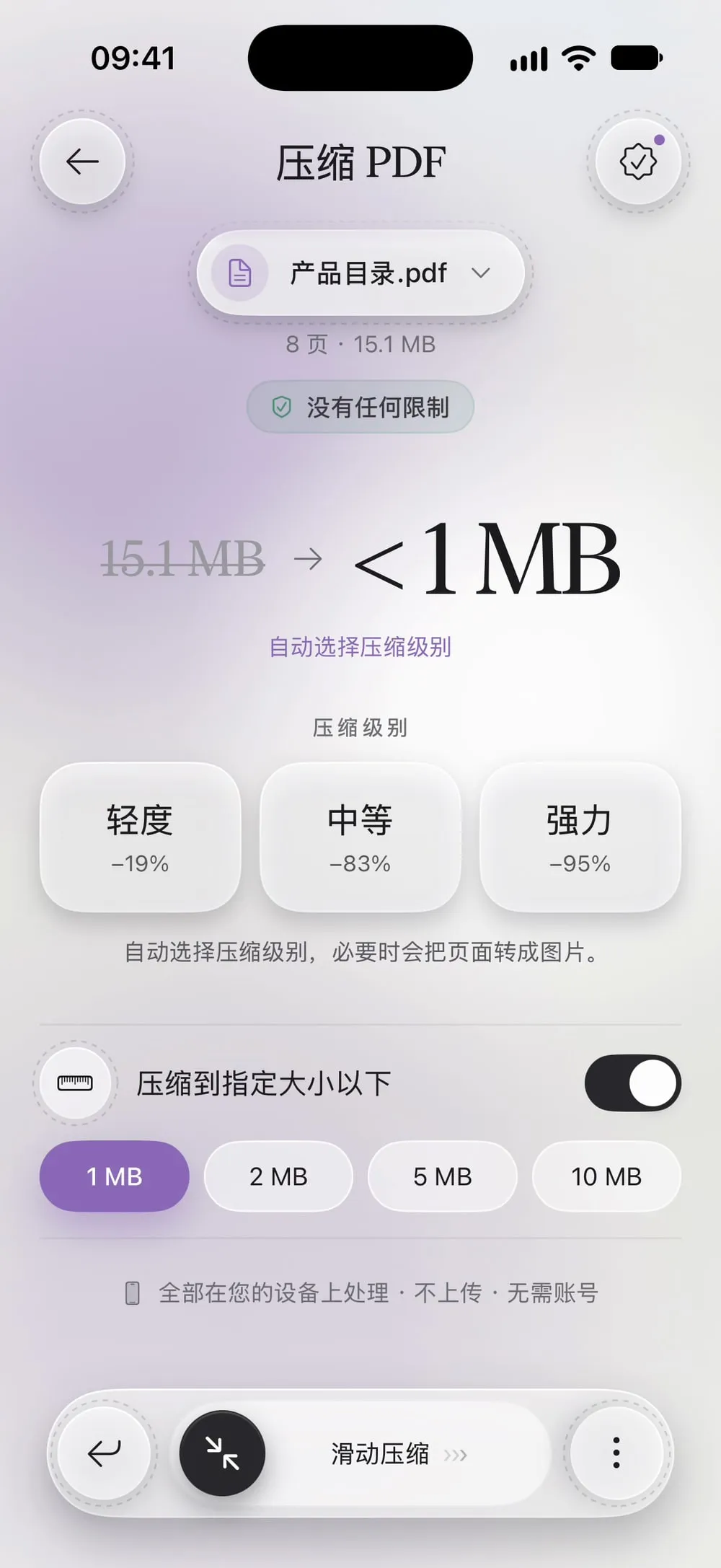
打开“压缩到指定大小以下”
轻点压缩到指定大小以下。级别卡片会收起来:自动选择压缩级别,必要时会把页面转成图片。
第 03 步,共 04 步
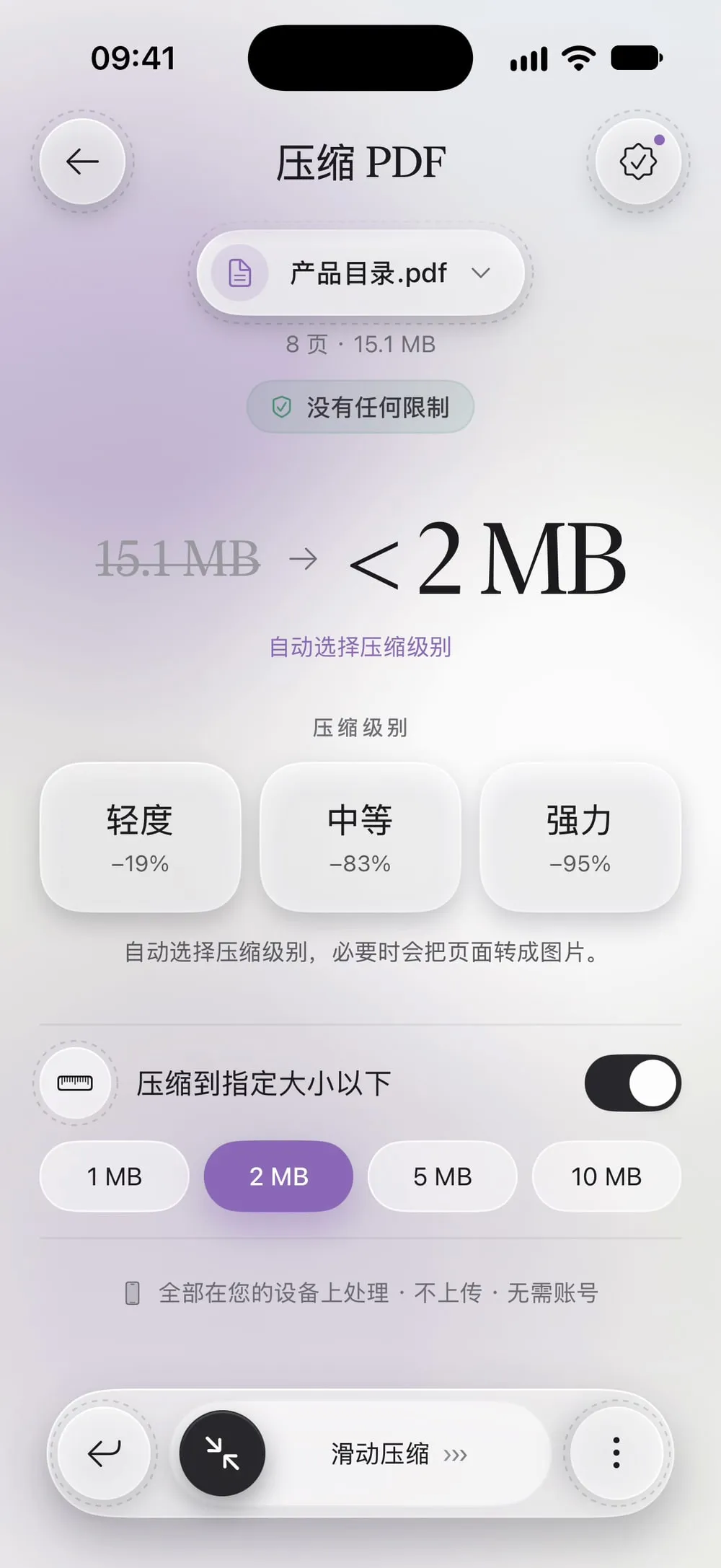
选择大小
轻点 1 MB、2 MB、5 MB 或 10 MB:也就是你要上传的表格或要发送的邮件规定的上限。
第 04 步,共 04 步
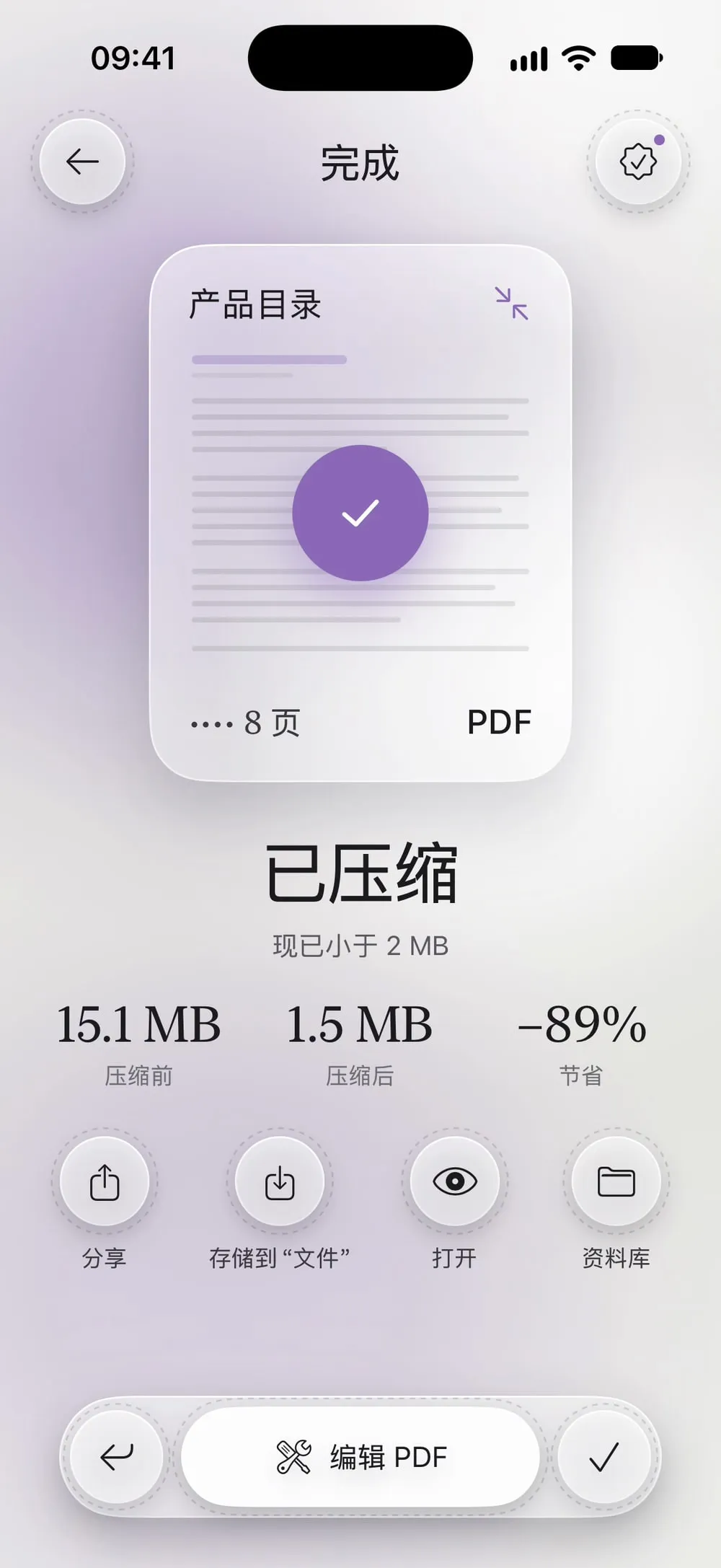
滑动压缩
拖动滑动压缩滑块。结果会显示压缩前后的大小,以及 PDF 现在是否已经低于你选的大小。
操作步骤
-
在工具标签页中轻点压缩 PDF,再轻点轻点选择,从文件中选取 PDF。
-
轻点压缩到指定大小以下。级别卡片会收起来:自动选择压缩级别,必要时会把页面转成图片。
-
轻点 1 MB、2 MB、5 MB 或 10 MB:也就是你要上传的表格或要发送的邮件规定的上限。
-
拖动滑动压缩滑块。结果会显示压缩前后的大小,以及 PDF 现在是否已经低于你选的大小。
实用提示
按网站的上限来选
选网站要求的大小就好,不必更小:目标越接近上限,页面就越清晰。
文字可能会变成图片
为了压到很小,App 会先尝试普通压缩,文字仍然保留。如果这样还不够,页面会转成图片:看起来一样,但文字不能再选中了。
压不到目标大小时
一份很长、满是照片的 PDF 可能压不进 1 MB。这时 App 会给你它能做到的最小版本,并告诉你。把 PDF 拆成两份也许会有帮助。
常见问题
这个选项免费吗?
压缩到指定大小以下包含在高级版中。普通的压缩级别可以免费使用:看一段短视频后每 7 天 1 次。
选 1 MB 就正好是 1 MB 吗?
结果会低于你选的大小,往往还会再小一些;只要达到了目标,就绝不会超过。
原文件会被改动吗?
不会。你会得到一个以“_compressed”结尾的新 PDF,原文件保持不变。
我的文件会被上传吗?
不会。PDF 在你的 iPhone 或 iPad 上压缩。