Come comprimere un PDF sotto una dimensione precisa su iPhone e iPad
I moduli online dicono spesso "massimo 2 MB", e una mail sopra i 10 MB può tornare indietro. Indovinare il livello di compressione giusto richiede più tentativi: è più facile dire la dimensione che serve e lasciarla raggiungere all'app.

Perché i limiti di peso sono un problema
Portali della pubblica amministrazione, candidature, piattaforme scolastiche e pratiche assicurative accettano spesso file fino a un peso fisso, come 1 o 2 MB. Scansioni e PDF con foto lo superano facilmente, e il caricamento fallisce.
Comprimere a un obiettivo
La compressione di solito ti fa scegliere un livello e sperare. Comprimere a un obiettivo funziona al contrario: dici il peso massimo e la compressione si adatta finché il file ci sta, tenendo tutta la qualità che il peso permette.
Il modo più semplice per comprimere un PDF a una dimensione su iPhone e iPad
Comprimi PDF di Unlock my PDF ha l'opzione Sotto una dimensione precisa: scegli 1, 2, 5 o 10 MB e l'app trova il livello che porta il PDF sotto quella dimensione, tenendolo più nitido possibile.
Il flusso completo · 26 s
Come comprimere un PDF sotto una dimensione precisa
Passo 01 di 04
Apri Comprimi PDF e scegli il PDF
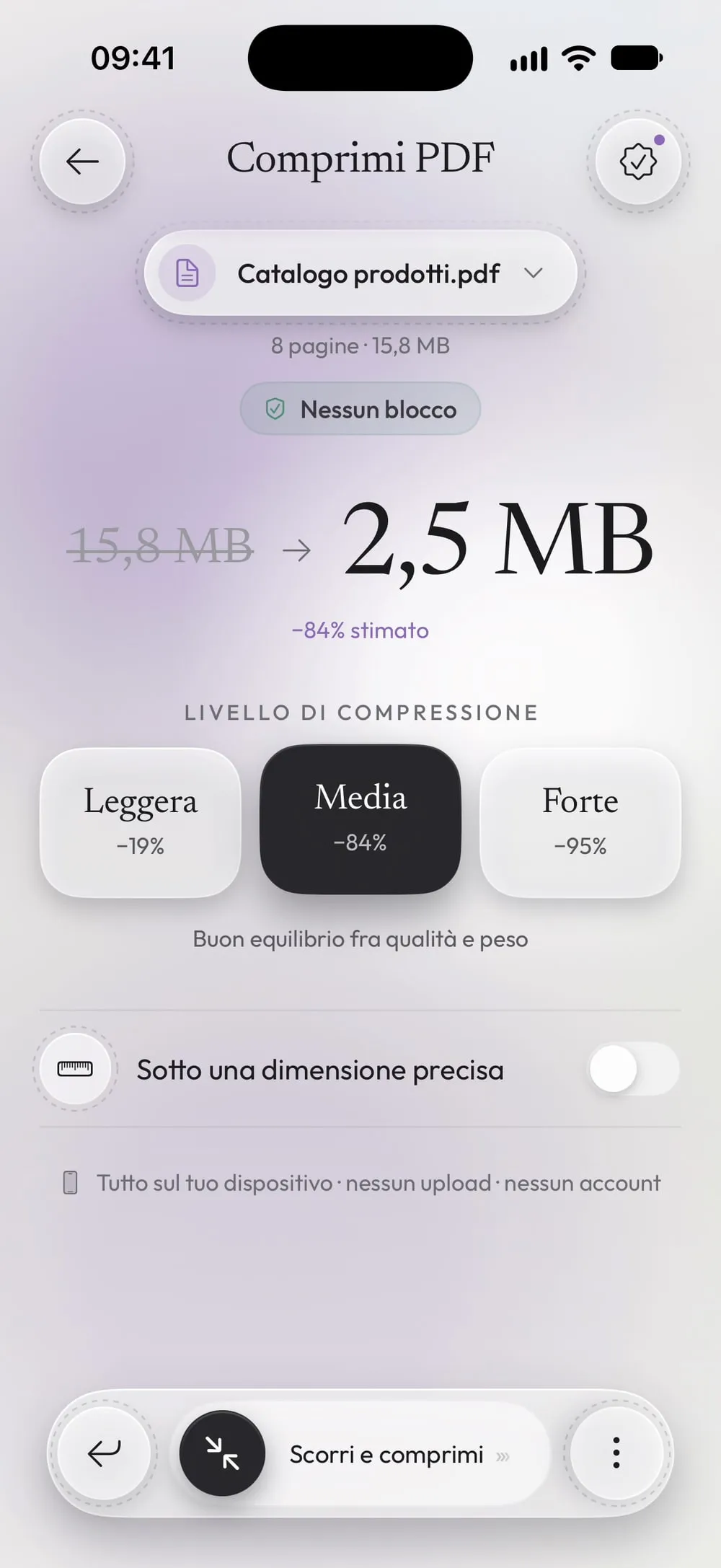
Nella tab Strumenti tocca Comprimi PDF, poi Tocca per scegliere, e prendi il PDF da File.
Passo 02 di 04
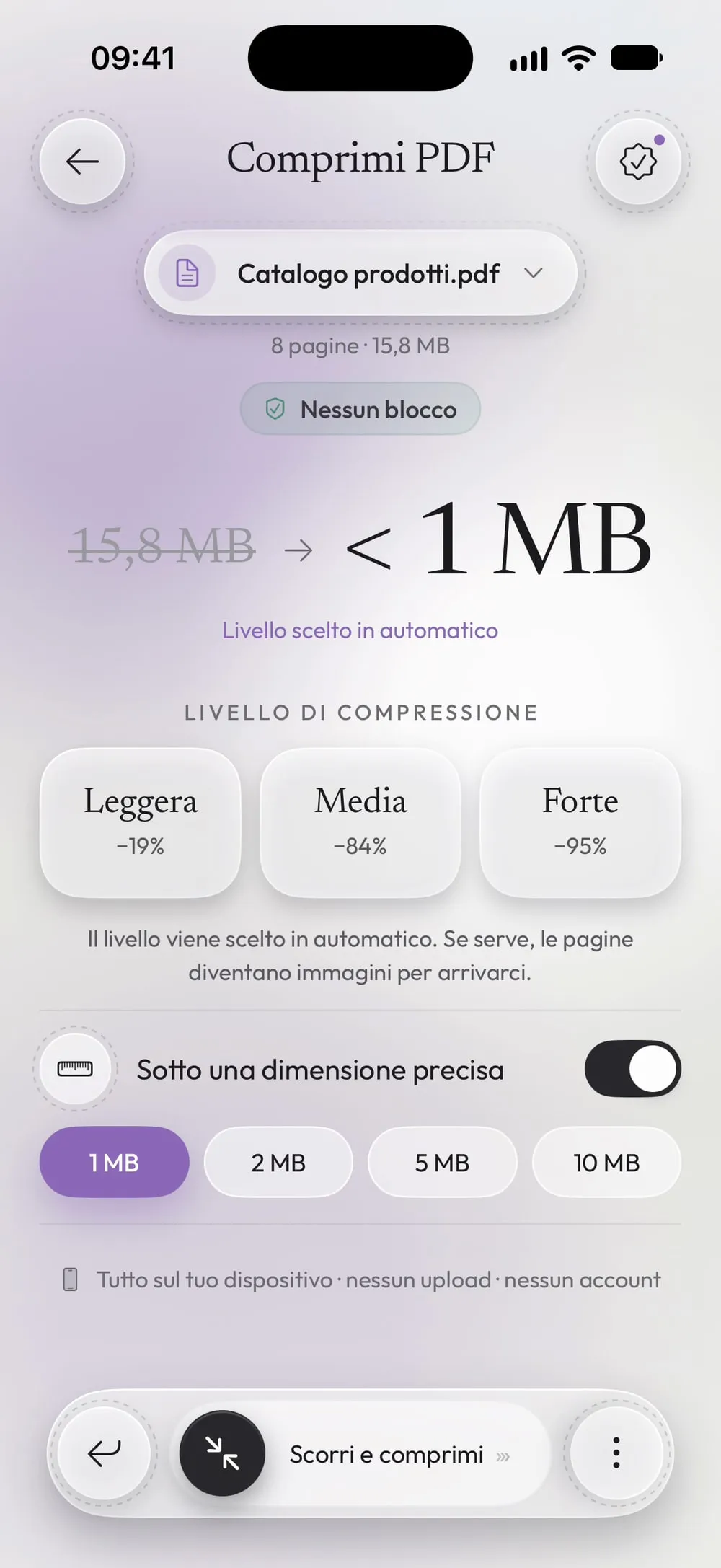
Accendi Sotto una dimensione precisa
Tocca Sotto una dimensione precisa. Le carte dei livelli passano in secondo piano: Il livello viene scelto in automatico. Se serve, le pagine diventano immagini per arrivarci.
Passo 03 di 04
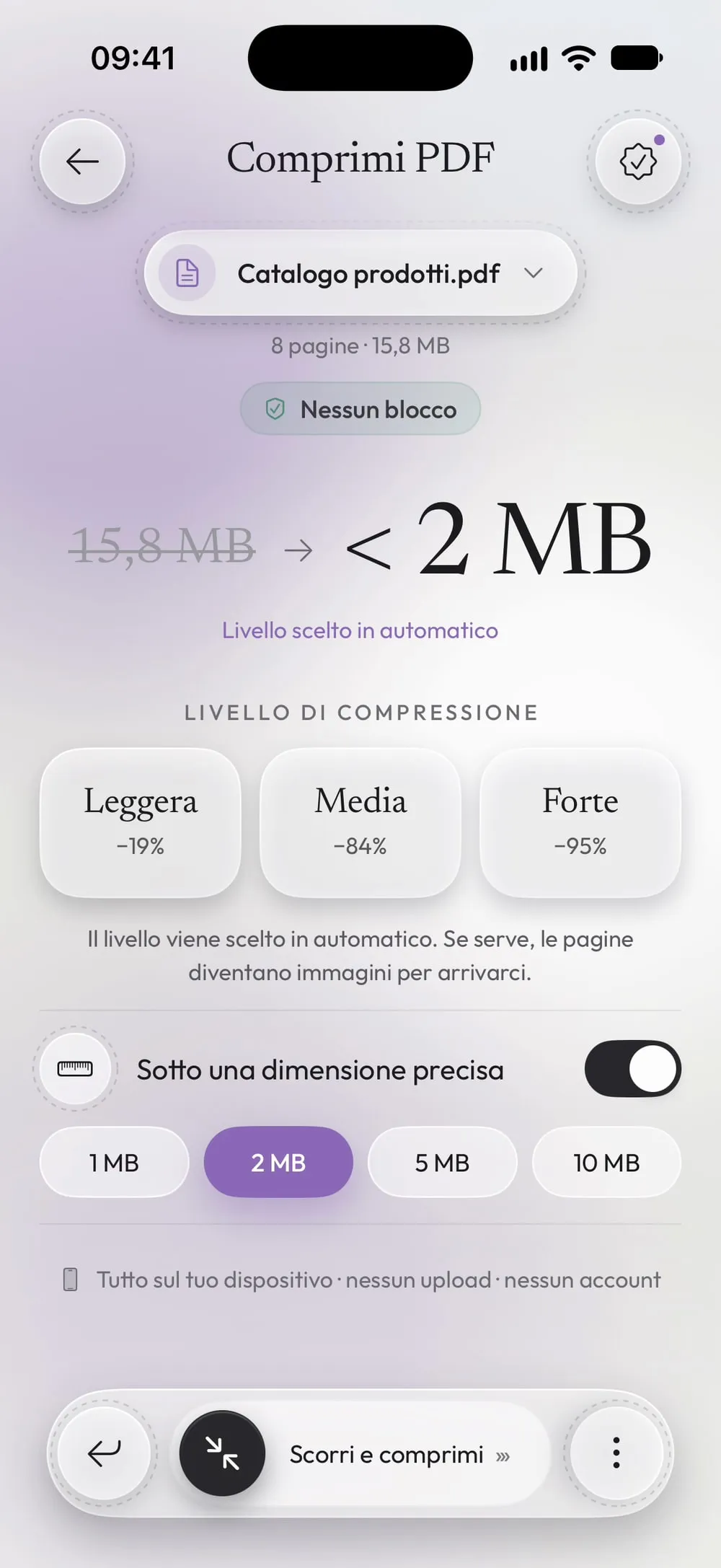
Scegli la dimensione
Tocca 1 MB, 2 MB, 5 MB o 10 MB: il limite del modulo o della mail a cui lo mandi.
Passo 04 di 04
Scorri per comprimere
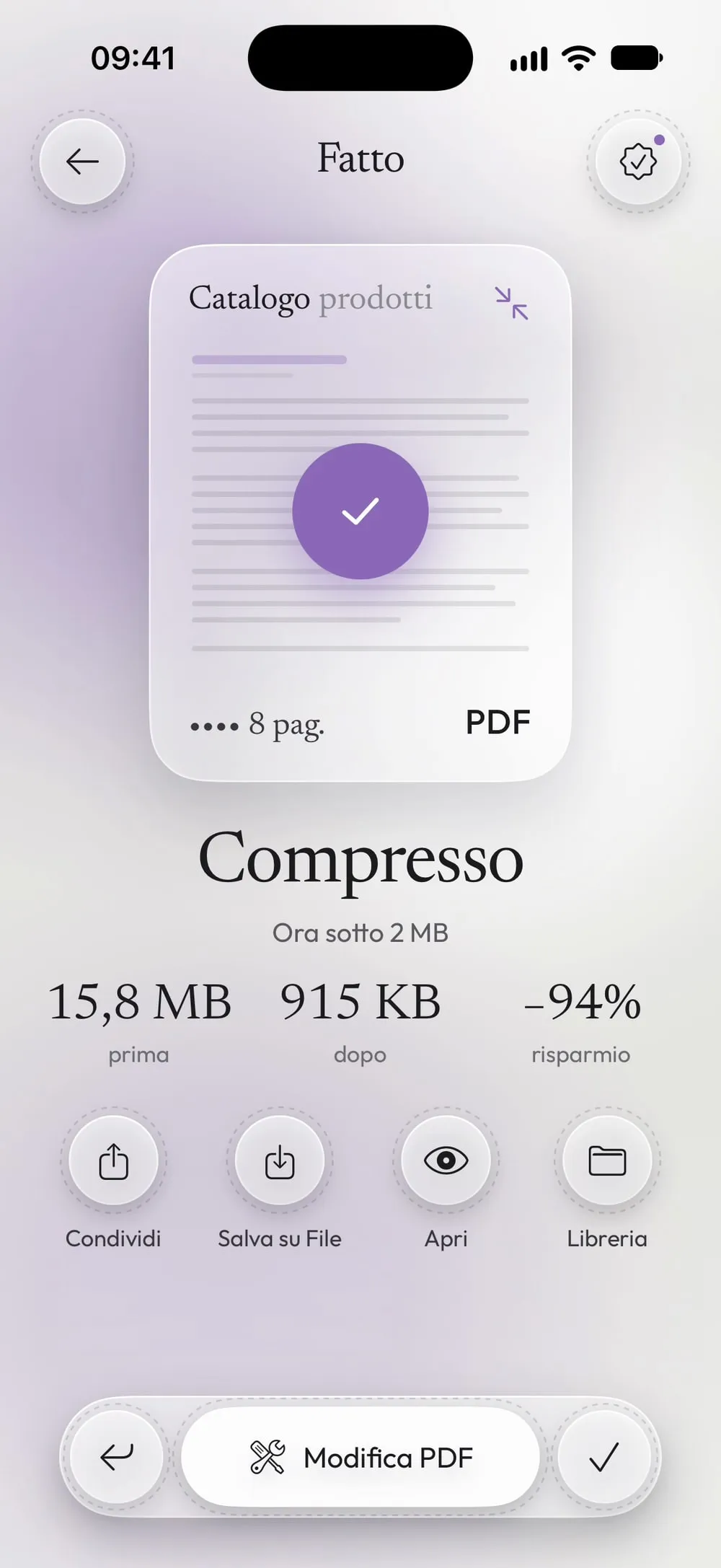
Trascina Scorri e comprimi. Il risultato mostra il peso prima e dopo, e se il PDF ora sta sotto la dimensione scelta.
Passi
-
Nella tab Strumenti tocca Comprimi PDF, poi Tocca per scegliere, e prendi il PDF da File.
-
Tocca Sotto una dimensione precisa. Le carte dei livelli passano in secondo piano: Il livello viene scelto in automatico. Se serve, le pagine diventano immagini per arrivarci.
-
Tocca 1 MB, 2 MB, 5 MB o 10 MB: il limite del modulo o della mail a cui lo mandi.
-
Trascina Scorri e comprimi. Il risultato mostra il peso prima e dopo, e se il PDF ora sta sotto la dimensione scelta.
Da sapere
Parti dal limite
Scegli la dimensione che chiede il sito, non una più piccola: più il limite è vicino, più le pagine restano nitide.
Il testo può diventare immagine
Per arrivare a una dimensione piccola l'app prova prima una compressione normale, che tiene il testo. Se non basta, le pagine diventano immagini: si vedono uguali, ma il testo non si può più selezionare.
Quando non ci si arriva
Un PDF molto lungo e pieno di foto può non stare in 1 MB. L'app ti dà allora la versione più leggera possibile e te lo dice. Dividere il PDF in due può aiutare.
Domande
L'opzione è gratis?
Sotto una dimensione precisa è inclusa in Premium. I livelli di compressione normali sono gratis una volta al giorno dopo un breve video.
1 MB vuol dire esattamente 1 MB?
Il risultato sta sotto la dimensione scelta, spesso un po' meno; quando ci arriva, mai di più.
L'originale viene modificato?
No. Ottieni un PDF nuovo che finisce con "_compressed"; l'originale resta com'è.
I miei file vengono caricati online?
No. Il PDF viene compresso sul tuo iPhone o iPad.