
PDF-Formular ausfüllen auf iPhone und iPad
Anmeldungen, Anträge, Formulare für Schule oder Arztpraxis kommen oft als PDF. Sie auszudrucken, mit der Hand auszufüllen und wieder einzuscannen dauert, und das Ergebnis ist schwer zu lesen.

Zwei Arten von PDF-Formularen
Manche PDF-Formulare haben echte Felder: Kästen, die du antippen und ausfüllen kannst. Andere sind einfach Dokumente mit leeren Linien, gemacht zum Ausdrucken. Beide lassen sich auf dem Handy ausfüllen, bei der zweiten Art müssen aber erst Felder hinzukommen.
Bevor du es abschickst
Prüf Namen, Daten und Zahlen, denn ein Tippfehler im Formular kann eine Woche kosten. Behalte eine Kopie dessen, was du abgeschickt hast, und fixiere die Antworten, wenn das Formular nach dem Ausfüllen nicht mehr geändert werden darf.
Der einfachste Weg, ein PDF-Formular auf iPhone und iPad auszufüllen
Formular ausfüllen in Unlock my PDF öffnet das Formular auf deinem Bildschirm: Tippe auf ein Feld, um zu schreiben, kreuze Kästchen an und wähle aus Menüs. Hat das PDF keine echten Felder, findet die App die leeren Linien und Kästchen für dich.
Der ganze Ablauf · 30 s
PDF-Formular ausfüllen
Schritt 01 von 04
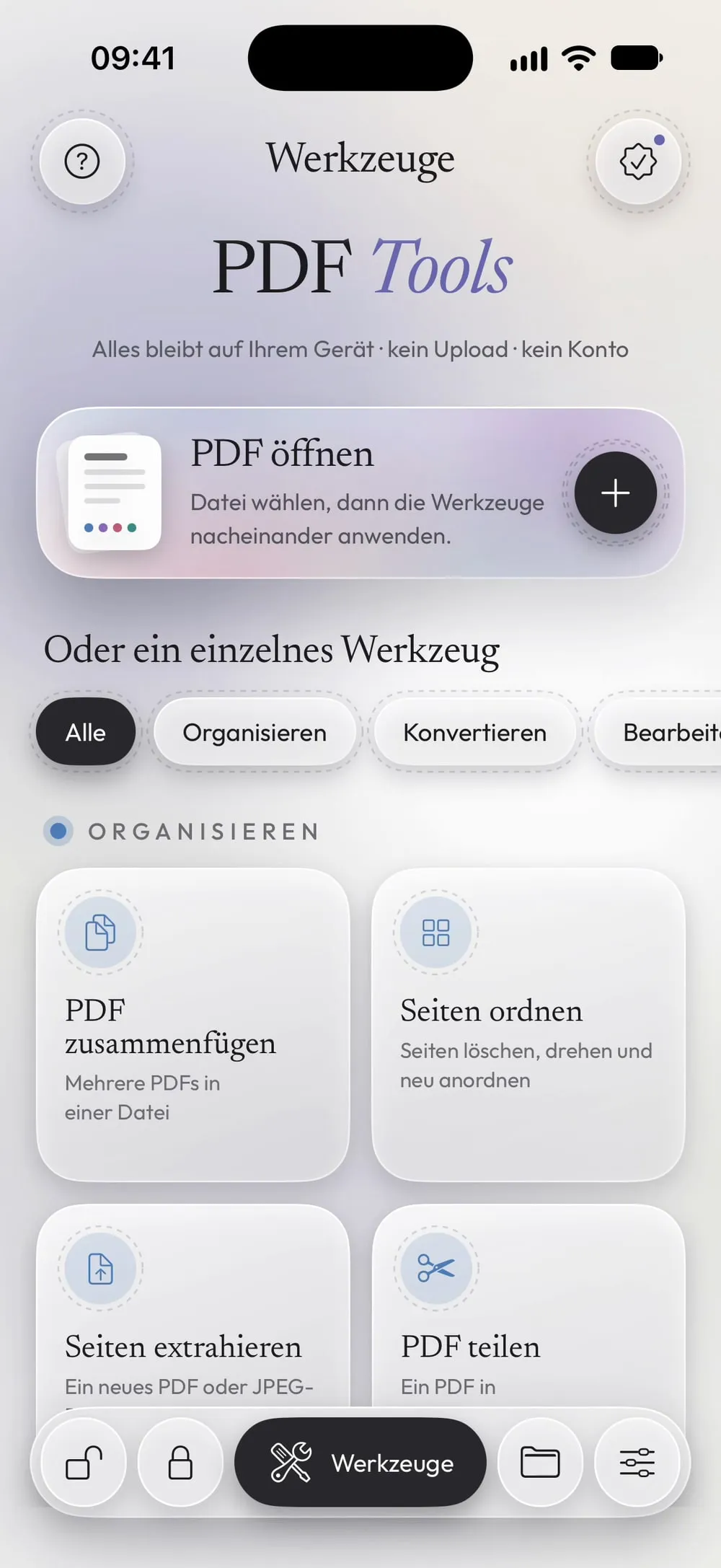
Formular ausfüllen öffnen und das PDF wählen
Tippe im Tab Werkzeuge auf Formular ausfüllen, dann auf die Karte Zum Auswählen tippen, und wähle das Formular unter Dateien.
Schritt 02 von 04
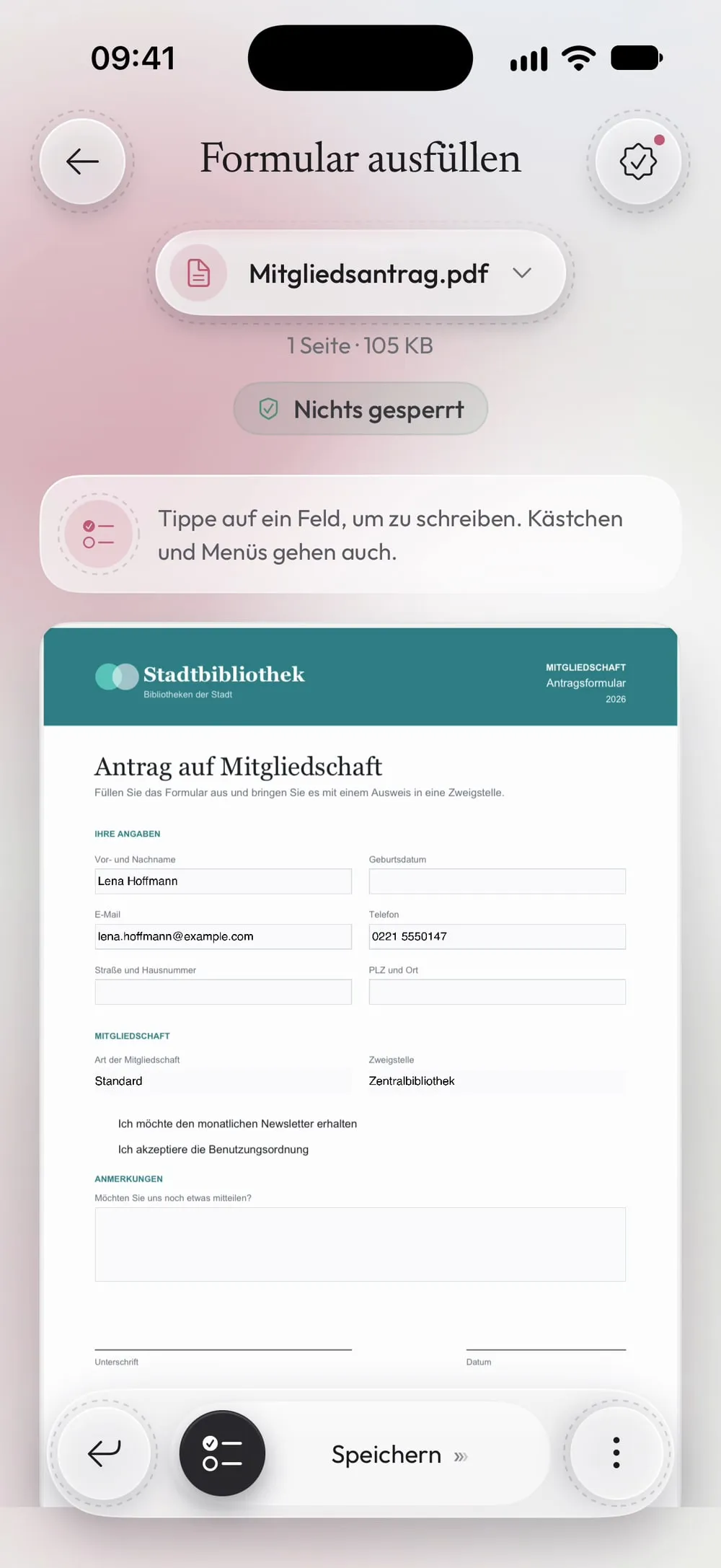
Auf ein Feld tippen und schreiben
Tippe auf ein Feld, um zu schreiben. Kästchen und Menüs gehen auch. Bei kleinen Feldern zoomst du mit zwei Fingern; die Seite verschiebt sich so, dass das Feld über der Tastatur bleibt.
Schritt 03 von 04
Keine Felder? Die App findet sie
Ist das PDF ein einfaches Dokument, sucht die App nach leeren Linien, gepunkteten Linien und leeren Kästchen und macht daraus Felder, blau hervorgehoben. Findet sie nichts, schalte Auf die Seite tippen, um ein Feld hinzuzufügen ein und tippe dort hin, wo du schreiben willst.
Schritt 04 von 04
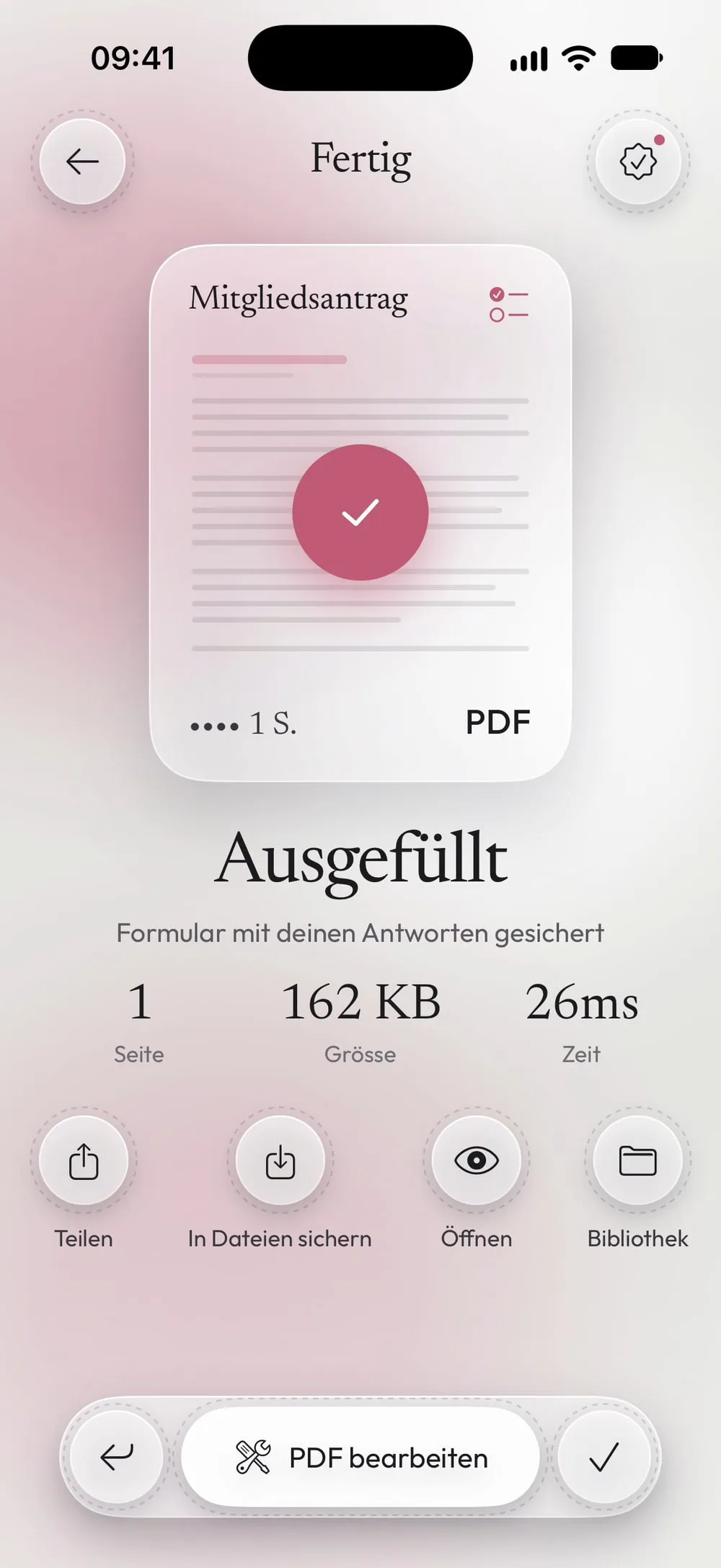
Den Regler schieben
Schieb den Regler Speichern. Teile das ausgefüllte Formular oder tippe auf In Dateien sichern.
Schritte
-
Tippe im Tab Werkzeuge auf Formular ausfüllen, dann auf die Karte Zum Auswählen tippen, und wähle das Formular unter Dateien.
-
Tippe auf ein Feld, um zu schreiben. Kästchen und Menüs gehen auch. Bei kleinen Feldern zoomst du mit zwei Fingern; die Seite verschiebt sich so, dass das Feld über der Tastatur bleibt.
-
Ist das PDF ein einfaches Dokument, sucht die App nach leeren Linien, gepunkteten Linien und leeren Kästchen und macht daraus Felder, blau hervorgehoben. Findet sie nichts, schalte Auf die Seite tippen, um ein Feld hinzuzufügen ein und tippe dort hin, wo du schreiben willst.
-
Schieb den Regler Speichern. Teile das ausgefüllte Formular oder tippe auf In Dateien sichern.
Gut zu wissen
Die Antworten fixieren
Mit Premium macht Werte fixieren (reduzieren) deine Antworten zum Teil der Seite, sodass niemand sie später ändern kann. Ohne diese Option bleiben die Felder bearbeitbar.
Gleich unterschreiben
Viele Formulare enden mit einer Unterschrift. Öffne das neue PDF nach dem Sichern in PDF unterschreiben, um es zu unterschreiben.
Lange Antworten
Text, der für ein kleines Feld zu lang ist, wird kleiner, bis er passt. Für mehr Platz nimm ein Feld für Anmerkungen oder füg Text mit Text oder Bild hinzufügen ein.
Fragen
Welche Arten von Feldern funktionieren?
Textfelder, mehrzeilige Anmerkungen, Kästchen und Menüs. Felder, die die App bei Formularen ohne Felder anlegt, sind Textfelder.
Kann der Empfänger meine Antworten ändern?
Wenn die Felder bearbeitbar bleiben, ja. Schalte Werte fixieren (reduzieren) (Premium) ein, um sie zu fixieren.
Ist das kostenlos?
Ja, einmal alle 7 Tage nach einem kurzen Video. Mit Premium ist es unbegrenzt, ohne Werbung, und du kannst die Antworten fixieren.
Wird mein Formular hochgeladen?
Nein. Du füllst das Formular auf deinem iPhone oder iPad aus.
