
iPhone・iPadでPDFのフォームに入力する方法
登録用紙、申込書、学校や病院の書類は、PDFで届くことがよくあります。印刷して手書きし、またスキャンするのは時間がかかり、仕上がりも読みにくくなります。

PDFのフォームは2種類
本物の入力欄があるPDFフォームもあります。タップして文字を入力できる枠です。一方で、印刷して書き込むための、空欄の線があるだけの書類もあります。どちらもスマートフォンで記入できますが、後者は先に入力欄を加える必要があります。
送る前に
名前、日付、番号を確認しましょう。フォームの書き間違いで、手続きが1週間遅れることもあります。送った内容のコピーを残し、記入後に編集されては困るフォームなら、回答を固定しておきます。
iPhone・iPadでPDFのフォームに入力するいちばん簡単な方法
Unlock my PDFのフォームに入力は、フォームを画面に開きます。欄をタップして入力し、チェックボックスにチェックを入れ、メニューから選びます。PDFに本物の入力欄がなくても、空欄の線や枠をアプリが見つけてくれます。
全体の流れ · 29秒
PDFのフォームに入力する方法
ステップ 01/04
「フォームに入力」を開いてPDFを選ぶ
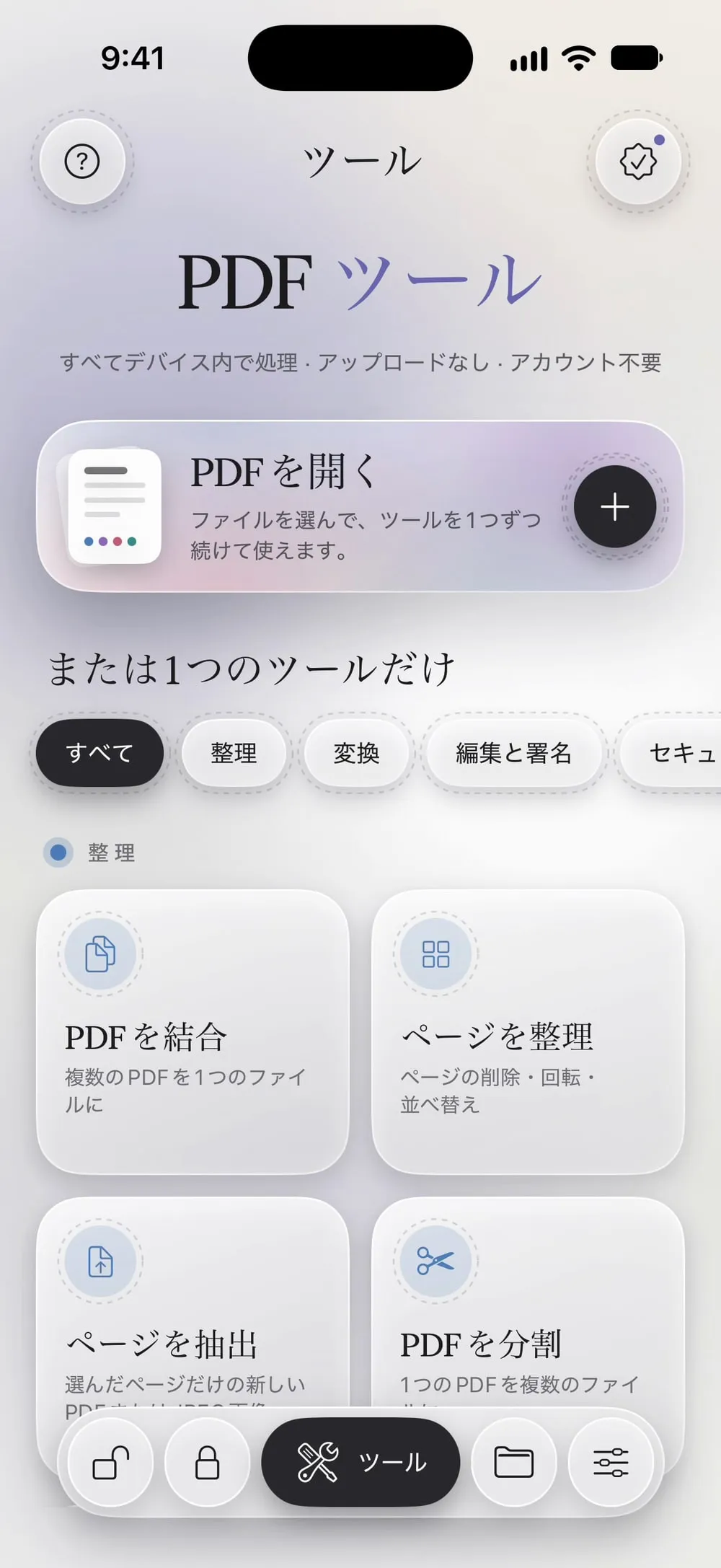
ツールタブでフォームに入力をタップし、タップして選択をタップして、ファイルからフォームを選びます。
ステップ 02/04
欄をタップして入力する
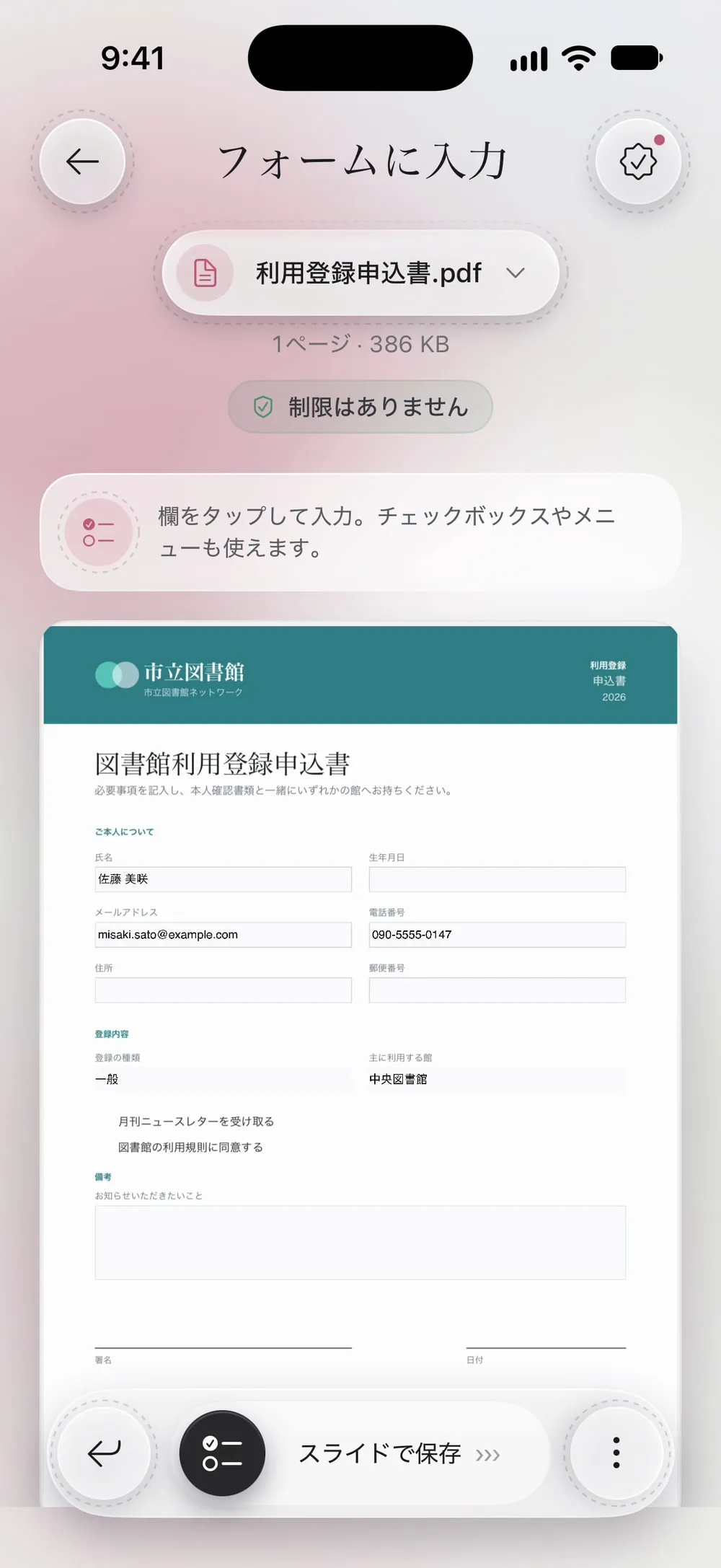
欄をタップして入力。チェックボックスやメニューも使えます。 小さな欄はピンチで拡大します。入力中の欄がキーボードの上に来るよう、ページが自動で動きます。
ステップ 03/04
入力欄がなければアプリが探す
PDFが普通の書類なら、アプリが空欄の線、点線、空いた枠を探して入力欄にし、青で表示します。何も見つからないときは、ページをタップして入力欄を追加をオンにして、書きたい場所をタップします。
ステップ 04/04
スライドして保存する
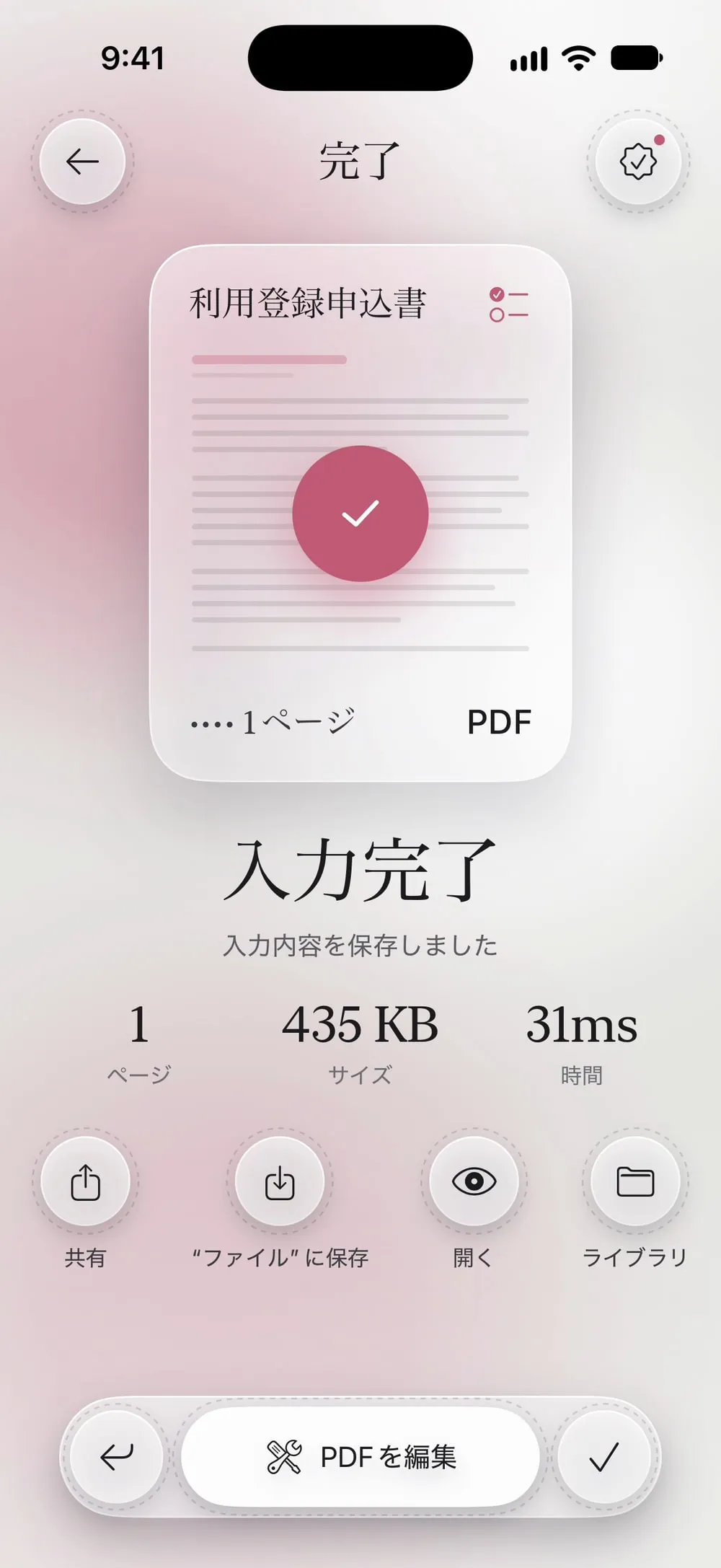
スライドで保存をドラッグします。入力したフォームを共有するか、“ファイル”に保存をタップします。
手順
-
ツールタブでフォームに入力をタップし、タップして選択をタップして、ファイルからフォームを選びます。
-
欄をタップして入力。チェックボックスやメニューも使えます。 小さな欄はピンチで拡大します。入力中の欄がキーボードの上に来るよう、ページが自動で動きます。
-
PDFが普通の書類なら、アプリが空欄の線、点線、空いた枠を探して入力欄にし、青で表示します。何も見つからないときは、ページをタップして入力欄を追加をオンにして、書きたい場所をタップします。
-
スライドで保存をドラッグします。入力したフォームを共有するか、“ファイル”に保存をタップします。
知っておきたいこと
回答を固定する
プレミアムでは、値を固定(フラット化)を使うと回答がページの一部になり、あとから誰も変更できなくなります。使わない場合、欄は編集できるまま残ります。
署名も一緒に
多くのフォームは、最後に署名が必要です。保存したら、新しいPDFを「PDFに署名」で開いて署名しましょう。
長い回答
小さな欄に入りきらない文字は、欄に収まるよう小さくなります。もっと書く場所が必要なら、備考欄を使うか、「テキストや画像を追加」で文字を加えてください。
よくある質問
どんな欄に入力できますか?
テキスト欄、複数行のメモ欄、チェックボックス、メニューです。入力欄のないフォームにアプリが作る欄は、テキスト欄です。
送った相手に回答を変えられてしまいますか?
欄を編集できるままにしておけば、変えられます。固定するには、プレミアムの値を固定(フラット化)をオンにしてください。
無料で使えますか?
はい。短い動画のあとに7日ごとに1回使えます。プレミアムなら無制限になり、広告がなくなり、回答を固定するオプションも使えます。
フォームはアップロードされますか?
いいえ。フォームへの入力は、iPhone・iPadの中で行います。
