
Comment remplir un formulaire PDF sur iPhone et iPad
Fiches d'inscription, dossiers de candidature, formulaires scolaires ou médicaux arrivent souvent en PDF. Les imprimer pour les remplir à la main puis les numériser de nouveau prend du temps, et le résultat est difficile à lire.

Deux sortes de formulaires PDF
Certains formulaires PDF ont de vrais champs : des cases que l’on touche pour écrire dedans. D’autres sont de simples documents avec des lignes vides, faits pour être imprimés. Les deux se remplissent sur un téléphone, mais pour les seconds, il faut d’abord ajouter des champs.
Avant de l’envoyer
Vérifiez les noms, les dates et les numéros, car une faute de frappe dans un formulaire peut vous faire perdre une semaine. Gardez une copie de ce que vous avez envoyé, et figez les réponses si le formulaire ne doit plus être modifié une fois rempli.
La méthode la plus simple pour remplir un formulaire PDF sur iPhone et iPad
Remplir un formulaire dans Unlock my PDF ouvre le formulaire à l'écran : touchez un champ pour écrire, cochez les cases et choisissez dans les menus. Si le PDF n'a pas de vrais champs, l'app repère pour vous les lignes et les cases vides.
Toutes les étapes · 30 s
Comment remplir un formulaire PDF
Étape 01 sur 04
Ouvrez Remplir un formulaire et choisissez le PDF
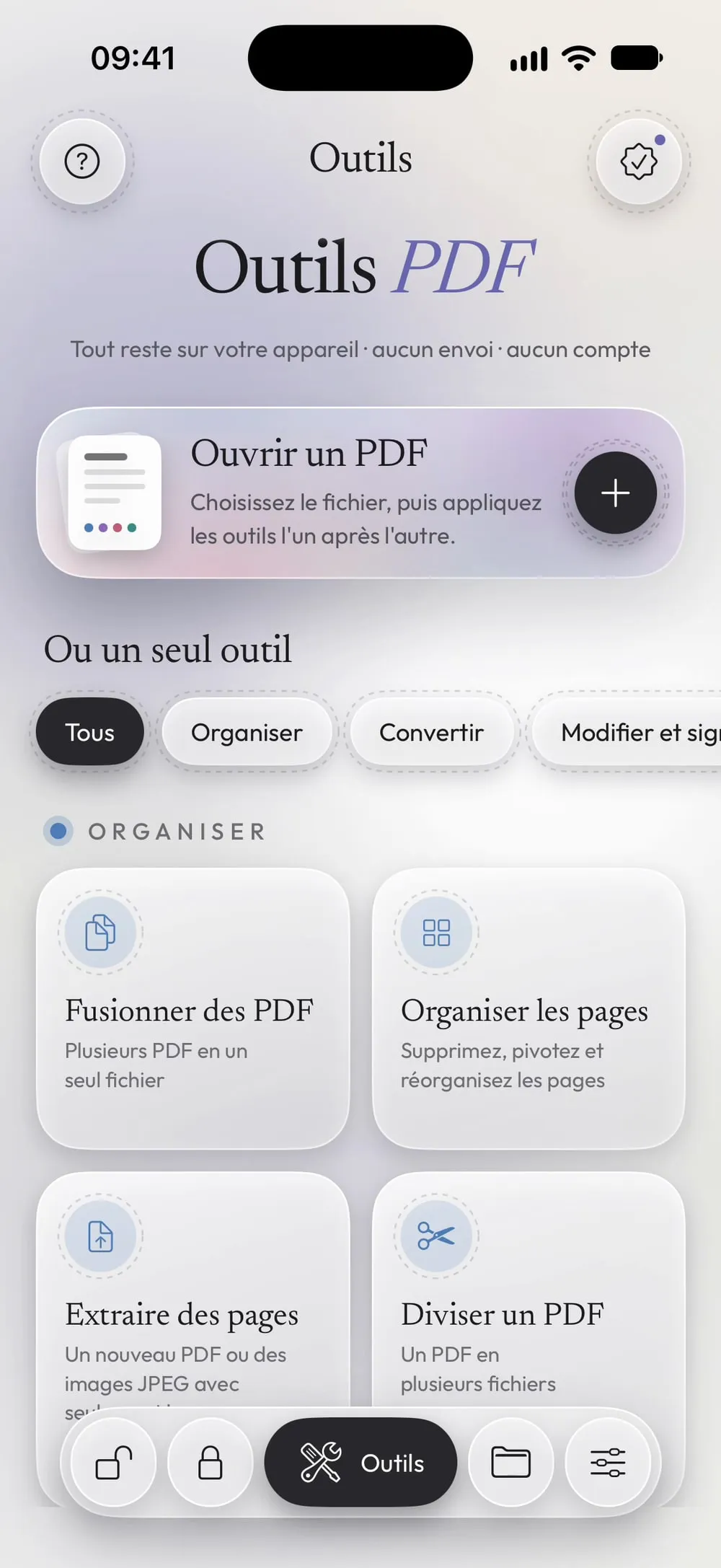
Dans l'onglet Outils, touchez Remplir un formulaire, puis la carte Touchez pour choisir, et choisissez le formulaire dans Fichiers.
Étape 02 sur 04
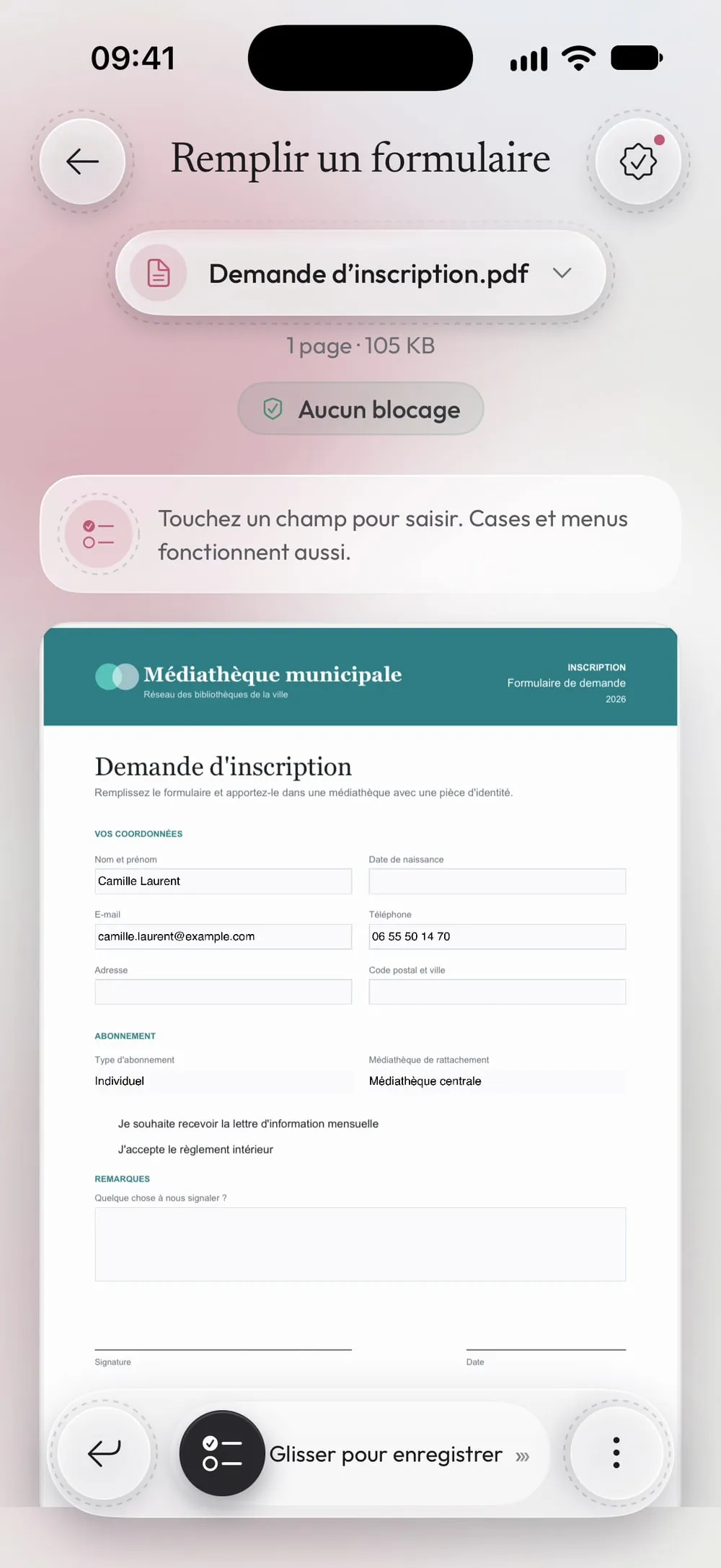
Touchez un champ et écrivez
Touchez un champ pour saisir. Cases et menus fonctionnent aussi. Pincez pour zoomer sur les petits champs ; la page se déplace pour que le champ reste au-dessus du clavier.
Étape 03 sur 04
Pas de champs ? Laissez l'app les trouver
Si le PDF est un simple document, l'app cherche les lignes vides, les lignes pointillées et les cases vides, et les transforme en champs, surlignés en bleu. Si elle ne trouve rien, activez Touchez la page pour ajouter un champ et touchez l'endroit où vous voulez écrire.
Étape 04 sur 04
Faites glisser pour enregistrer
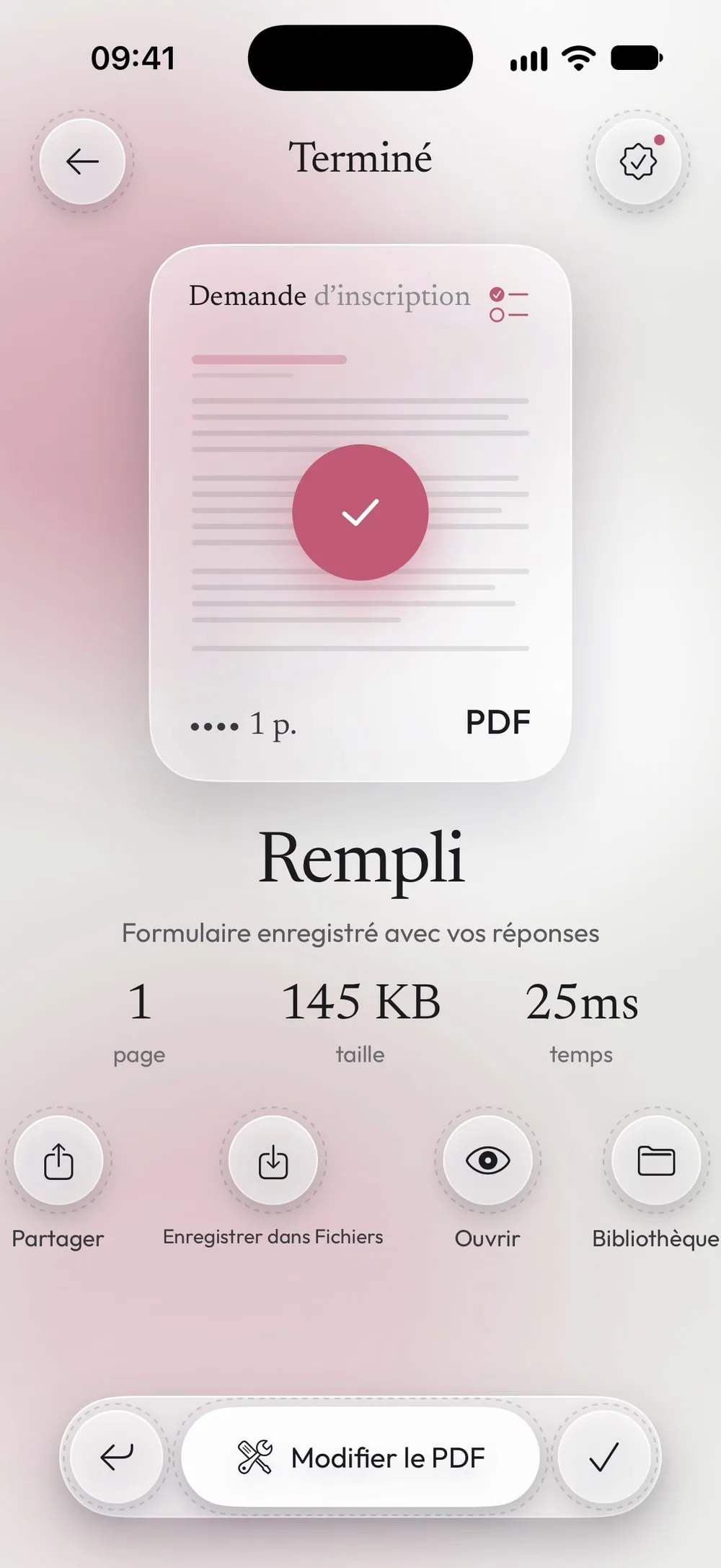
Faites glisser le curseur Glisser pour enregistrer. Partagez le formulaire rempli ou touchez Enregistrer dans Fichiers.
Étapes
-
Dans l'onglet Outils, touchez Remplir un formulaire, puis la carte Touchez pour choisir, et choisissez le formulaire dans Fichiers.
-
Touchez un champ pour saisir. Cases et menus fonctionnent aussi. Pincez pour zoomer sur les petits champs ; la page se déplace pour que le champ reste au-dessus du clavier.
-
Si le PDF est un simple document, l'app cherche les lignes vides, les lignes pointillées et les cases vides, et les transforme en champs, surlignés en bleu. Si elle ne trouve rien, activez Touchez la page pour ajouter un champ et touchez l'endroit où vous voulez écrire.
-
Faites glisser le curseur Glisser pour enregistrer. Partagez le formulaire rempli ou touchez Enregistrer dans Fichiers.
Bon à savoir
Figez les réponses
Avec Premium, Figer les valeurs (aplatir) intègre vos réponses à la page : personne ne pourra les modifier ensuite. Sans cette option, les champs restent modifiables.
Signez-le aussi
Beaucoup de formulaires se terminent par une signature. Après l'enregistrement, ouvrez le nouveau PDF dans Signer un PDF pour le signer.
Les réponses longues
Un texte trop long pour un petit champ rétrécit pour tenir dedans. Pour avoir plus de place, utilisez un champ de remarques ou ajoutez du texte avec Ajouter texte ou image.
Questions
Quels types de champs fonctionnent ?
Les champs de texte, les remarques sur plusieurs lignes, les cases à cocher et les menus. Les champs créés par l'app pour les formulaires sans champs sont des champs de texte.
La personne qui reçoit le formulaire peut-elle changer mes réponses ?
Si vous laissez les champs modifiables, oui. Activez Figer les valeurs (aplatir) (Premium) pour les figer.
Est-ce gratuit ?
Oui, une fois tous les 7 jours après une courte vidéo. Premium le rend illimité, supprime les publicités et ajoute l'option pour figer les réponses.
Mon formulaire est-il envoyé en ligne ?
Non. Vous remplissez le formulaire sur votre iPhone ou iPad.
