
Cómo rellenar un formulario PDF en iPhone y iPad
Inscripciones, solicitudes, formularios del colegio o del médico llegan a menudo en PDF. Imprimirlos para escribir a mano y volver a escanearlos es lento, y el resultado se lee mal.

Dos tipos de formularios PDF
Algunos formularios PDF tienen campos reales: recuadros que puedes tocar para escribir. Otros son simples documentos con líneas en blanco, pensados para imprimirlos. Los dos se pueden rellenar en el teléfono, pero los segundos necesitan antes que se les añadan campos.
Antes de enviarlo
Revisa nombres, fechas y números, porque una errata en un formulario te puede costar una semana. Guarda una copia de lo que enviaste y fija las respuestas si el formulario no debe editarse una vez relleno.
La forma más sencilla de rellenar un formulario PDF en iPhone y iPad
Rellenar formulario, en Unlock my PDF, abre el formulario en tu pantalla: toca un campo para escribir, marca casillas y elige en los menús. Si el PDF no tiene campos reales, la app encuentra por ti las líneas y los recuadros en blanco.
El proceso completo · 30 s
Cómo rellenar un formulario PDF
Paso 01 de 04
Abre Rellenar formulario y elige el PDF
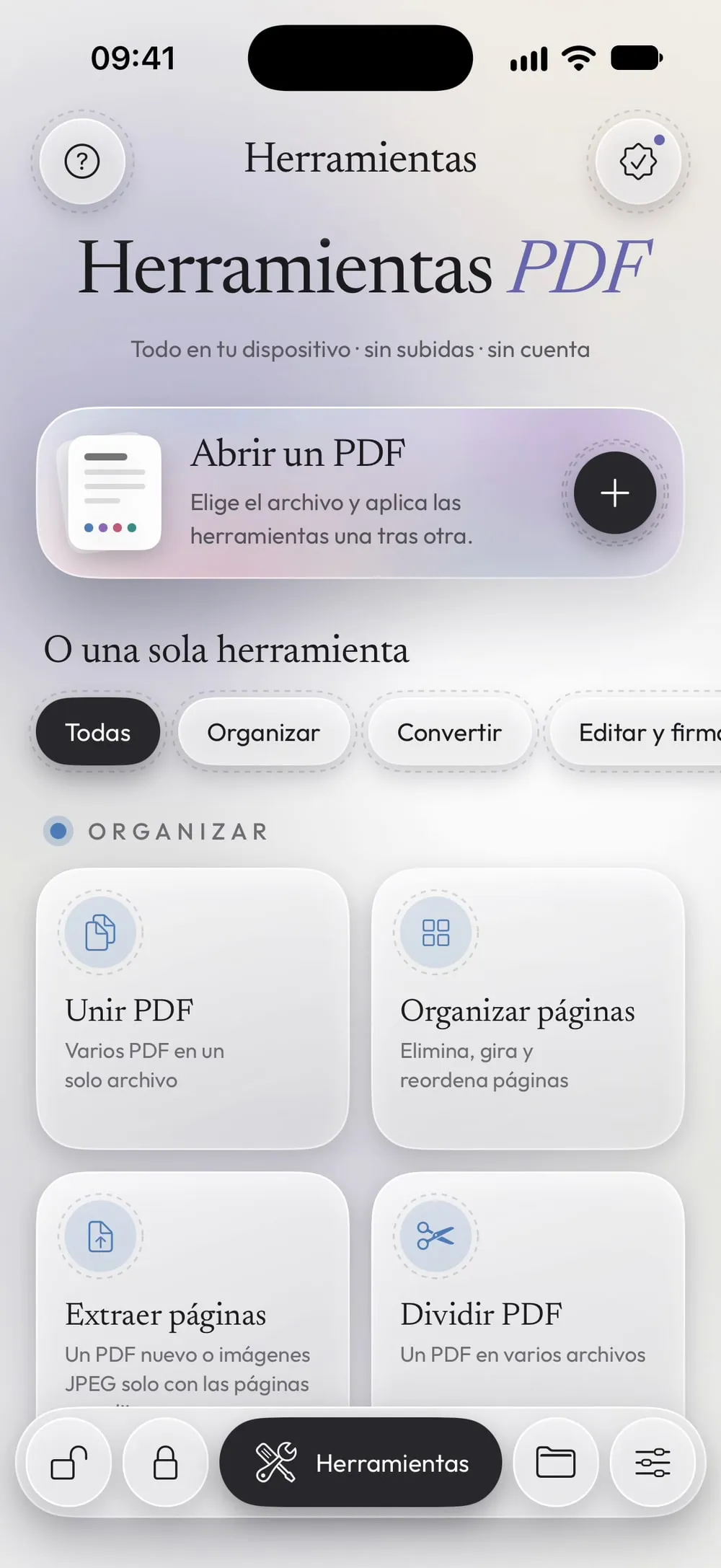
En la pestaña Herramientas, toca Rellenar formulario, luego la tarjeta Toca para elegir, y elige el formulario en Archivos.
Paso 02 de 04
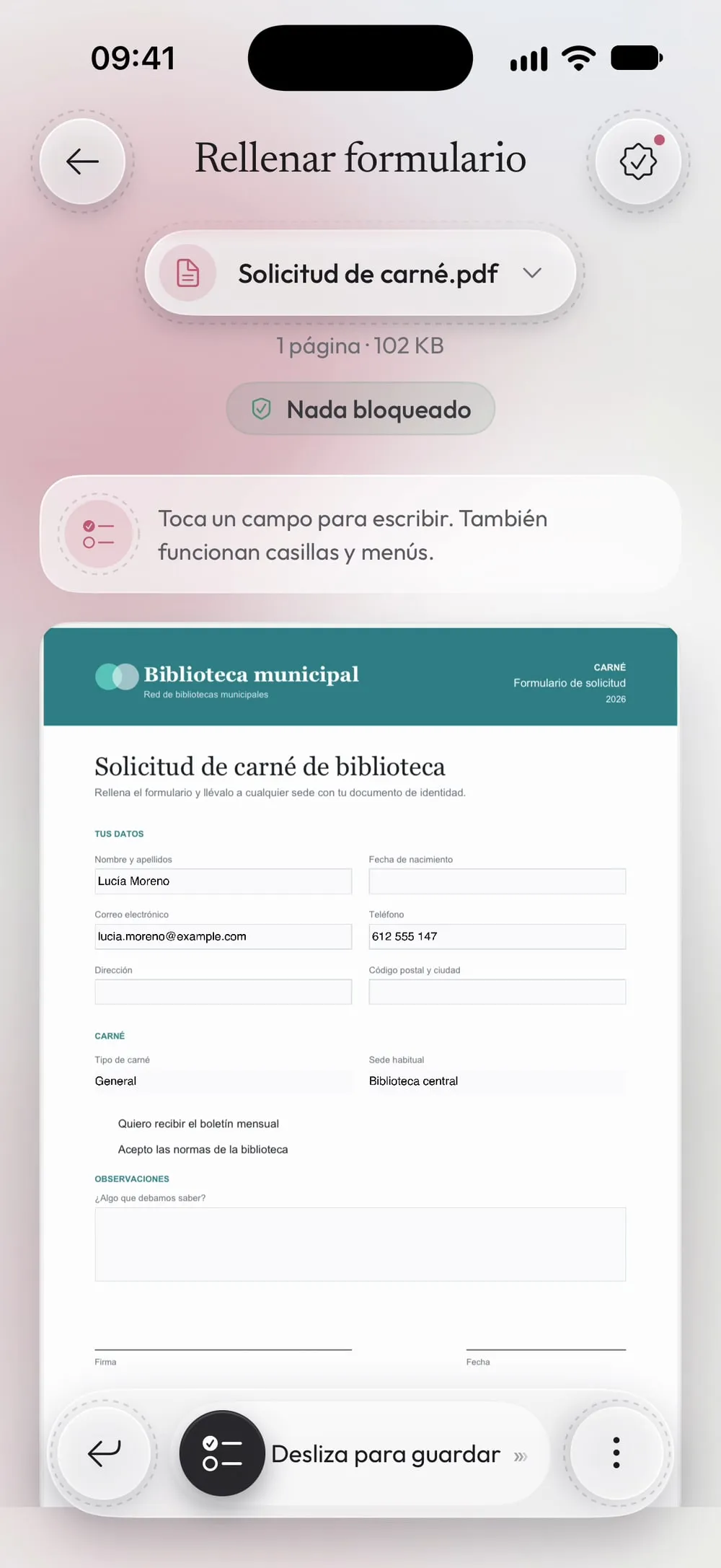
Toca un campo y escribe
Toca un campo para escribir. También funcionan casillas y menús. Pellizca para ampliar los campos pequeños; la página se desplaza para que el campo quede por encima del teclado.
Paso 03 de 04
¿Sin campos? Deja que la app los encuentre
Si el PDF es un documento normal, la app busca líneas en blanco, líneas de puntos y recuadros vacíos y los convierte en campos, resaltados en azul. Si no encuentra nada, activa Toca la página para añadir un campo y toca donde quieras escribir.
Paso 04 de 04
Desliza para guardar
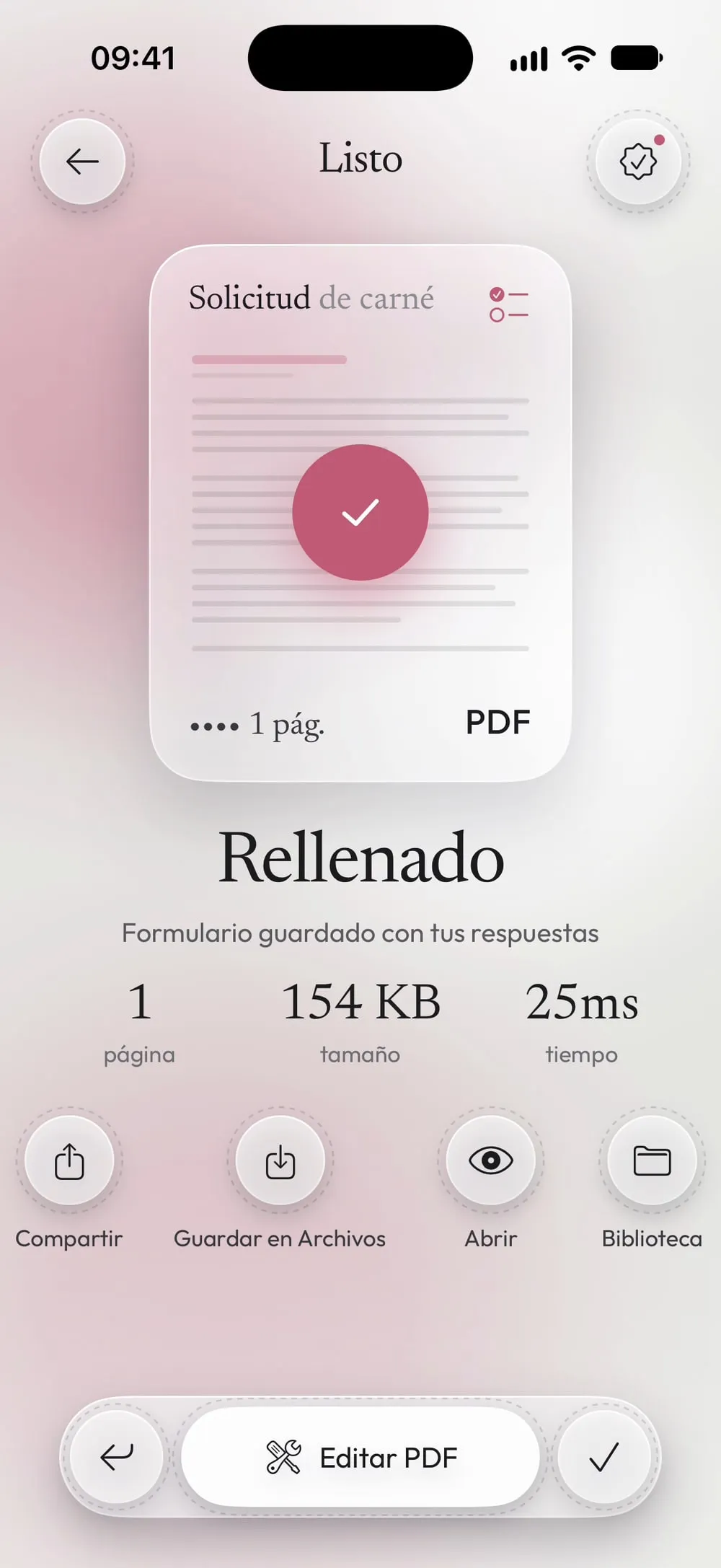
Arrastra el botón Desliza para guardar. Comparte el formulario relleno o toca Guardar en Archivos.
Pasos
-
En la pestaña Herramientas, toca Rellenar formulario, luego la tarjeta Toca para elegir, y elige el formulario en Archivos.
-
Toca un campo para escribir. También funcionan casillas y menús. Pellizca para ampliar los campos pequeños; la página se desplaza para que el campo quede por encima del teclado.
-
Si el PDF es un documento normal, la app busca líneas en blanco, líneas de puntos y recuadros vacíos y los convierte en campos, resaltados en azul. Si no encuentra nada, activa Toca la página para añadir un campo y toca donde quieras escribir.
-
Arrastra el botón Desliza para guardar. Comparte el formulario relleno o toca Guardar en Archivos.
Conviene saber
Fija las respuestas
Con Premium, Fijar los valores (aplanar) convierte tus respuestas en parte de la página, para que nadie pueda cambiarlas después. Sin esa opción, los campos siguen siendo editables.
Fírmalo también
Muchos formularios terminan con una firma. Después de guardar, abre el PDF nuevo en Firmar PDF para firmarlo.
Respuestas largas
El texto demasiado largo para un campo pequeño se reduce para caber. Si necesitas más espacio, usa un campo de observaciones o añade texto con Añadir texto o imagen.
Preguntas
¿Qué tipos de campos funcionan?
Campos de texto, notas de varias líneas, casillas y menús. Los campos que crea la app en formularios sin campos son campos de texto.
¿La persona a la que lo envío puede cambiar mis respuestas?
Si dejas los campos editables, sí. Activa Fijar los valores (aplanar) (Premium) para fijarlas.
¿Es gratis?
Sí, una vez cada 7 días viendo un vídeo corto. Premium lo hace ilimitado, quita los anuncios y añade la opción de fijar las respuestas.
¿Se sube mi formulario a algún sitio?
No. Rellenas el formulario en tu iPhone o iPad.
