
Как заполнить PDF-форму на iPhone и iPad
Анкеты, заявления, школьные и медицинские бланки часто приходят в PDF. Распечатывать их, заполнять от руки и сканировать обратно долго, а результат трудно читать.

Два вида PDF-форм
В одних PDF-формах есть настоящие поля, которых можно коснуться, чтобы вписать текст. Другие — просто документы с пустыми строками, рассчитанные на печать. И те и другие можно заполнить на телефоне, но во вторые сначала нужно добавить поля.
Перед отправкой
Проверьте имена, даты и цифры: опечатка в анкете может стоить недели ожидания. Сохраните копию того, что отправили, и закрепите ответы, если форму нельзя менять после заполнения.
Самый простой способ заполнить PDF-форму на iPhone и iPad
Инструмент «Заполнить форму» в Unlock my PDF открывает форму на экране: коснитесь поля, чтобы ввести текст, отмечайте флажки и выбирайте варианты в меню. Если в PDF нет настоящих полей, приложение само найдёт пустые строки и клетки.
Весь процесс · 29 с
Как заполнить PDF-форму
Шаг 01 из 04
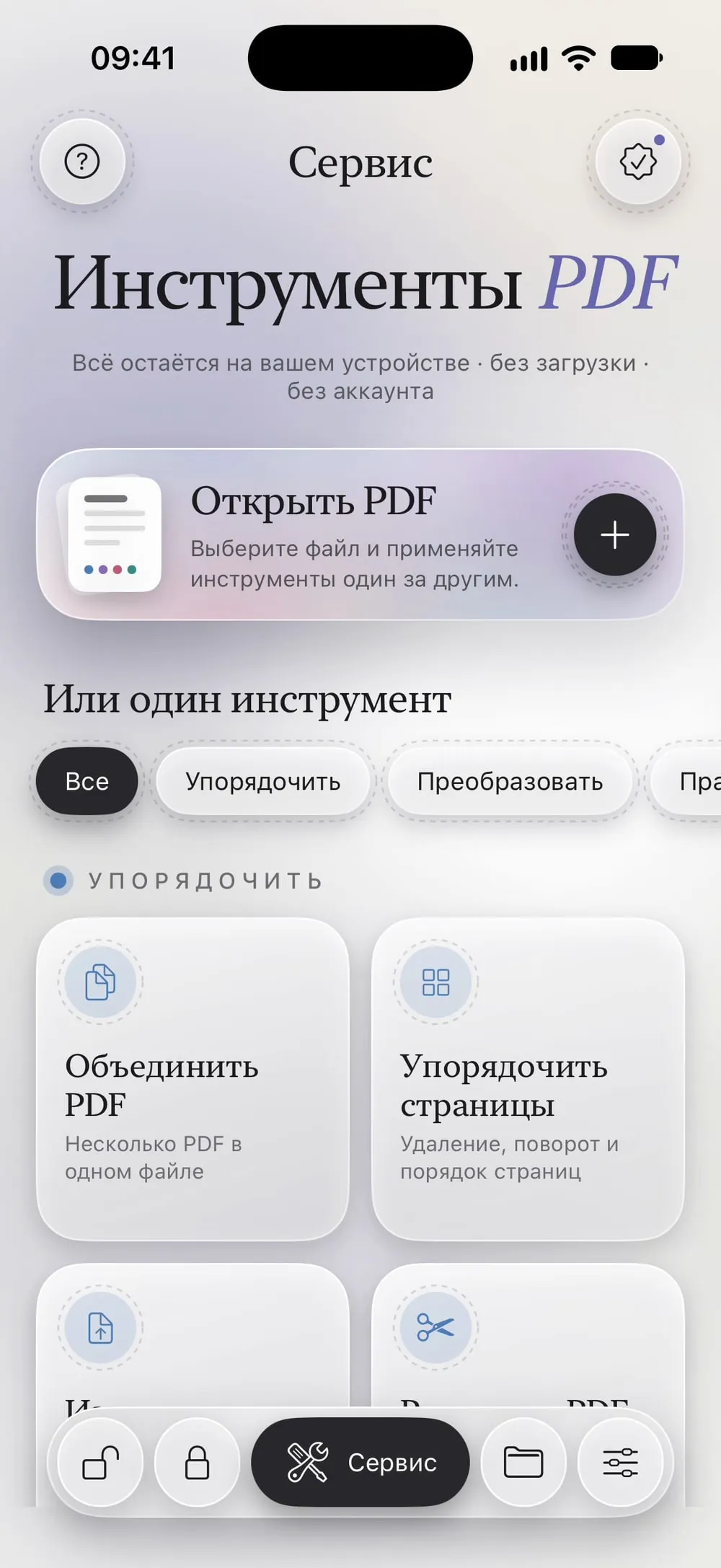
Откройте «Заполнить форму» и выберите PDF
Во вкладке Сервис нажмите Заполнить форму, затем карточку Нажмите, чтобы выбрать и выберите форму в разделе Файлы.
Шаг 02 из 04
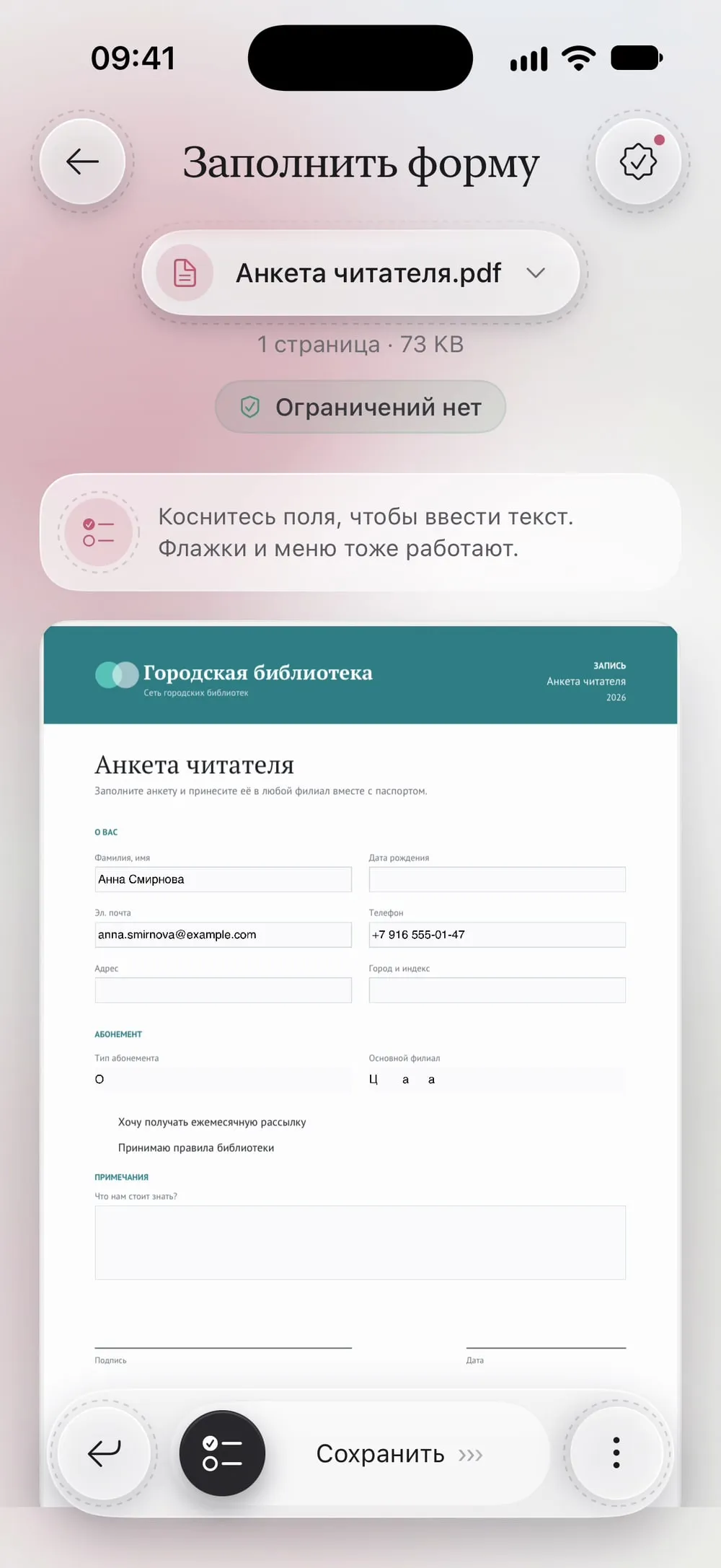
Коснитесь поля и пишите
Коснитесь поля, чтобы ввести текст. Флажки и меню тоже работают. Мелкие поля можно увеличить, разведя пальцы; страница сдвигается так, чтобы поле оставалось над клавиатурой.
Шаг 03 из 04
Полей нет? Приложение найдёт их само
Если PDF — обычный документ, приложение ищет пустые строки, пунктирные линии и пустые клетки и превращает их в поля, подсвеченные синим. Если ничего не нашлось, включите Коснитесь страницы, чтобы добавить поле и коснитесь места, где хотите писать.
Шаг 04 из 04
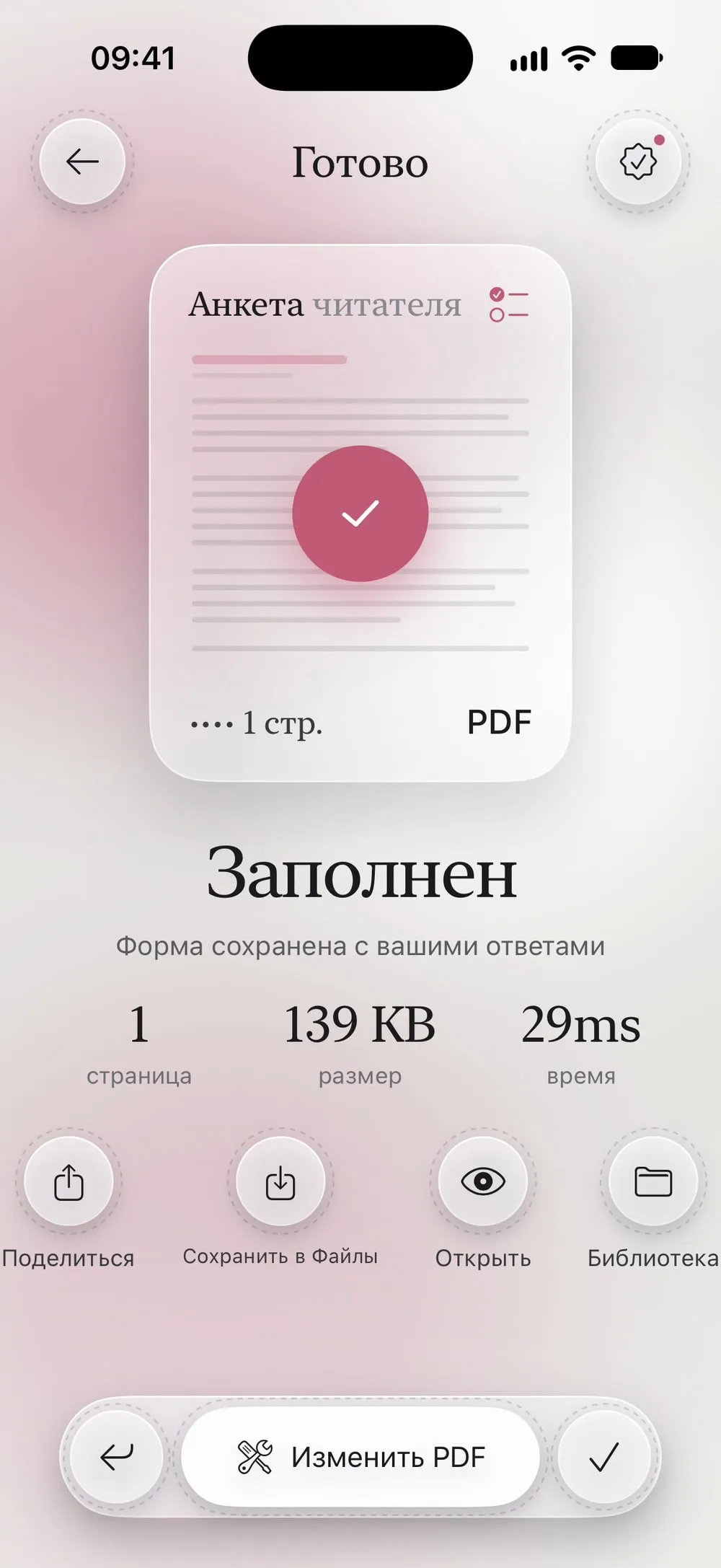
Сдвиньте ползунок, чтобы сохранить
Сдвиньте ползунок Сохранить. Отправьте заполненную форму или нажмите Сохранить в Файлы.
Шаги
-
Во вкладке Сервис нажмите Заполнить форму, затем карточку Нажмите, чтобы выбрать и выберите форму в разделе Файлы.
-
Коснитесь поля, чтобы ввести текст. Флажки и меню тоже работают. Мелкие поля можно увеличить, разведя пальцы; страница сдвигается так, чтобы поле оставалось над клавиатурой.
-
Если PDF — обычный документ, приложение ищет пустые строки, пунктирные линии и пустые клетки и превращает их в поля, подсвеченные синим. Если ничего не нашлось, включите Коснитесь страницы, чтобы добавить поле и коснитесь места, где хотите писать.
-
Сдвиньте ползунок Сохранить. Отправьте заполненную форму или нажмите Сохранить в Файлы.
Полезно знать
Закрепите ответы
С Премиумом Закрепить значения (сведение) делает ваши ответы частью страницы, и потом их никто не изменит. Без этого поля остаются редактируемыми.
Заодно подпишите
Многие формы заканчиваются подписью. После сохранения откройте новый PDF в инструменте «Подписать PDF» и подпишите его.
Длинные ответы
Текст, который не помещается в маленькое поле, уменьшается до нужного размера. Если нужно больше места, используйте поле для заметок или добавьте текст инструментом «Добавить текст или фото».
Вопросы
Какие поля поддерживаются?
Текстовые поля, многострочные заметки, флажки и меню. Поля, которые приложение создаёт в формах без полей, — текстовые.
Может ли получатель изменить мои ответы?
Если поля остались редактируемыми — да. Чтобы закрепить их, включите Закрепить значения (сведение) (Премиум).
Это бесплатно?
Да, раз в 7 дней после короткого видео. С Премиумом без ограничений, без рекламы и с возможностью закрепить ответы.
Загружается ли моя форма куда-нибудь?
Нет. Вы заполняете форму на своём iPhone или iPad.
