Come compilare un modulo PDF su iPhone e iPad
Iscrizioni, domande, moduli per la scuola o il medico arrivano spesso in PDF. Stamparli per scrivere a mano e poi scansionarli è lento, e il risultato si legge male.

Due tipi di moduli PDF
Alcuni moduli PDF hanno campi veri: riquadri che tocchi e in cui scrivi. Altri sono documenti con righe vuote, fatti per essere stampati. Si possono compilare tutti e due dal telefono, ma per il secondo tipo bisogna prima aggiungere i campi.
Prima di inviarlo
Controlla nomi, date e numeri: un errore in un modulo può costare una settimana. Tieni una copia di quello che hai inviato e blocca le risposte se il modulo non deve essere modificato dopo la compilazione.
Il modo più semplice per compilare un modulo PDF su iPhone e iPad
Compila modulo di Unlock my PDF apre il modulo sullo schermo: tocchi un campo per scrivere, spunti le caselle e scegli dai menu. Se il PDF non ha campi veri, l'app trova da sola righe vuote e caselle.
Il flusso completo · 30 s
Come compilare un modulo PDF
Passo 01 di 04
Apri Compila modulo e scegli il PDF
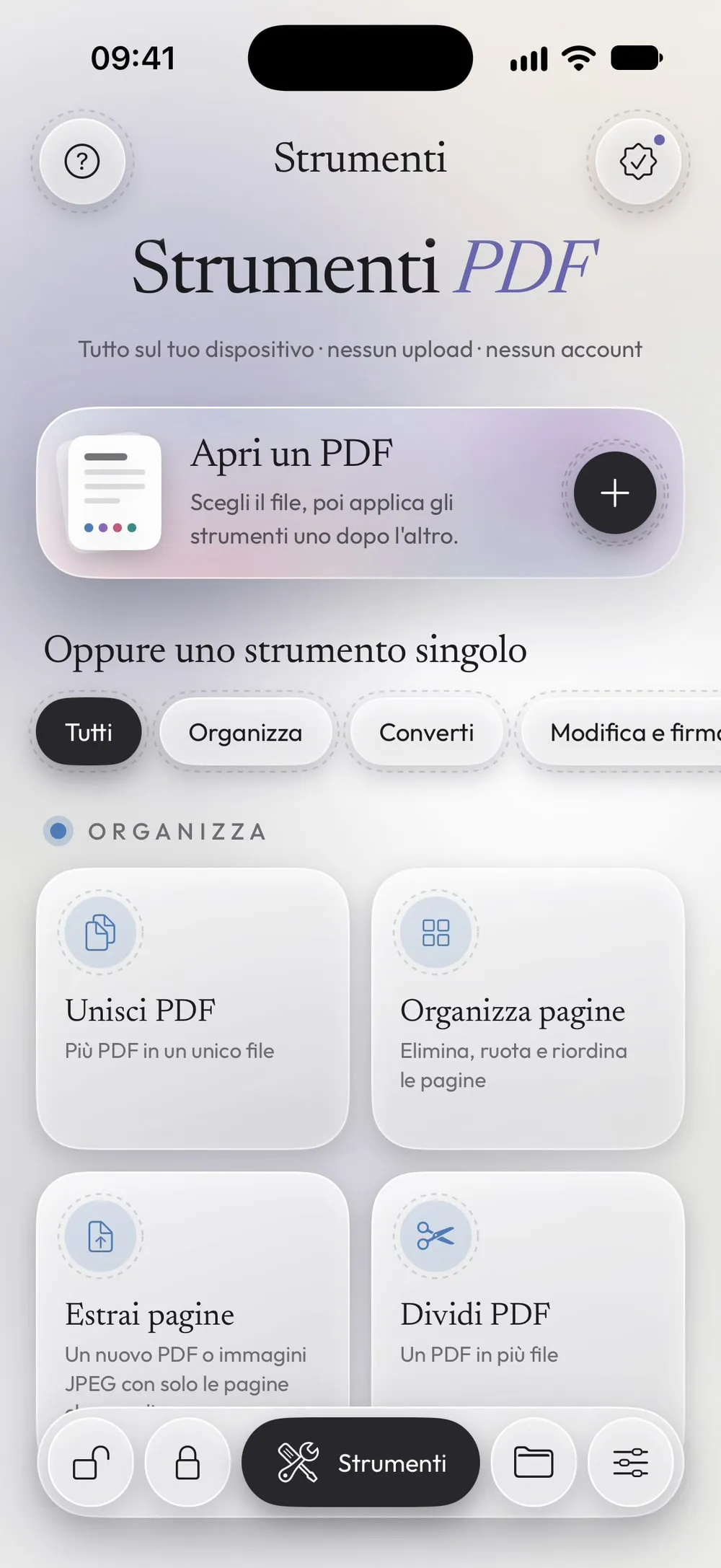
Nella tab Strumenti tocca Compila modulo, poi Tocca per scegliere, e prendi il modulo da File.
Passo 02 di 04
Tocca un campo e scrivi
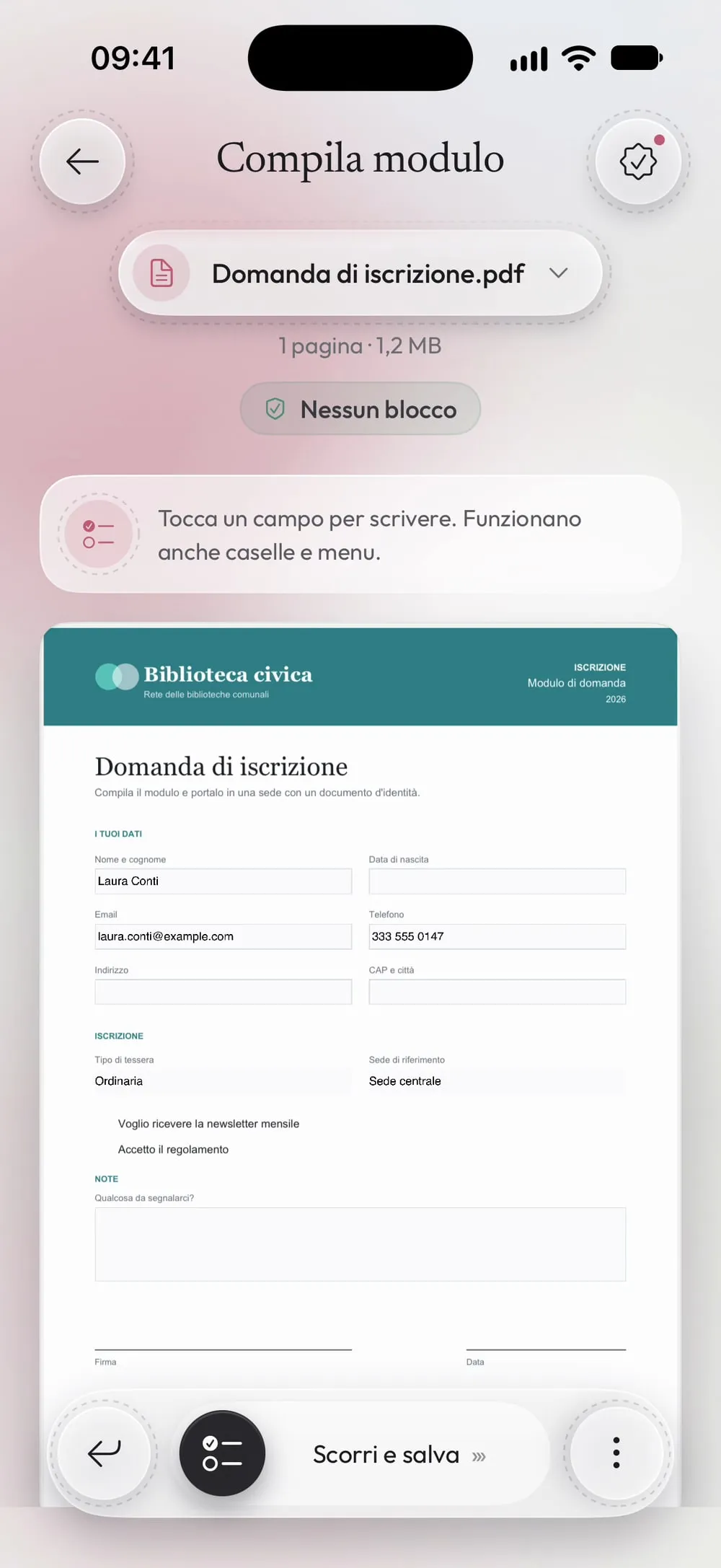
Tocca un campo per scrivere. Funzionano anche caselle e menu. Pizzica per ingrandire i campi piccoli; la pagina si sposta perché il campo resti sopra la tastiera.
Passo 03 di 04
Nessun campo? Li trova l'app
Se il PDF è un documento normale, l'app cerca righe vuote, puntini e caselle vuote e li trasforma in campi, evidenziati in azzurro. Se non trova niente, accendi Tocca la pagina per aggiungere un campo e tocca dove vuoi scrivere.
Passo 04 di 04
Scorri per salvare
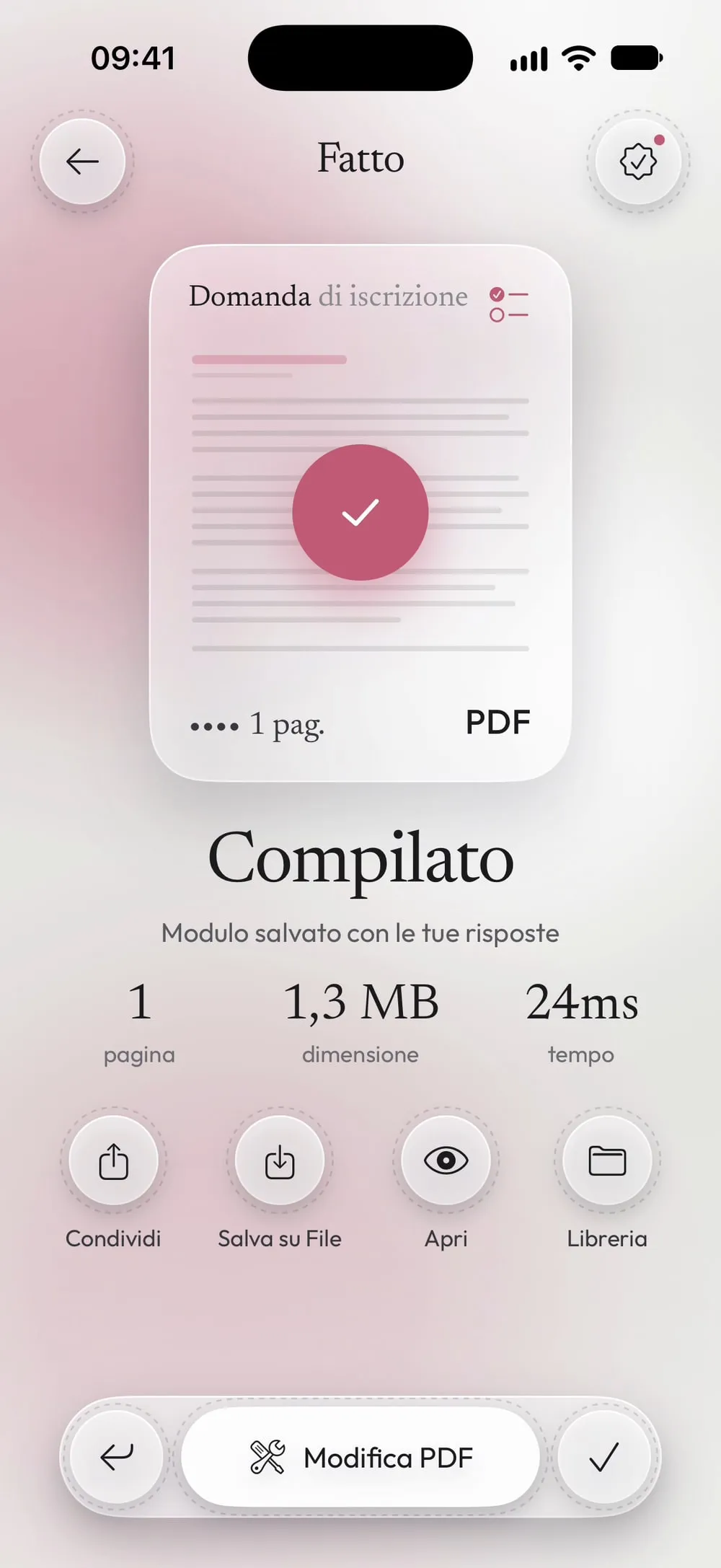
Trascina Scorri e salva. Condividi il modulo compilato o tocca Salva su File.
Passi
-
Nella tab Strumenti tocca Compila modulo, poi Tocca per scegliere, e prendi il modulo da File.
-
Tocca un campo per scrivere. Funzionano anche caselle e menu. Pizzica per ingrandire i campi piccoli; la pagina si sposta perché il campo resti sopra la tastiera.
-
Se il PDF è un documento normale, l'app cerca righe vuote, puntini e caselle vuote e li trasforma in campi, evidenziati in azzurro. Se non trova niente, accendi Tocca la pagina per aggiungere un campo e tocca dove vuoi scrivere.
-
Trascina Scorri e salva. Condividi il modulo compilato o tocca Salva su File.
Da sapere
Blocca le risposte
Con Premium, Blocca i valori (appiattisci) rende le risposte parte della pagina: nessuno potrà cambiarle dopo. Senza, i campi restano modificabili.
Firmalo anche
Molti moduli finiscono con una firma. Dopo aver salvato, apri il nuovo PDF in Firma PDF per firmarlo.
Risposte lunghe
Il testo troppo lungo per un campo piccolo si rimpicciolisce per starci. Per avere più spazio usa un campo note o aggiungi testo con Aggiungi testo o immagine.
Domande
Che tipi di campi funzionano?
Campi di testo, note su più righe, caselle di spunta e menu. I campi creati dall'app nei moduli senza campi sono campi di testo.
Chi riceve il modulo può cambiare le mie risposte?
Se lasci i campi modificabili, sì. Accendi Blocca i valori (appiattisci) (Premium) per bloccarli.
È gratis?
Sì, una volta al giorno dopo un breve video. Con Premium non hai limiti, niente pubblicità e puoi bloccare le risposte.
Il mio modulo viene caricato online?
No. Il modulo si compila sul tuo iPhone o iPad.