
PDF unterschreiben auf iPhone und iPad
Ein Mietvertrag, eine Einverständniserklärung für die Schule, ein Lieferschein: Viele Dokumente brauchen noch eine Unterschrift, und Ausdrucken, Unterschreiben und wieder Einscannen dauert viel länger als nötig.

Unterschreiben ohne Drucker
Ein Dokument nur zum Unterschreiben auszudrucken und dann wieder zu scannen oder abzufotografieren, ergibt eine große, schiefe Datei. Wenn du direkt im PDF unterschreibst, bekommst du eine saubere Kopie, in einer Minute bereit zum Zurückschicken.
Was du vor dem Unterschreiben prüfen solltest
Lies zuerst das ganze Dokument und unterschreib nur dort, wo es verlangt wird. Behalte eine Kopie ohne Unterschrift für deine Unterlagen. Hat das PDF schon eine zertifizierte digitale Signatur, macht jede Änderung sie ungültig: Frag in dem Fall vorher beim Absender nach.
Der einfachste Weg, ein PDF auf iPhone und iPad zu unterschreiben
Mit PDF unterschreiben in Unlock my PDF zeichnest du deine Unterschrift mit dem Finger, setzt sie an die richtige Stelle, auf eine Seite oder auf alle, und sicherst eine unterschriebene Kopie. Deine Unterschrift bleibt für das nächste Mal nur auf deinem Gerät gespeichert.
Der ganze Ablauf · 31 s
PDF unterschreiben
Schritt 01 von 05
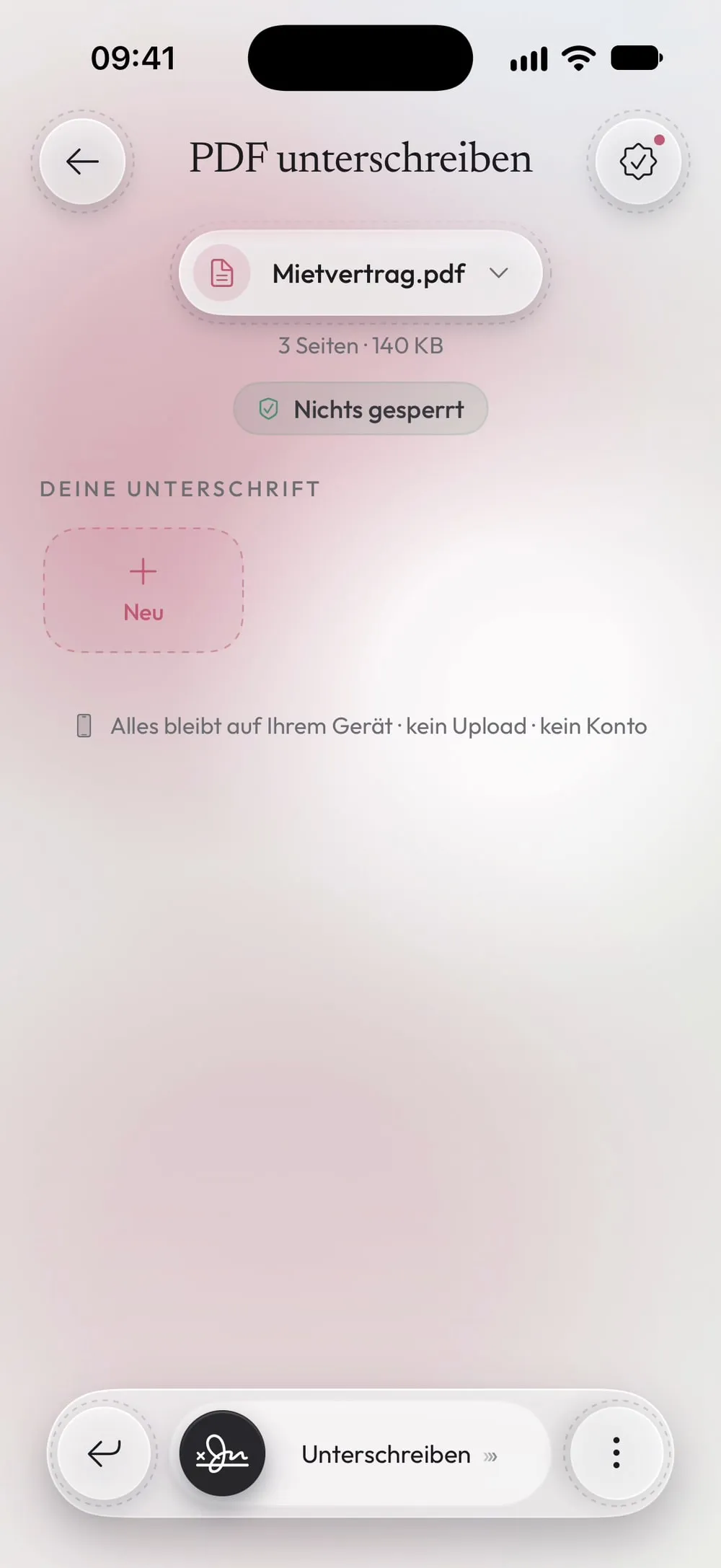
PDF unterschreiben öffnen und das Dokument wählen
Tippe im Tab Werkzeuge auf PDF unterschreiben, dann auf die Karte Zum Auswählen tippen, und wähle das PDF unter Dateien.
Schritt 02 von 05
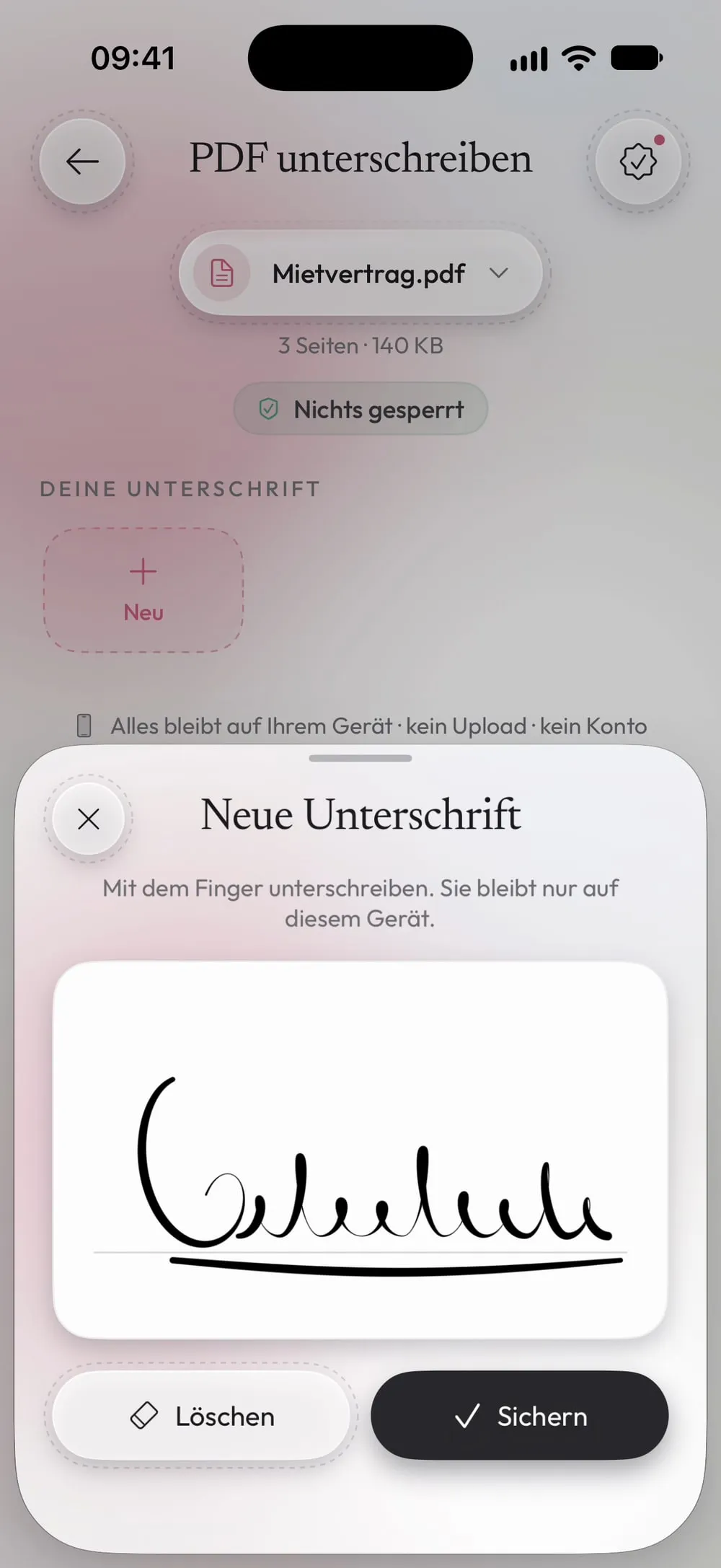
Deine Unterschrift zeichnen
Tippe unter Deine Unterschrift auf + Neu. Unterschreib mit dem Finger im weißen Feld und tippe dann auf Sichern. Mit Löschen versuchst du es noch einmal.
Schritt 03 von 05
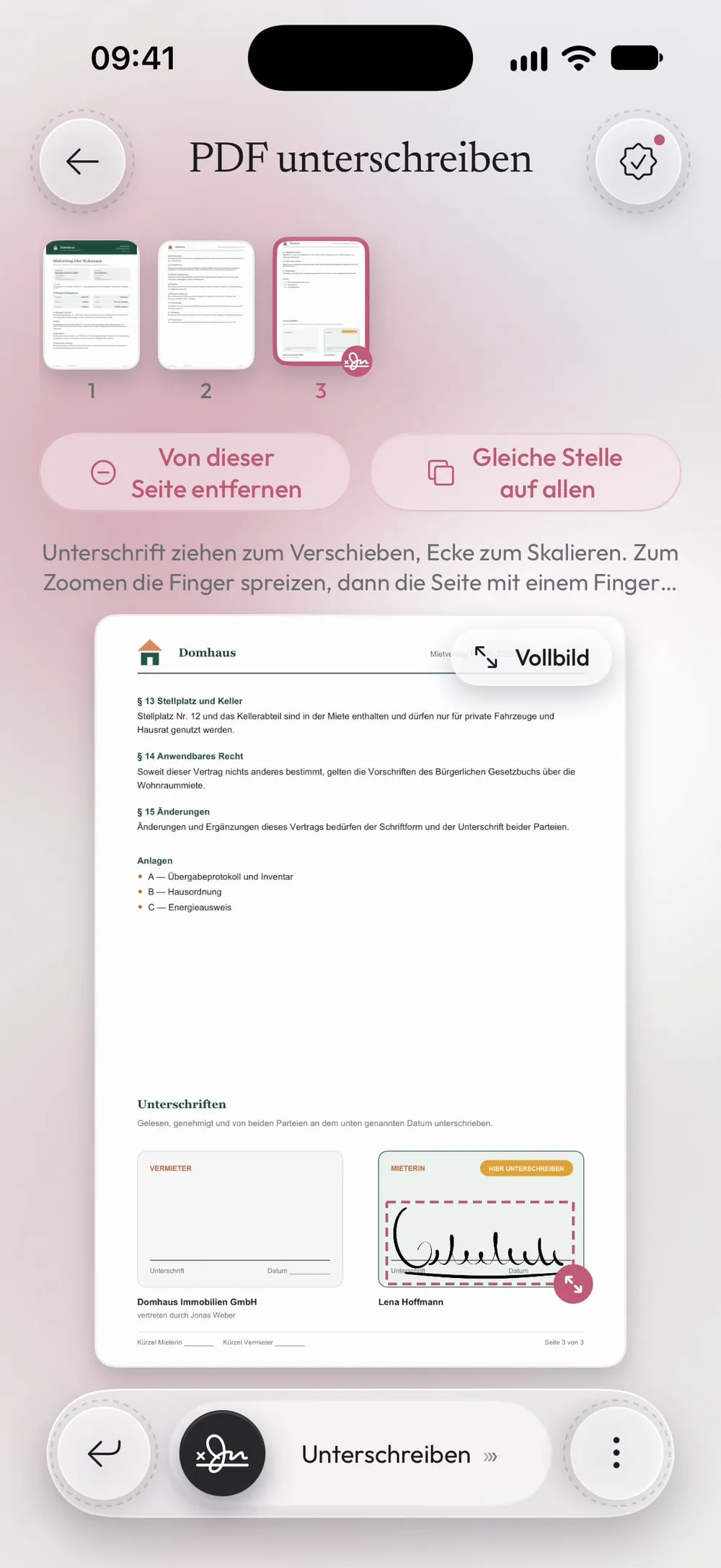
Sie auf der Seite platzieren
Die Unterschrift erscheint auf der letzten Seite unten rechts. Zieh sie auf die Unterschriftslinie und zieh an der Ecke, um sie größer oder kleiner zu machen. Vollbild gibt dir für genaues Arbeiten eine größere Seite.
Schritt 04 von 05
Die Seiten zum Unterschreiben wählen
Tippe in der Leiste auf eine Seite und auf Diese Seite unterschreiben, um auch sie zu unterschreiben, oder auf Gleiche Stelle auf allen, um die Unterschrift auf jeder Seite an dieselbe Stelle zu setzen.
Schritt 05 von 05
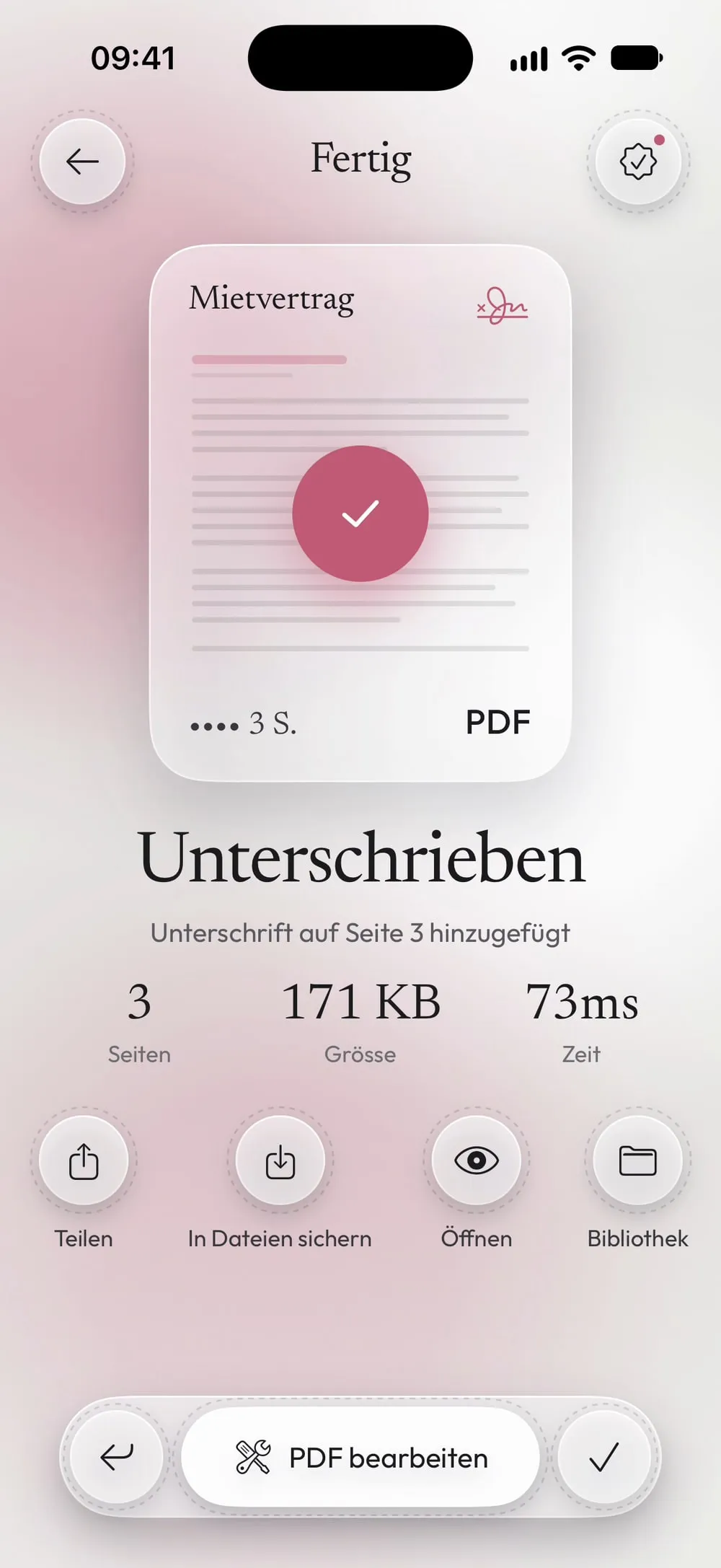
Den Regler schieben
Schieb den Regler Unterschreiben. Teile das unterschriebene PDF oder tippe auf In Dateien sichern. Das Original bleibt ohne Unterschrift.
Schritte
-
Tippe im Tab Werkzeuge auf PDF unterschreiben, dann auf die Karte Zum Auswählen tippen, und wähle das PDF unter Dateien.
-
Tippe unter Deine Unterschrift auf + Neu. Unterschreib mit dem Finger im weißen Feld und tippe dann auf Sichern. Mit Löschen versuchst du es noch einmal.
-
Die Unterschrift erscheint auf der letzten Seite unten rechts. Zieh sie auf die Unterschriftslinie und zieh an der Ecke, um sie größer oder kleiner zu machen. Vollbild gibt dir für genaues Arbeiten eine größere Seite.
-
Tippe in der Leiste auf eine Seite und auf Diese Seite unterschreiben, um auch sie zu unterschreiben, oder auf Gleiche Stelle auf allen, um die Unterschrift auf jeder Seite an dieselbe Stelle zu setzen.
-
Schieb den Regler Unterschreiben. Teile das unterschriebene PDF oder tippe auf In Dateien sichern. Das Original bleibt ohne Unterschrift.
Gut zu wissen
Deine Unterschriften werden gespeichert
Die App bewahrt bis zu drei Unterschriften auf, nur auf diesem Gerät, damit du beim nächsten Mal einfach eine antippst. Halte eine Unterschrift gedrückt, um sie zu löschen.
Für kleine Linien hineinzoomen
Zoom mit zwei Fingern in die Seite und verschieb sie dann mit einem Finger. Beim Skalieren behält die Unterschrift ihre Proportionen.
Paraphe auf jeder Seite
Für Verträge, die auf jeder Seite ein Kürzel verlangen, zeichne deine Initialen als zweite Unterschrift und nimm Gleiche Stelle auf allen.
Fragen
Ist das eine rechtsgültige Unterschrift?
Es ist eine handschriftliche Unterschrift, die in die Seite gezeichnet wird, wie auf Papier. Ob das reicht, hängt vom Dokument ab: Manche Verträge verlangen eine qualifizierte elektronische Signatur, und das ist etwas anderes.
Kann jemand meine Unterschrift nachträglich verschieben?
Sie wird in die Seite des neuen PDFs eingezeichnet und lässt sich deshalb nicht wie ein Aufkleber einfach wegziehen.
Ist das kostenlos?
Ja, einmal alle 7 Tage nach einem kurzen Video. Mit Premium ist es unbegrenzt und ohne Werbung.
Wird meine Unterschrift hochgeladen?
Nein. Deine Unterschrift bleibt nur auf diesem Gerät.
