
Como preencher um formulário PDF no iPhone e iPad
Fichas de inscrição, matrículas, formulários da escola ou do plano de saúde muitas vezes chegam em PDF. Imprimir para preencher à mão e depois digitalizar de novo dá trabalho, e o resultado fica difícil de ler.

Dois tipos de formulário PDF
Alguns formulários PDF têm campos de verdade: quadros em que você toca e digita. Outros são só documentos com linhas em branco, feitos para imprimir. Os dois podem ser preenchidos no celular, mas o segundo tipo precisa que os campos sejam criados antes.
Antes de enviar
Confira nomes, datas e números, porque um erro de digitação num formulário pode custar uma semana. Guarde uma cópia do que você enviou e fixe as respostas se o formulário não puder ser editado depois de preenchido.
O jeito mais simples de preencher um formulário PDF no iPhone e iPad
A ferramenta Preencher formulário do Unlock my PDF abre o formulário na tela: toque num campo para digitar, marque as caixas de seleção e escolha nos menus. Se o PDF não tem campos de verdade, o app encontra as linhas e os quadros em branco para você.
O processo completo · 30 s
Como preencher um formulário PDF
Passo 01 de 04
Abra Preencher formulário e escolha o PDF
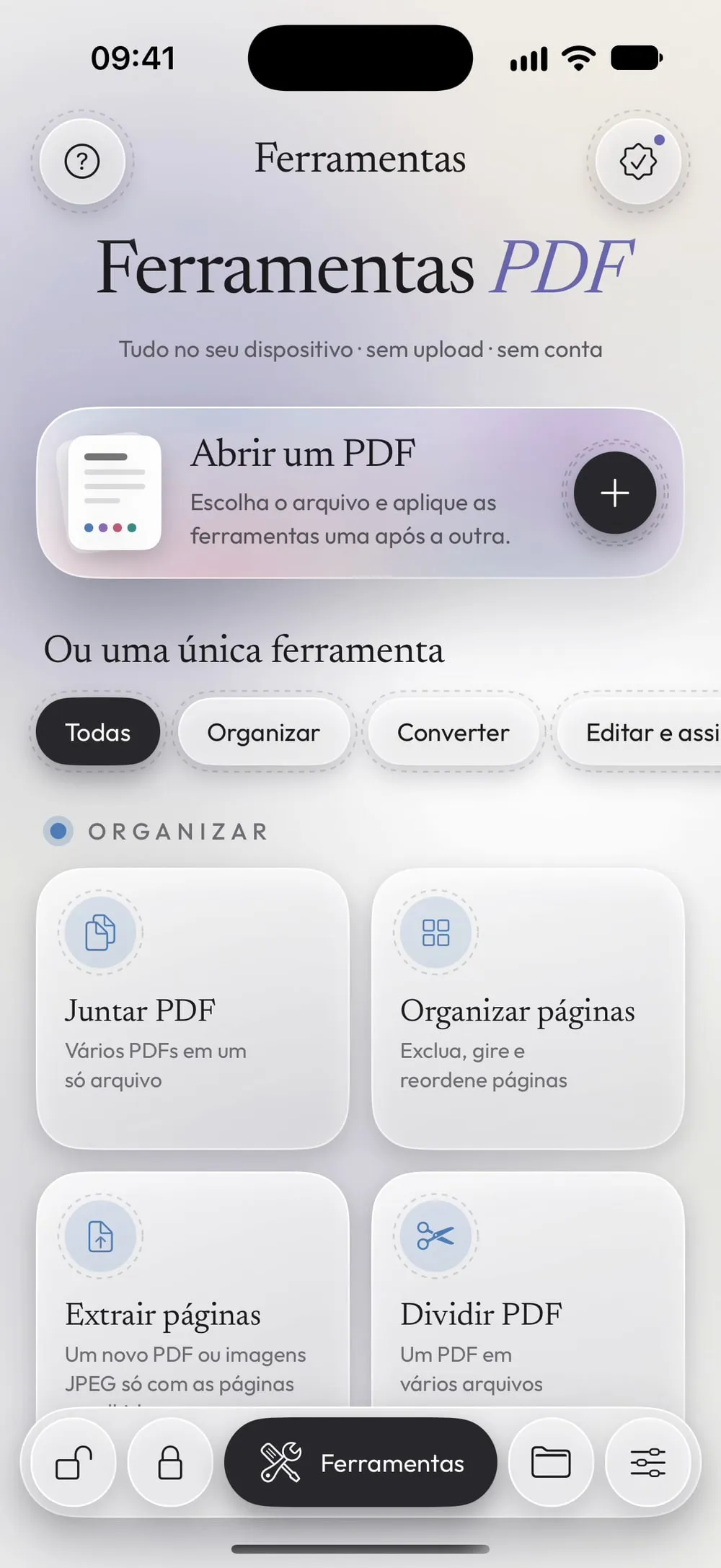
Na aba Ferramentas, toque em Preencher formulário, depois no cartão Toque para escolher, e escolha o formulário em Arquivos.
Passo 02 de 04
Toque num campo e digite
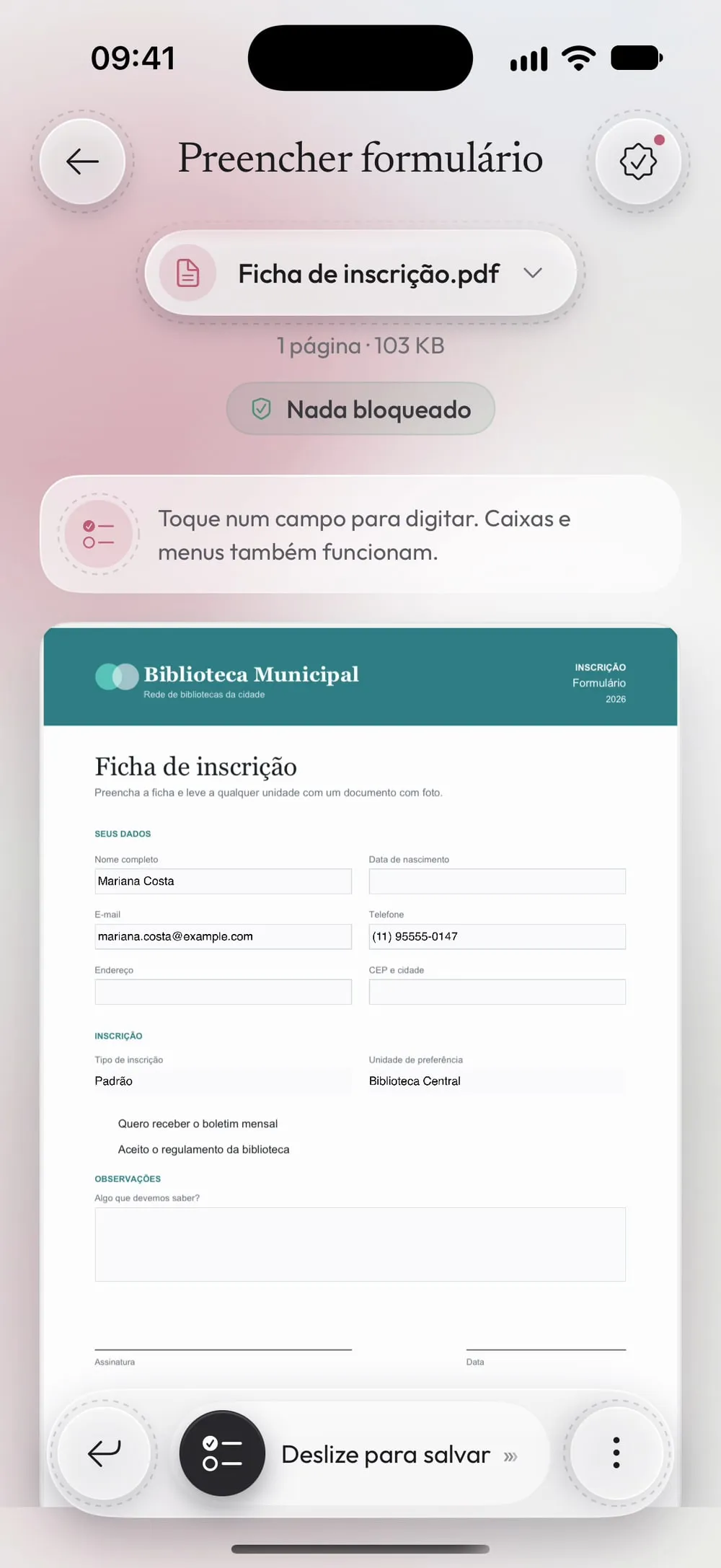
Toque num campo para digitar. Caixas e menus também funcionam. Faça o gesto de pinça para dar zoom nos campos pequenos; a página se move para o campo ficar acima do teclado.
Passo 03 de 04
Sem campos? O app encontra para você
Se o PDF é um documento comum, o app procura linhas em branco, linhas pontilhadas e quadros vazios e transforma tudo em campos, destacados em azul. Se não encontrar nada, ative Toque na página para adicionar um campo e toque onde você quer escrever.
Passo 04 de 04
Deslize para salvar
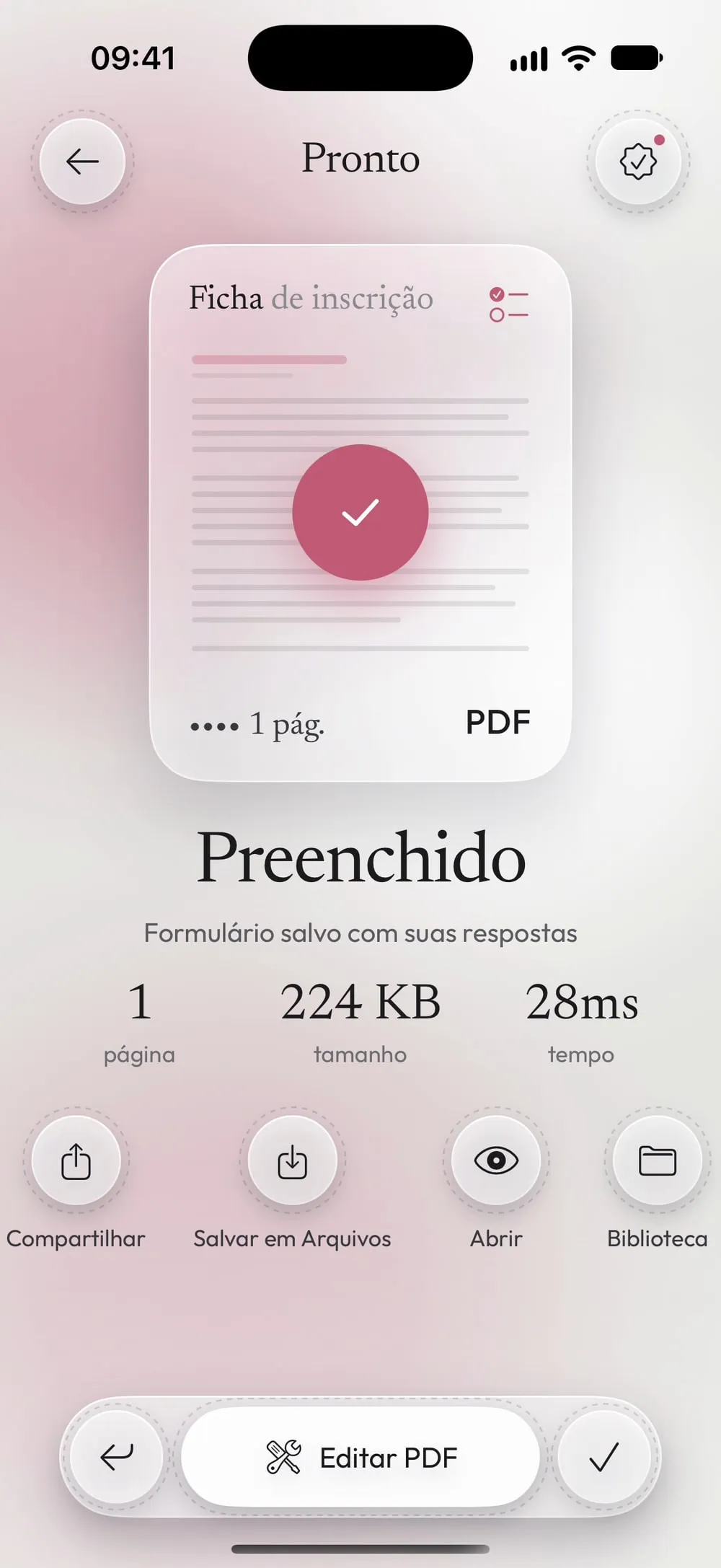
Arraste o controle Deslize para salvar até o fim. Compartilhe o formulário preenchido ou toque em Salvar em Arquivos.
Passos
-
Na aba Ferramentas, toque em Preencher formulário, depois no cartão Toque para escolher, e escolha o formulário em Arquivos.
-
Toque num campo para digitar. Caixas e menus também funcionam. Faça o gesto de pinça para dar zoom nos campos pequenos; a página se move para o campo ficar acima do teclado.
-
Se o PDF é um documento comum, o app procura linhas em branco, linhas pontilhadas e quadros vazios e transforma tudo em campos, destacados em azul. Se não encontrar nada, ative Toque na página para adicionar um campo e toque onde você quer escrever.
-
Arraste o controle Deslize para salvar até o fim. Compartilhe o formulário preenchido ou toque em Salvar em Arquivos.
Bom saber
Fixe as respostas
Com o Premium, Fixar os valores (achatar) transforma as respostas em parte da página, e ninguém consegue mudá-las depois. Sem essa opção, os campos continuam editáveis.
Assine também
Muitos formulários terminam com uma assinatura. Depois de salvar, abra o PDF novo em Assinar PDF para assinar.
Respostas longas
Um texto longo demais para um campo pequeno diminui para caber. Para ter mais espaço, use um campo de observações ou acrescente texto com Adicionar texto ou imagem.
Perguntas
Que tipos de campo funcionam?
Campos de texto, observações com várias linhas, caixas de seleção e menus. Os campos que o app cria nos formulários sem campos são campos de texto.
Quem recebe o formulário pode mudar as minhas respostas?
Se você deixar os campos editáveis, pode. Ative Fixar os valores (achatar) (Premium) para fixá-las.
É grátis?
Sim, uma vez a cada 7 dias, depois de um vídeo curto. O Premium deixa ilimitado, tira os anúncios e acrescenta a opção de fixar as respostas.
O meu formulário é enviado para algum lugar?
Não. Você preenche o formulário no seu iPhone ou iPad.
