
PDF-Seiten drehen auf iPhone und iPad
Eine gescannte Seite, die quer liegt, ein Diagramm im Querformat in einem Bericht im Hochformat, ein ganzes Dokument auf dem Kopf: Die Seite nur auf dem Bildschirm zu drehen hilft nicht, denn beim nächsten Öffnen liegt sie wieder falsch.

Warum Seiten quer liegen
Scanner und Handykameras raten, wie ein Blatt liegt, und liegen dabei nicht immer richtig. Seiten im Querformat, etwa Tabellen und Diagramme, werden außerdem oft in Dokumenten im Hochformat gespeichert. Wer die Datei erstellt hat, sieht die Seite richtig, alle anderen sehen sie quer.
In der Datei drehen
Die meisten PDF-Reader lassen dich die Seite auf dem Bildschirm drehen, aber diese Änderung wird nicht gespeichert: Wer die Datei als Nächstes öffnet, sieht sie wieder quer. Damit es dauerhaft passt, muss die Drehung im PDF selbst gespeichert werden.
Der einfachste Weg, PDF-Seiten auf iPhone und iPad zu drehen
Seiten ordnen in Unlock my PDF dreht die Seiten, die du wählst, um 90 Grad nach links oder rechts und sichert das PDF mit der neuen Ausrichtung, sodass es sich in jeder App richtig herum öffnet.
Der ganze Ablauf · 30 s
PDF-Seiten drehen
Schritt 01 von 04
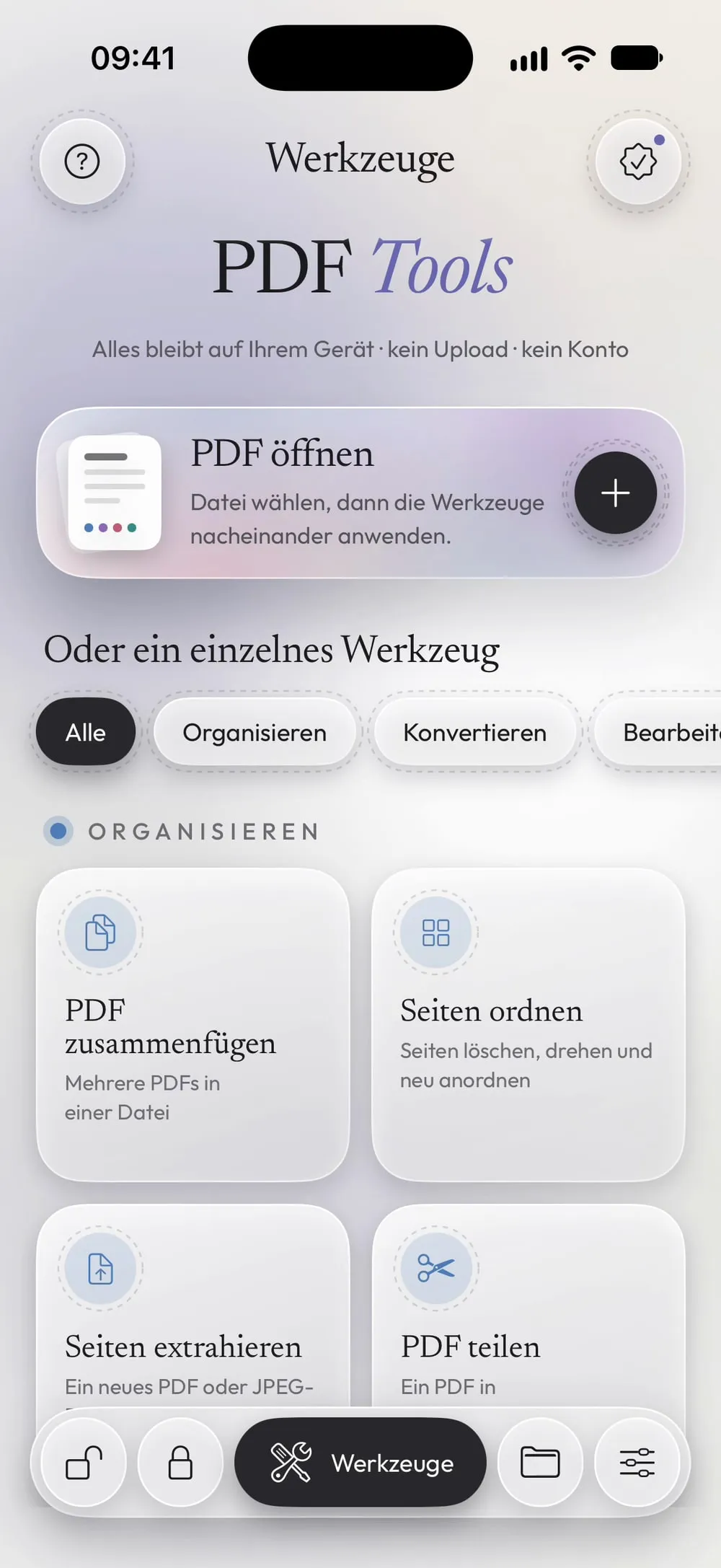
Seiten ordnen öffnen und das PDF wählen
Tippe im Tab Werkzeuge auf Seiten ordnen, dann auf die Karte Zum Auswählen tippen, und wähle das PDF unter Dateien.
Schritt 02 von 04
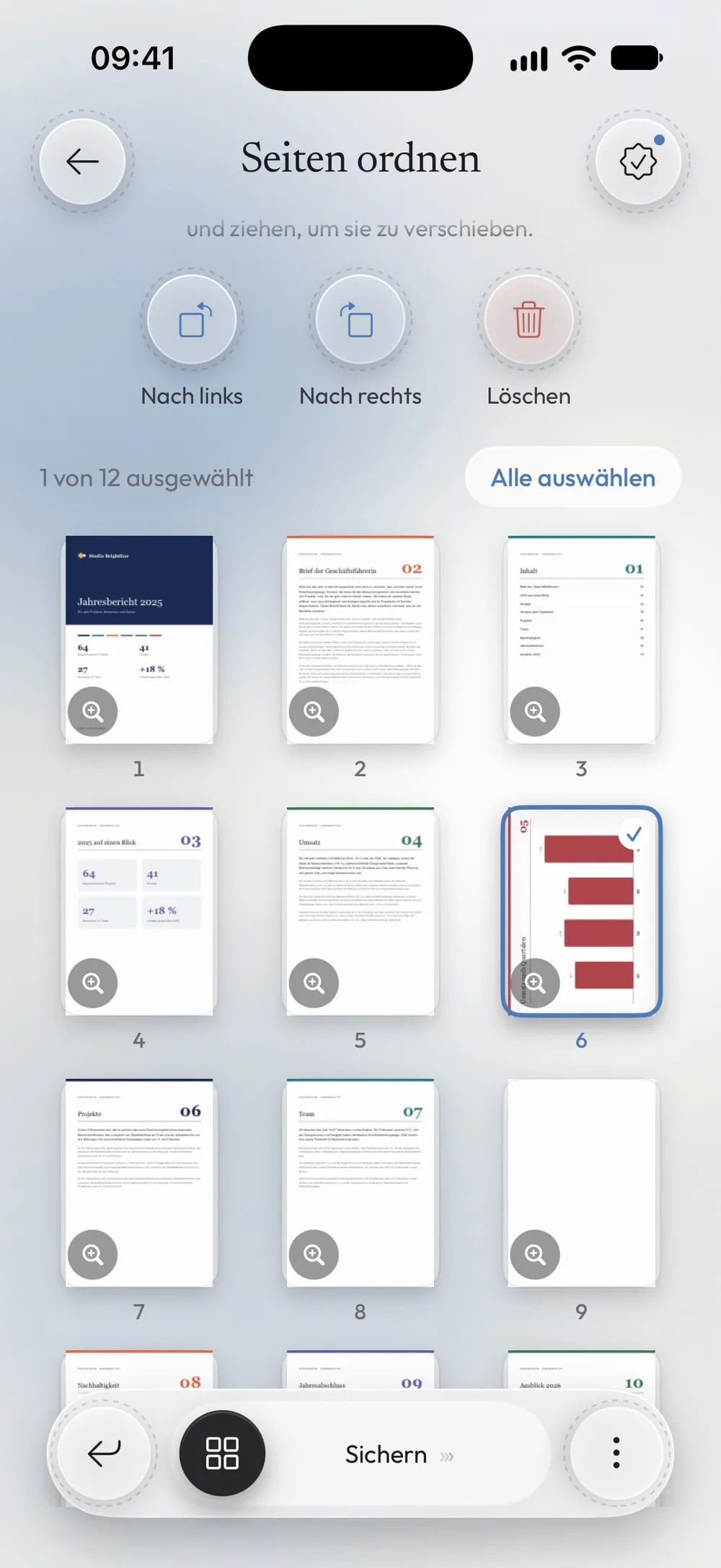
Die falsch liegenden Seiten antippen
Tippe eine Miniatur an, um sie auszuwählen. Um das ganze Dokument zu drehen, tippe auf Alle auswählen.
Schritt 03 von 04
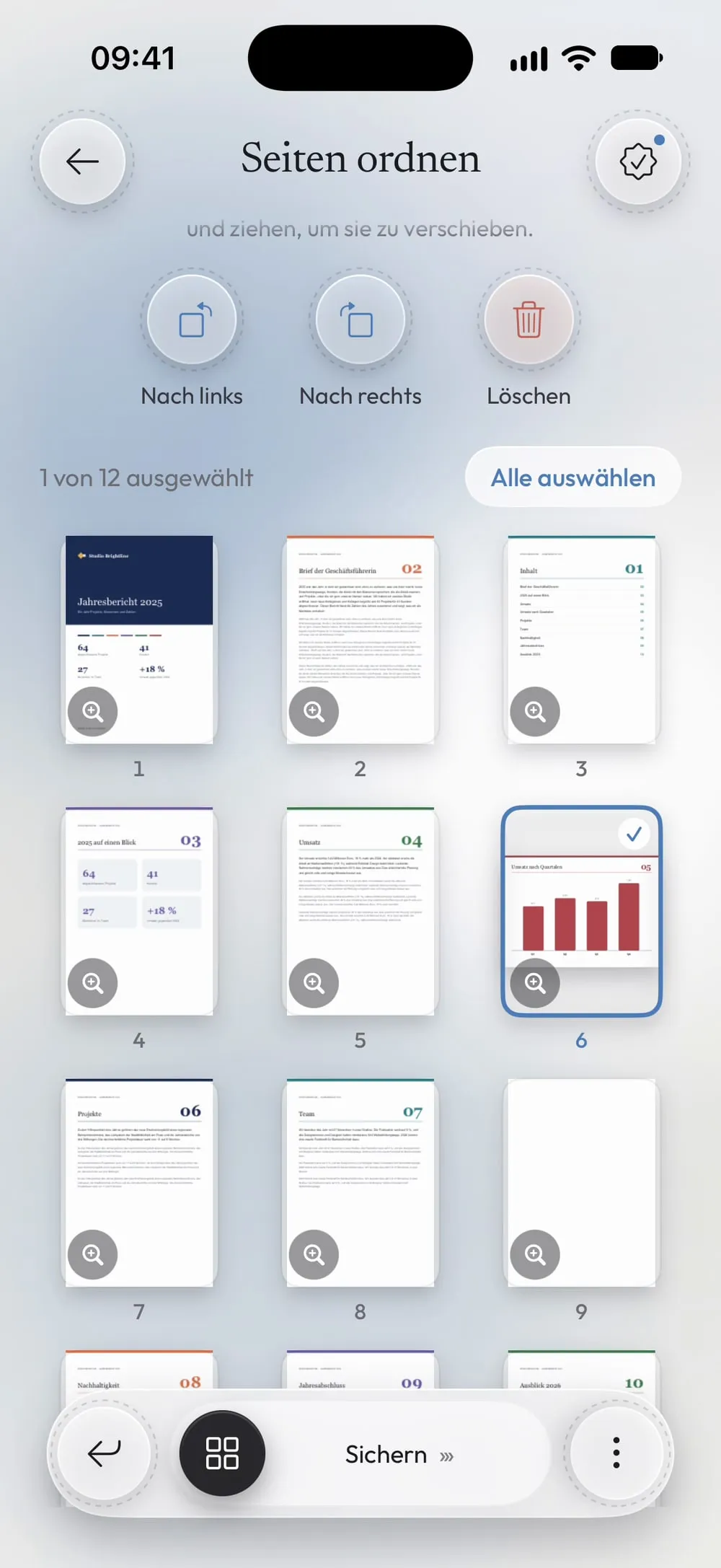
Nach links oder rechts drehen
Tippe auf Nach rechts oder Nach links: Jeder Tipp dreht die ausgewählten Seiten um 90 Grad, und die Miniaturen zeigen das Ergebnis sofort. Zweimal tippen stellt eine Seite auf den Kopf.
Schritt 04 von 04
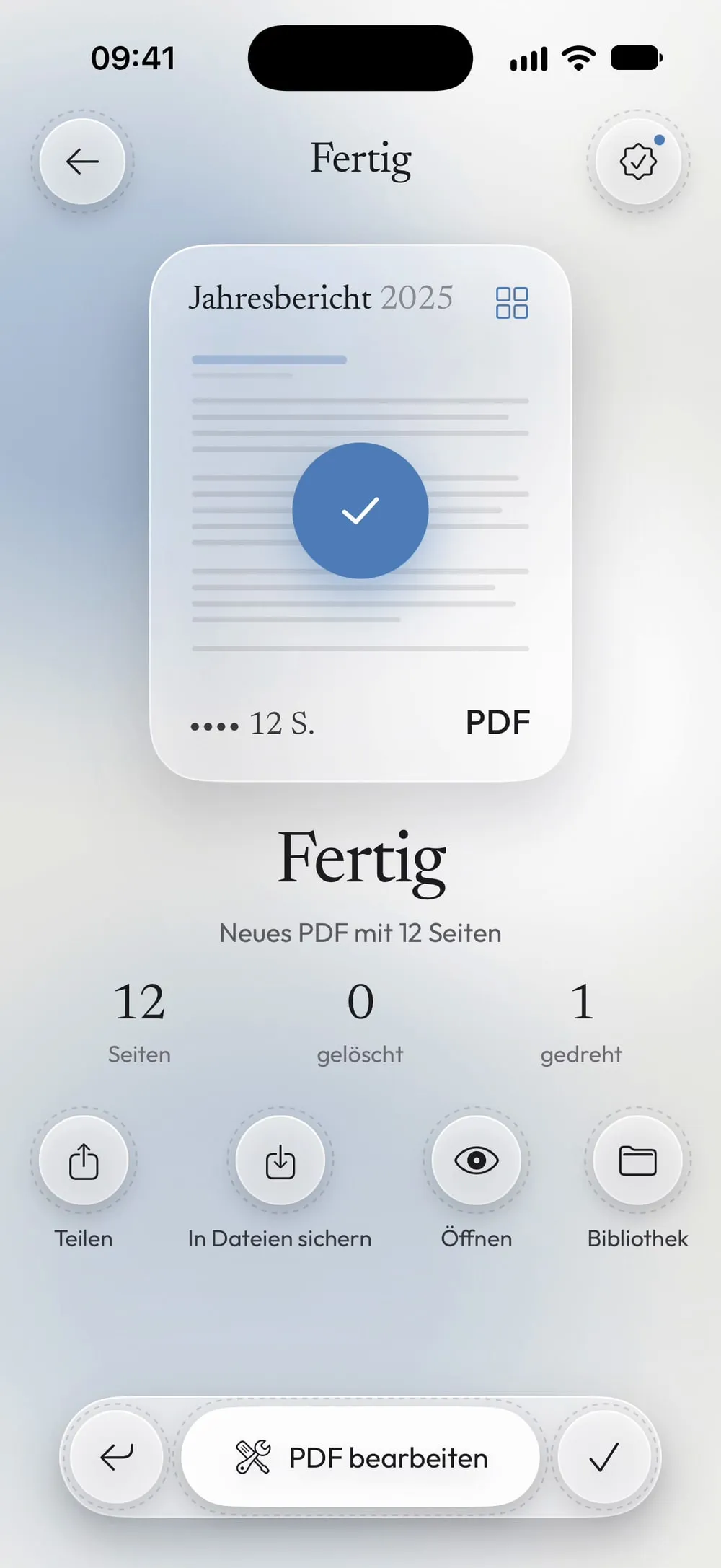
Den Regler schieben
Schieb den Regler Sichern. Das neue PDF behält die Drehung in jeder App; teile es oder tippe auf In Dateien sichern.
Schritte
-
Tippe im Tab Werkzeuge auf Seiten ordnen, dann auf die Karte Zum Auswählen tippen, und wähle das PDF unter Dateien.
-
Tippe eine Miniatur an, um sie auszuwählen. Um das ganze Dokument zu drehen, tippe auf Alle auswählen.
-
Tippe auf Nach rechts oder Nach links: Jeder Tipp dreht die ausgewählten Seiten um 90 Grad, und die Miniaturen zeigen das Ergebnis sofort. Zweimal tippen stellt eine Seite auf den Kopf.
-
Schieb den Regler Sichern. Das neue PDF behält die Drehung in jeder App; teile es oder tippe auf In Dateien sichern.
Gut zu wissen
Die Seite groß ansehen
Die Lupe auf einer Miniatur öffnet die Seite im Vollbild, schon gedreht, damit du prüfen kannst, ob der Text richtig herum steht.
Nichts geht verloren
Beim Drehen wird die Seite nicht neu gezeichnet: Der Text bleibt markierbar, Links funktionieren weiter, und die Qualität ändert sich nicht.
Seiten im Querformat
Eine breite Tabelle oder ein Diagramm liest sich im Querformat leichter. Dreh nur diese Seite und lass die anderen, wie sie sind.
Fragen
Kann ich nur eine Seite drehen?
Ja. Gedreht werden nur die Seiten, die du auswählst; die anderen bleiben, wie sie sind.
Bleibt das PDF auch in anderen Apps gedreht?
Ja. Die Drehung wird im neuen PDF gespeichert, es öffnet sich also in Mail, in Dateien und in anderen PDF-Readern richtig herum.
Ist das kostenlos?
Ja, einmal alle 7 Tage nach einem kurzen Video. Mit Premium ist es unbegrenzt und ohne Werbung.
Werden meine Dateien hochgeladen?
Nein. Die Seiten werden auf deinem iPhone oder iPad gedreht.
