
Comment faire pivoter les pages d'un PDF sur iPhone et iPad
Une page numérisée de travers, un graphique en paysage dans un rapport en portrait, un document entier à l'envers : faire tourner la page seulement à l'écran ne sert à rien, car elle se rouvrira dans le mauvais sens la fois suivante.

Pourquoi des pages se retrouvent couchées
Les scanners et les appareils photo des téléphones devinent le sens de la feuille, et ils ne tombent pas toujours juste. Les pages en paysage, comme les tableaux et les graphiques, sont aussi souvent enregistrées au milieu de documents en portrait. La page paraît normale à la personne qui l’a créée, et couchée pour tous les autres.
La faire pivoter dans le fichier
La plupart des lecteurs PDF vous laissent tourner la page à l’écran, mais ce changement n’est pas enregistré : la personne suivante qui ouvre le fichier la voit de nouveau couchée. Pour corriger le problème une bonne fois, la rotation doit être enregistrée dans le PDF lui-même.
La méthode la plus simple pour faire pivoter les pages d'un PDF sur iPhone et iPad
Organiser les pages dans Unlock my PDF fait pivoter de 90 degrés les pages que vous choisissez, à gauche ou à droite, et enregistre le PDF avec la nouvelle orientation : il s'ouvre dans le bon sens dans toutes les apps.
Toutes les étapes · 30 s
Comment faire pivoter les pages d'un PDF
Étape 01 sur 04
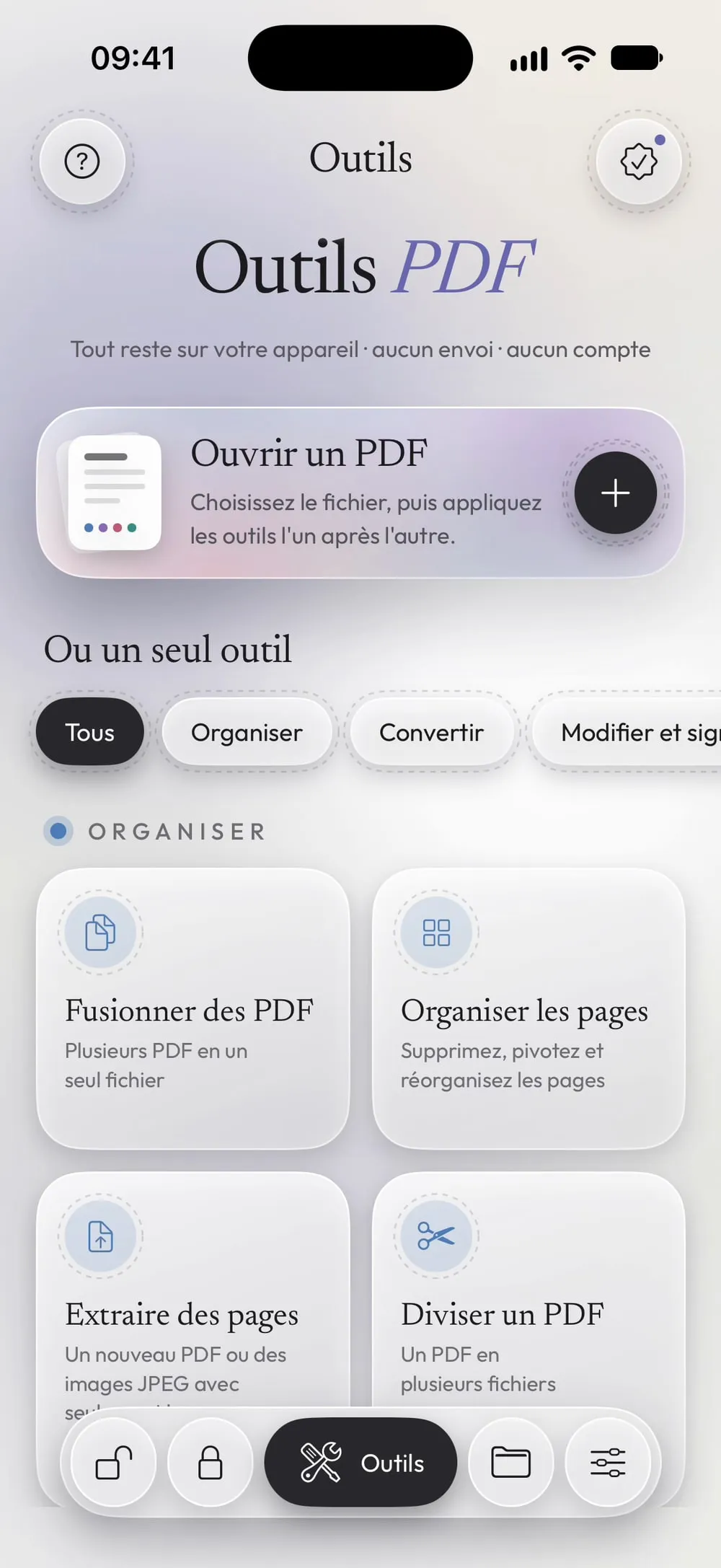
Ouvrez Organiser les pages et choisissez le PDF
Dans l'onglet Outils, touchez Organiser les pages, puis la carte Touchez pour choisir, et choisissez le PDF dans Fichiers.
Étape 02 sur 04
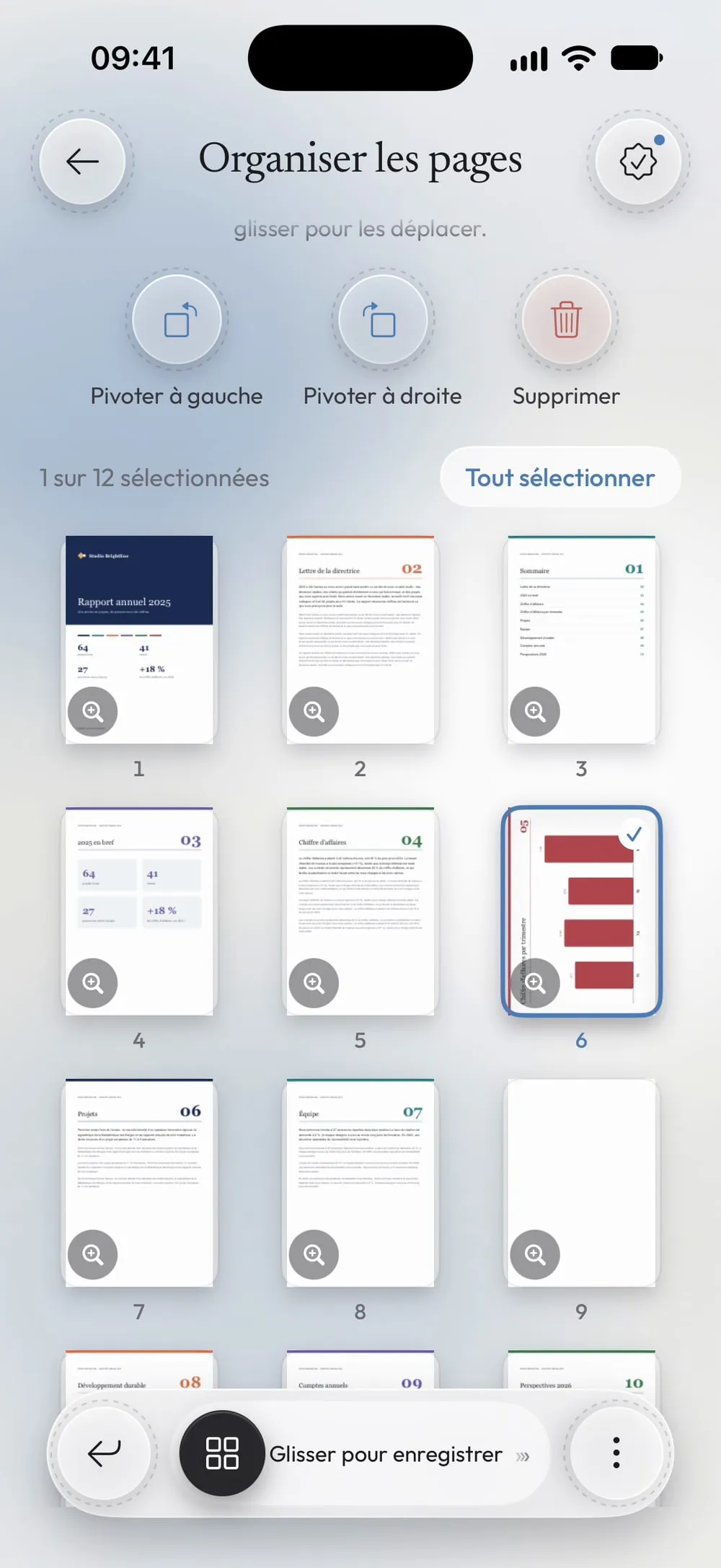
Touchez les pages qui sont dans le mauvais sens
Touchez une miniature pour la sélectionner. Pour faire tourner tout le document, touchez Tout sélectionner.
Étape 03 sur 04
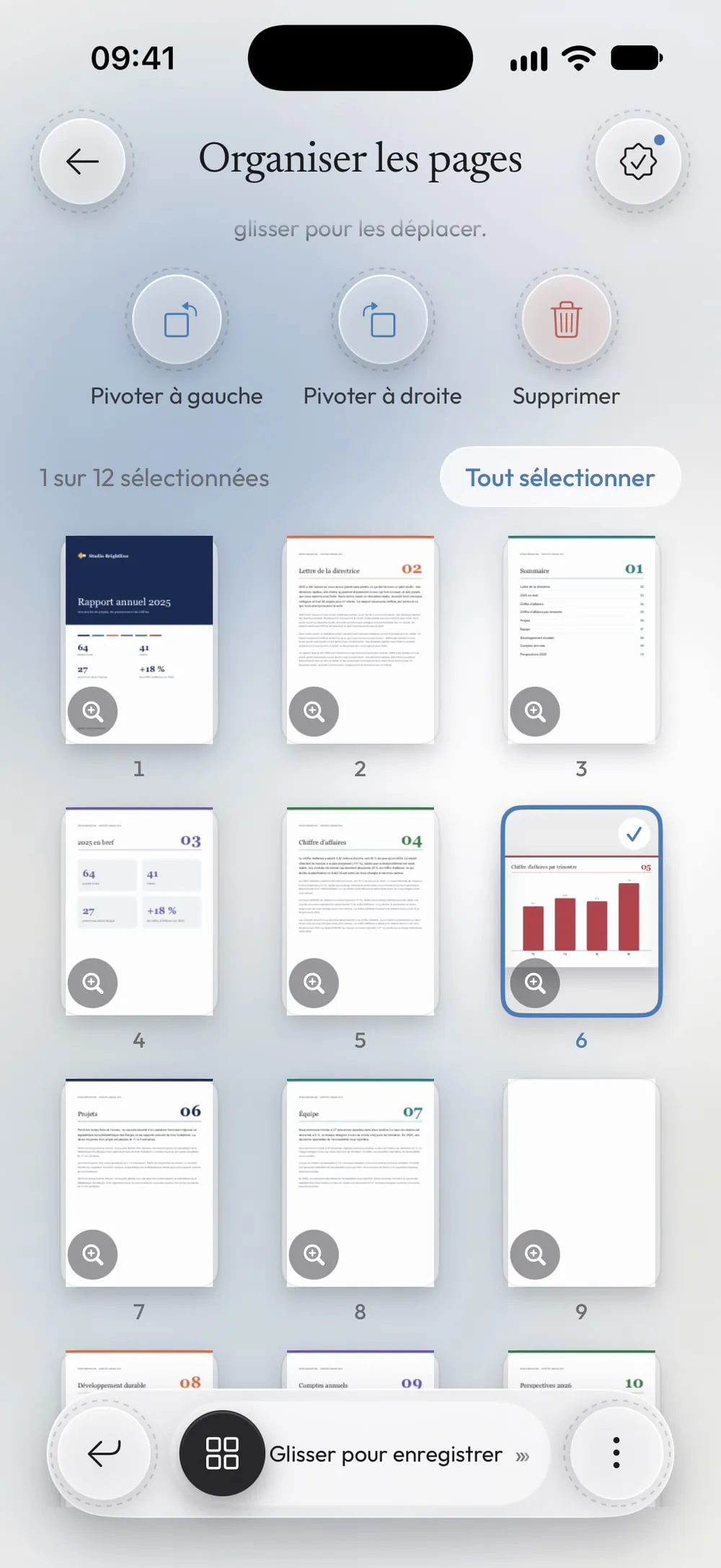
Faites pivoter à gauche ou à droite
Touchez Pivoter à droite ou Pivoter à gauche : chaque appui fait tourner les pages sélectionnées de 90 degrés, et les miniatures montrent tout de suite le résultat. Touchez deux fois pour mettre une page à l'envers.
Étape 04 sur 04
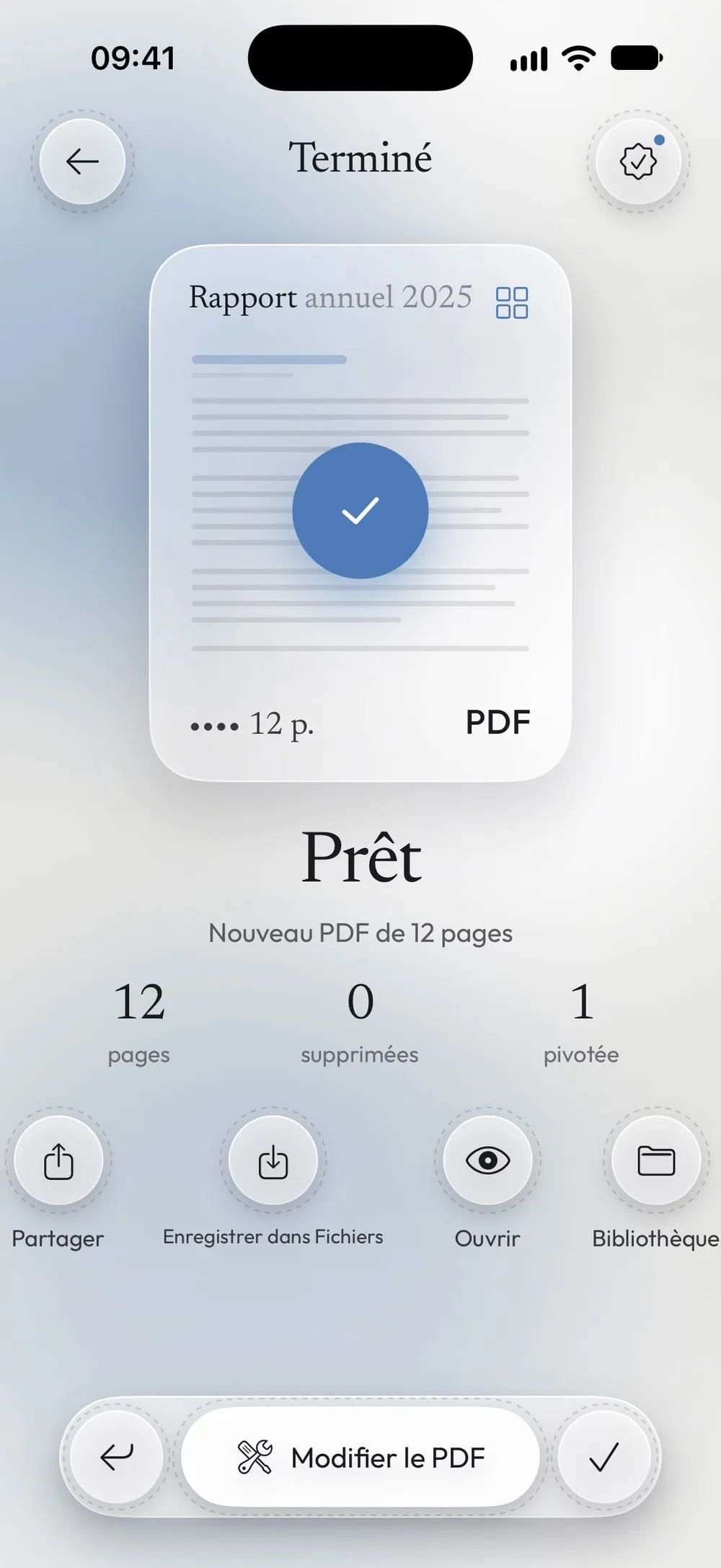
Faites glisser pour enregistrer
Faites glisser le curseur Glisser pour enregistrer. Le nouveau PDF garde la rotation dans toutes les apps ; partagez-le ou touchez Enregistrer dans Fichiers.
Étapes
-
Dans l'onglet Outils, touchez Organiser les pages, puis la carte Touchez pour choisir, et choisissez le PDF dans Fichiers.
-
Touchez une miniature pour la sélectionner. Pour faire tourner tout le document, touchez Tout sélectionner.
-
Touchez Pivoter à droite ou Pivoter à gauche : chaque appui fait tourner les pages sélectionnées de 90 degrés, et les miniatures montrent tout de suite le résultat. Touchez deux fois pour mettre une page à l'envers.
-
Faites glisser le curseur Glisser pour enregistrer. Le nouveau PDF garde la rotation dans toutes les apps ; partagez-le ou touchez Enregistrer dans Fichiers.
Bon à savoir
Voir la page en grand
La loupe sur une miniature ouvre la page en plein écran, déjà pivotée, pour vérifier que le texte se lit dans le bon sens.
Rien n'est perdu
La rotation ne redessine pas la page : le texte reste sélectionnable, les liens fonctionnent toujours et la qualité ne change pas.
Les pages en paysage
Un grand tableau ou un graphique se lit plus facilement en mode paysage. Faites pivoter uniquement cette page et laissez les autres telles quelles.
Questions
Puis-je faire pivoter une seule page ?
Oui. Seules les pages sélectionnées pivotent ; les autres restent telles quelles.
Le PDF restera-t-il pivoté dans les autres apps ?
Oui. La rotation est enregistrée dans le nouveau PDF : il s'ouvre dans le bon sens dans Mail, dans Fichiers et dans les autres lecteurs PDF.
Est-ce gratuit ?
Oui, une fois tous les 7 jours après une courte vidéo. Premium le rend illimité et supprime les publicités.
Mes fichiers sont-ils envoyés en ligne ?
Non. Les pages pivotent sur votre iPhone ou iPad.
