Come ruotare le pagine di un PDF su iPhone e iPad
Una pagina scansionata uscita di traverso, un grafico orizzontale in una relazione verticale, un documento intero al contrario: ruotare la pagina solo sullo schermo non basta, perché la volta dopo si riapre storta.

Perché le pagine finiscono storte
Scanner e fotocamere indovinano da che parte è girato il foglio, e non sempre ci prendono. Le pagine orizzontali, come tabelle e grafici, finiscono spesso dentro documenti verticali. A chi ha fatto il file la pagina sembra giusta; a tutti gli altri arriva di traverso.
Ruotala nel file
Molti lettori di PDF permettono di girare la pagina sullo schermo, ma la modifica non si salva: chi apre il file dopo la vede di nuovo storta. Per sistemarla davvero, la rotazione va salvata nel PDF.
Il modo più semplice per ruotare le pagine di un PDF su iPhone e iPad
Organizza pagine di Unlock my PDF ruota di 90 gradi, a sinistra o a destra, le pagine che scegli e salva il PDF con il nuovo orientamento: si apre dritto in ogni app.
Il flusso completo · 30 s
Come ruotare le pagine di un PDF
Passo 01 di 04
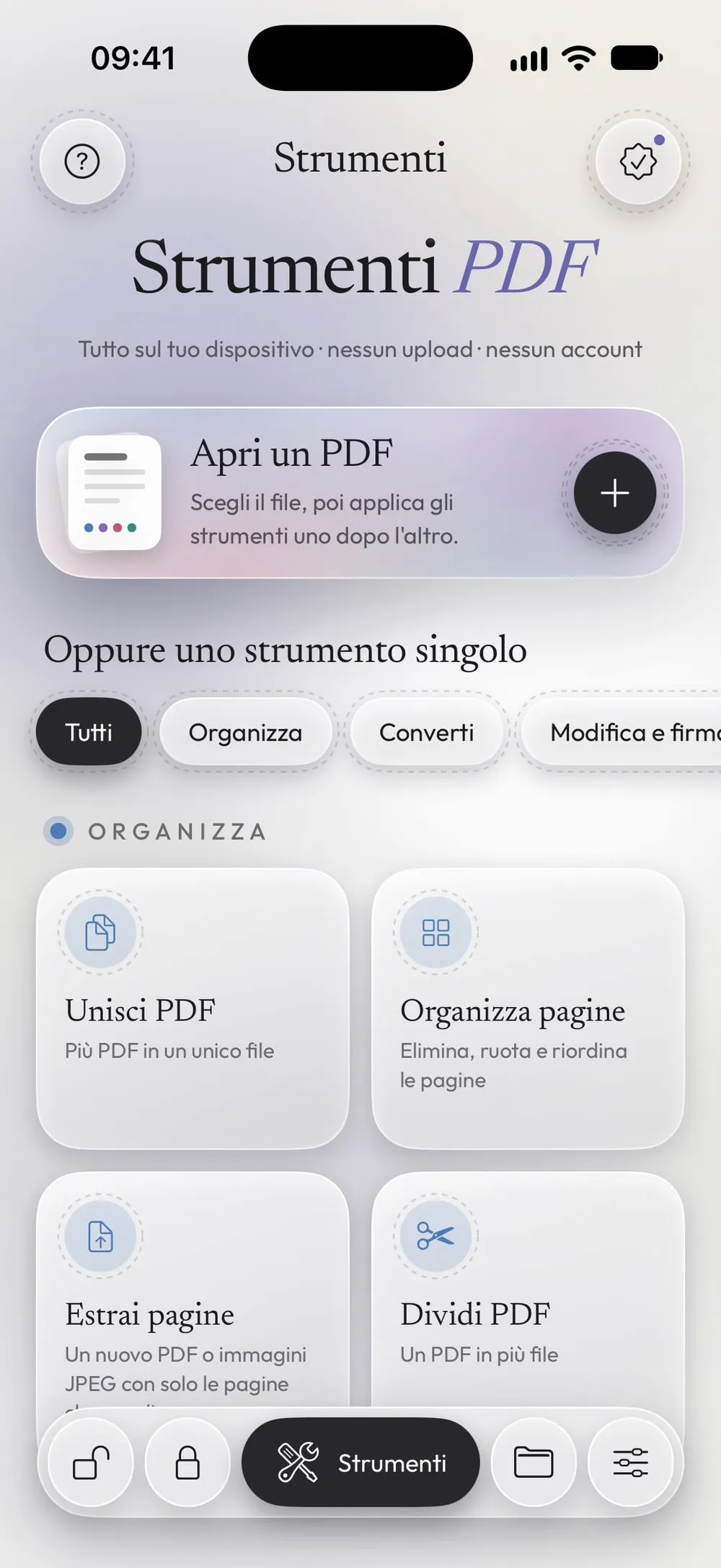
Apri Organizza pagine e scegli il PDF
Nella tab Strumenti tocca Organizza pagine, poi Tocca per scegliere, e prendi il PDF da File.
Passo 02 di 04
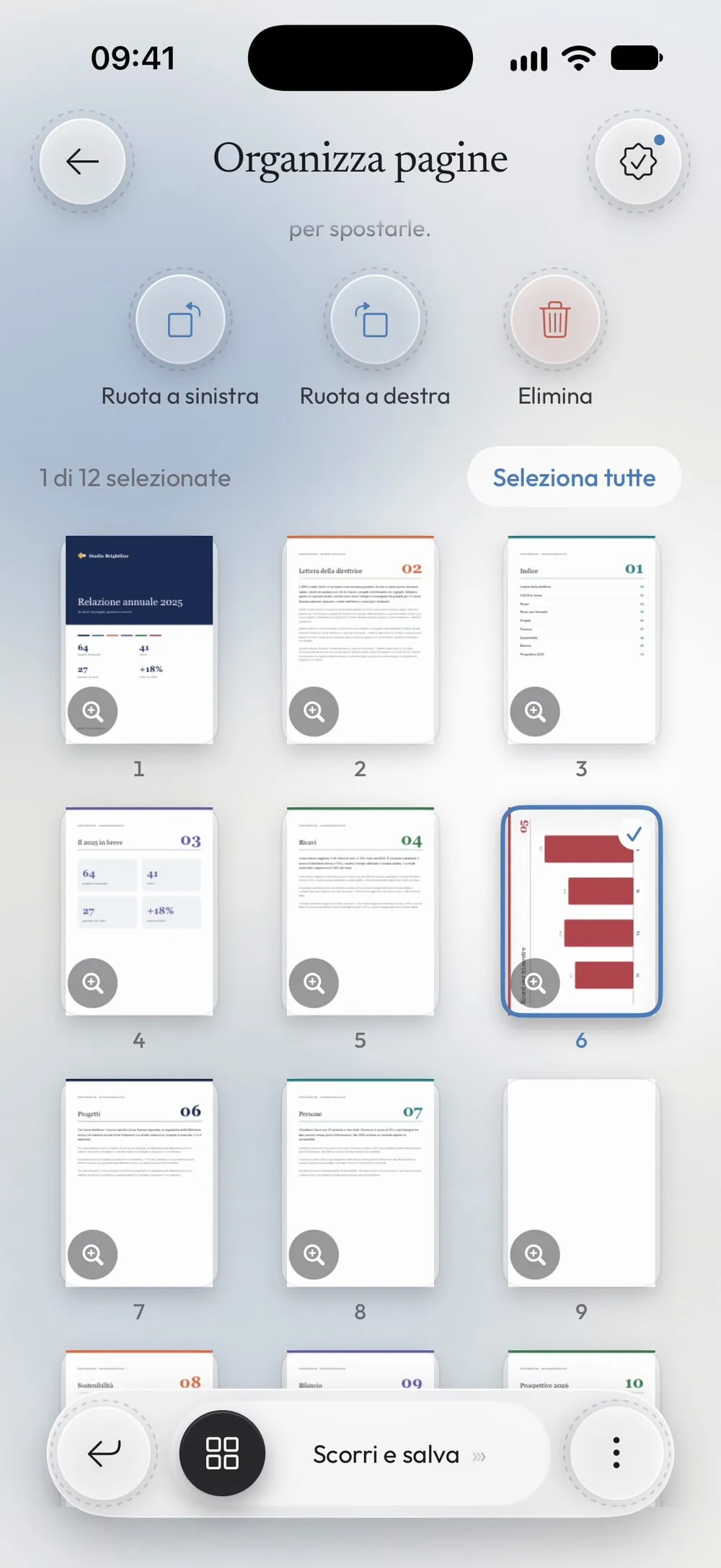
Tocca le pagine storte
Tocca una miniatura per sceglierla. Per girare tutto il documento tocca Seleziona tutte.
Passo 03 di 04
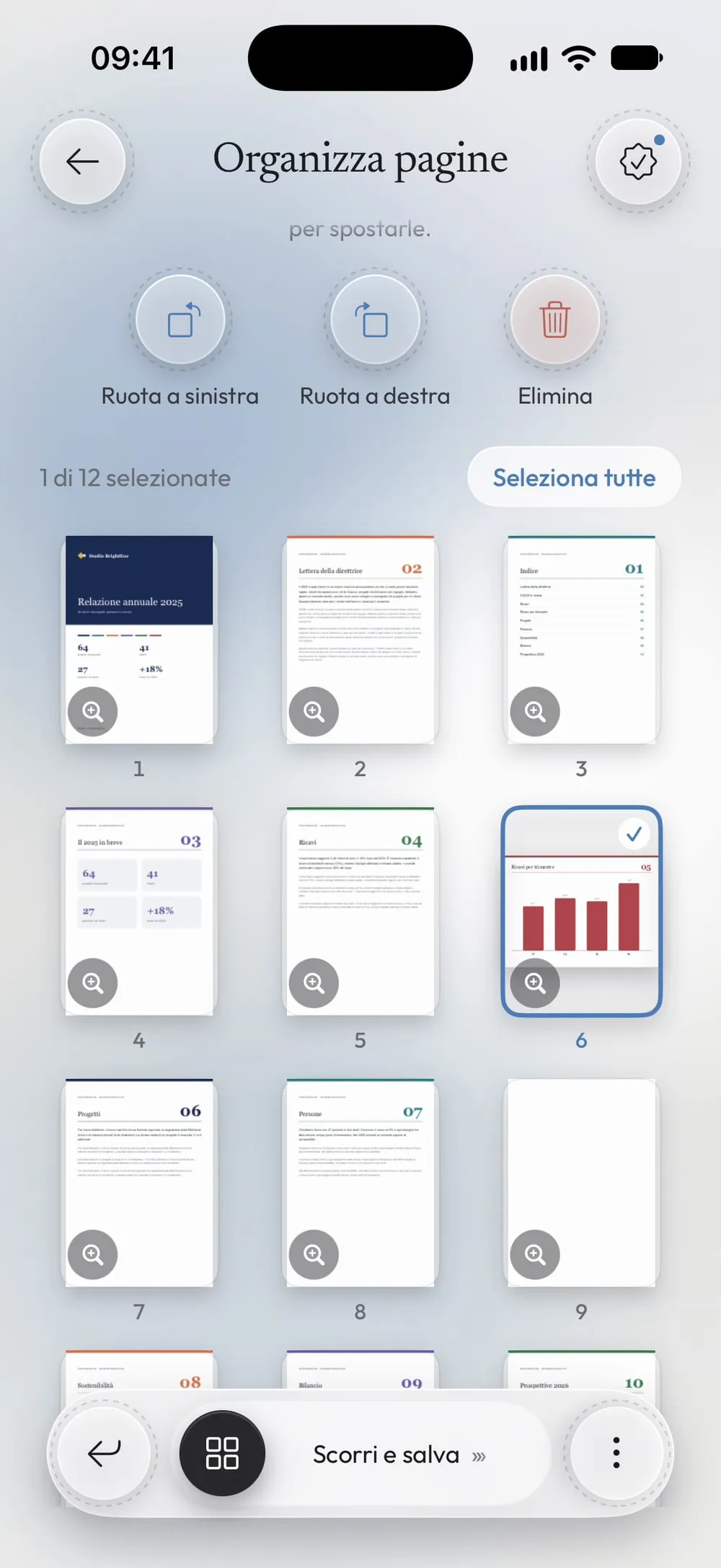
Ruota a sinistra o a destra
Tocca Ruota a destra o Ruota a sinistra: ogni tocco gira le pagine scelte di 90 gradi, e le miniature mostrano subito il risultato. Tocca due volte per capovolgere una pagina.
Passo 04 di 04
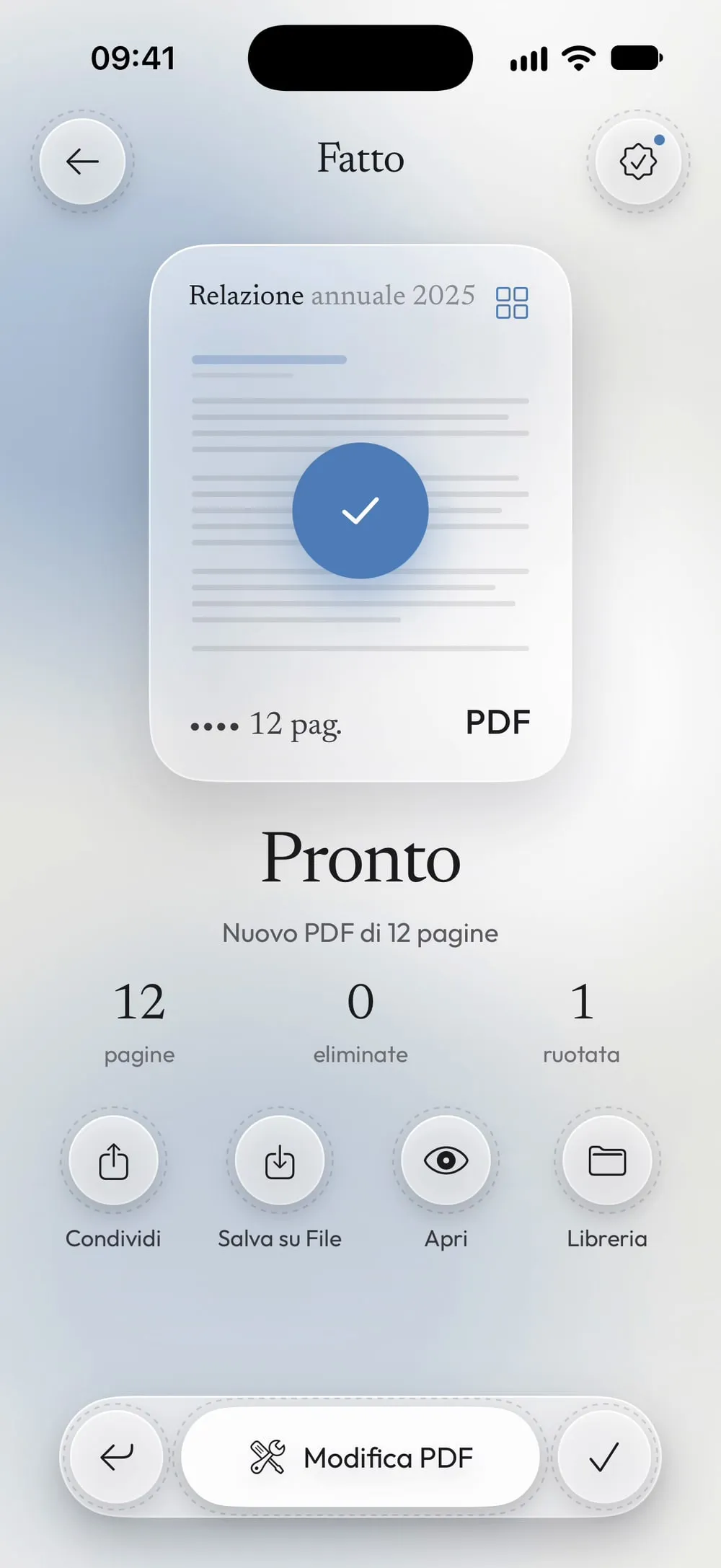
Scorri per salvare
Trascina Scorri e salva. Il nuovo PDF resta ruotato in ogni app: condividilo o tocca Salva su File.
Passi
-
Nella tab Strumenti tocca Organizza pagine, poi Tocca per scegliere, e prendi il PDF da File.
-
Tocca una miniatura per sceglierla. Per girare tutto il documento tocca Seleziona tutte.
-
Tocca Ruota a destra o Ruota a sinistra: ogni tocco gira le pagine scelte di 90 gradi, e le miniature mostrano subito il risultato. Tocca due volte per capovolgere una pagina.
-
Trascina Scorri e salva. Il nuovo PDF resta ruotato in ogni app: condividilo o tocca Salva su File.
Da sapere
Guarda la pagina in grande
La lente su una miniatura apre la pagina in grande, già ruotata: così controlli che il testo si legga dritto.
Non si perde niente
La rotazione non ridisegna la pagina: il testo resta selezionabile, i link funzionano e la qualità non cambia.
Pagine orizzontali
Una tabella o un grafico larghi si leggono meglio in orizzontale. Ruota solo quella pagina e lascia le altre come sono.
Domande
Posso ruotare una sola pagina?
Sì. Vengono ruotate solo le pagine che scegli; le altre restano come sono.
Il PDF resta ruotato nelle altre app?
Sì. La rotazione è salvata nel nuovo PDF, che si apre dritto in Mail, in File e negli altri lettori di PDF.
È gratis?
Sì, una volta al giorno dopo un breve video. Con Premium non hai limiti e niente pubblicità.
I miei file vengono caricati online?
No. Le pagine vengono ruotate sul tuo iPhone o iPad.