
iPhone・iPadでPDFのページを回転する方法
横向きにスキャンされたページ、縦向きの報告書に入った横長のグラフ、書類全体が逆さま。画面の上でページを回すだけでは、次に開いたときにまた元の向きに戻ってしまいます。

ページが横向きになる理由
スキャナーやスマートフォンのカメラは紙の向きを推測していて、いつも正しいとは限りません。表やグラフのような横向きのページが、縦向きの書類の中に保存されていることもよくあります。作った本人には問題なく見えても、ほかの人には横向きに見えるのです。
ファイルの中で回転する
ほとんどのPDFビューアは画面の上でページを回せますが、その変更は保存されません。次にファイルを開いた人には、また横向きに見えます。きちんと直すには、回転をPDFそのものに保存する必要があります。
iPhone・iPadでPDFのページを回転するいちばん簡単な方法
Unlock my PDFのページを整理は、選んだページを左右に90度ずつ回転し、新しい向きでPDFを保存します。どのアプリで開いても、正しい向きで表示されます。
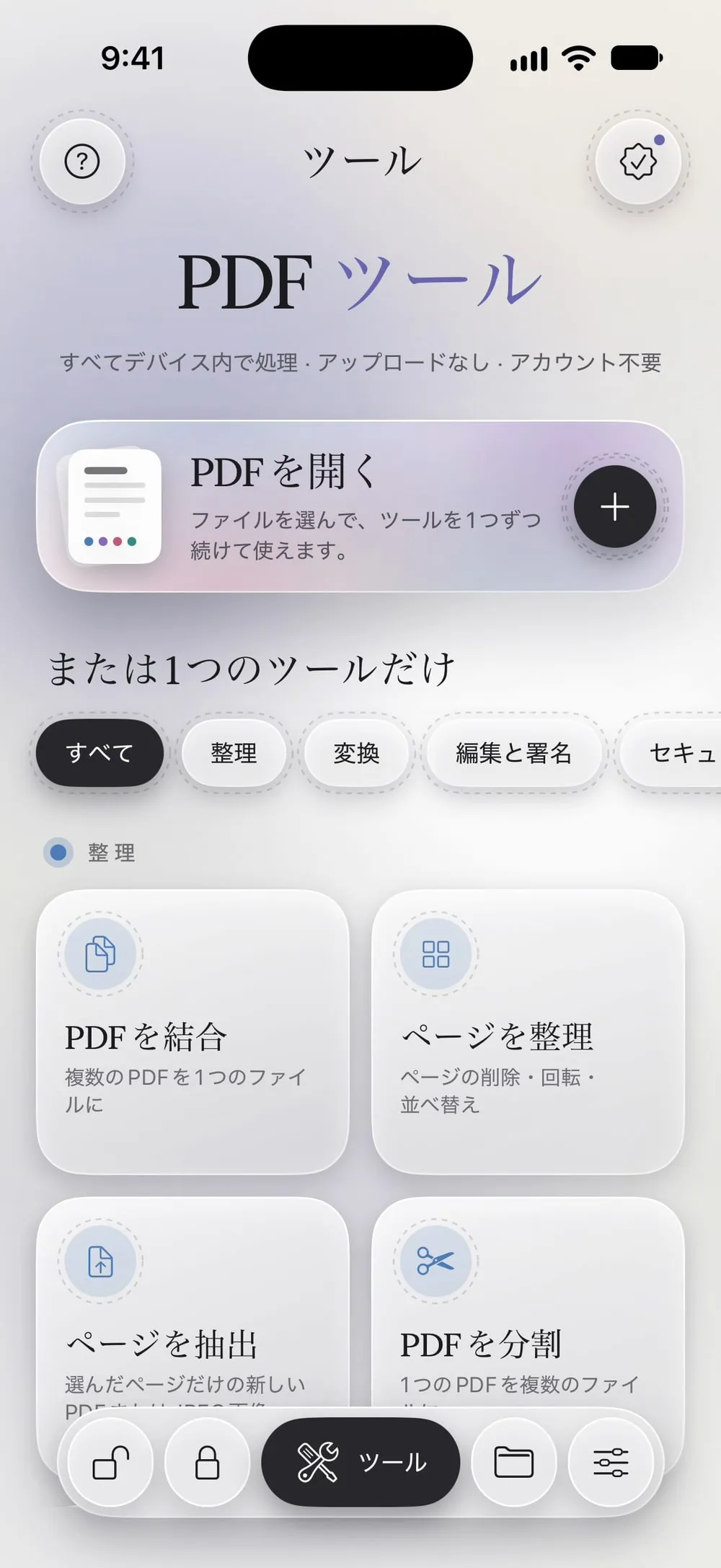
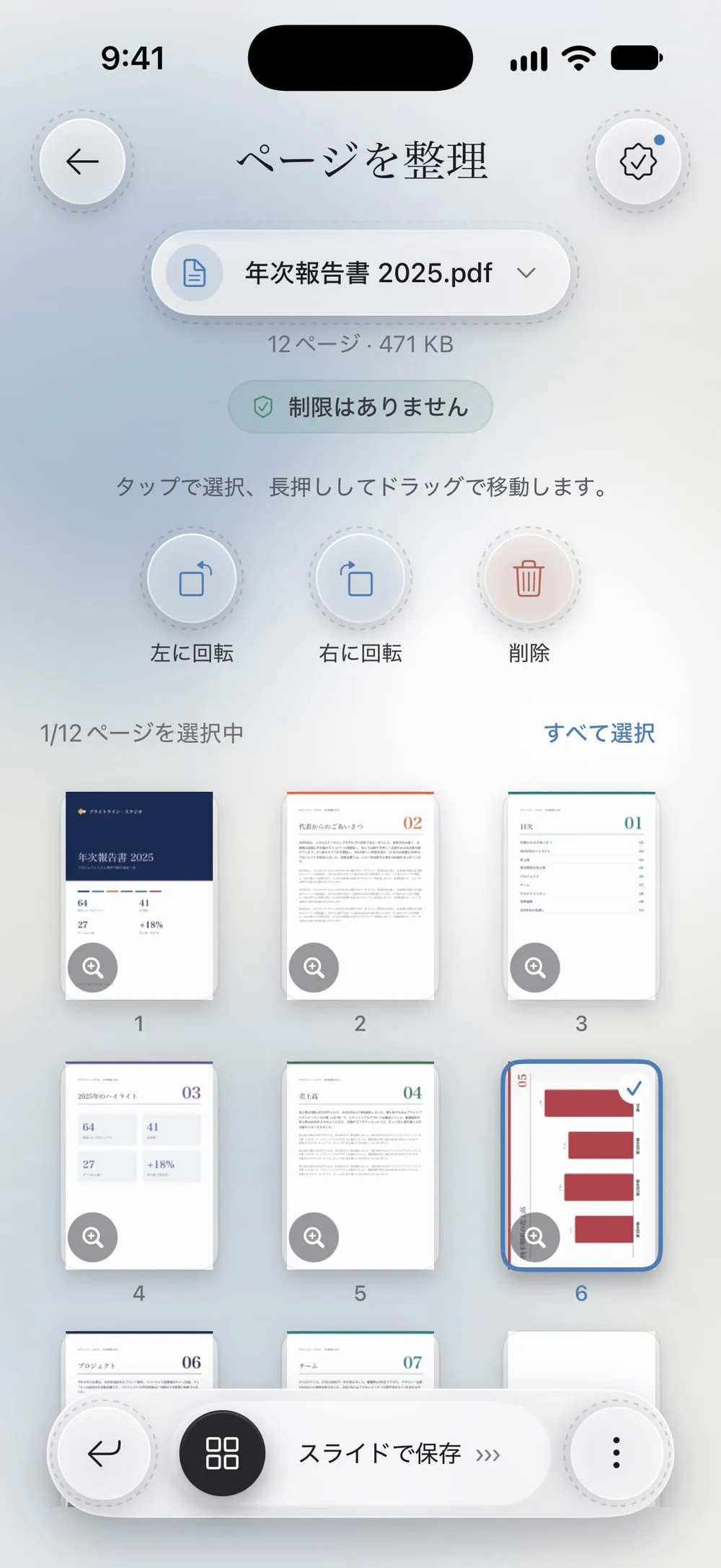
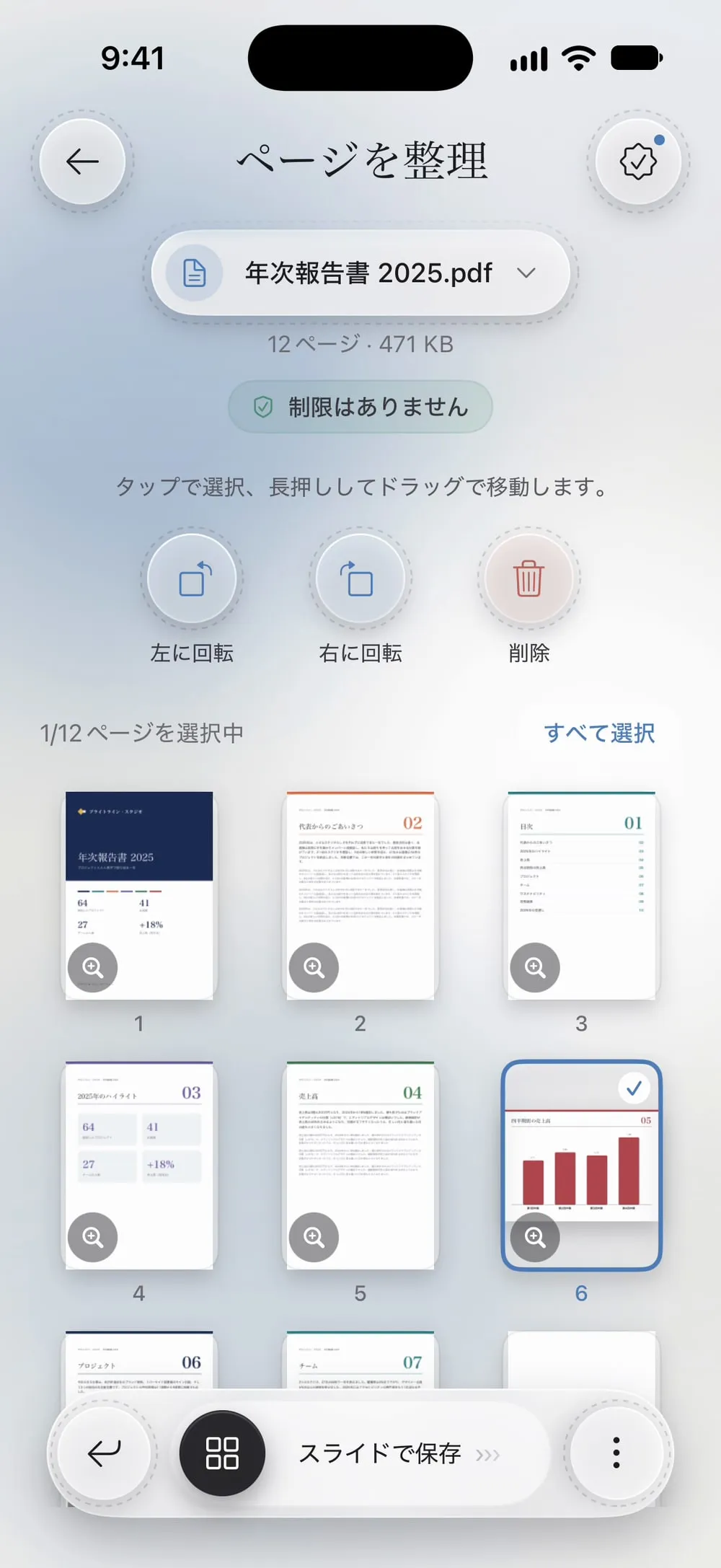
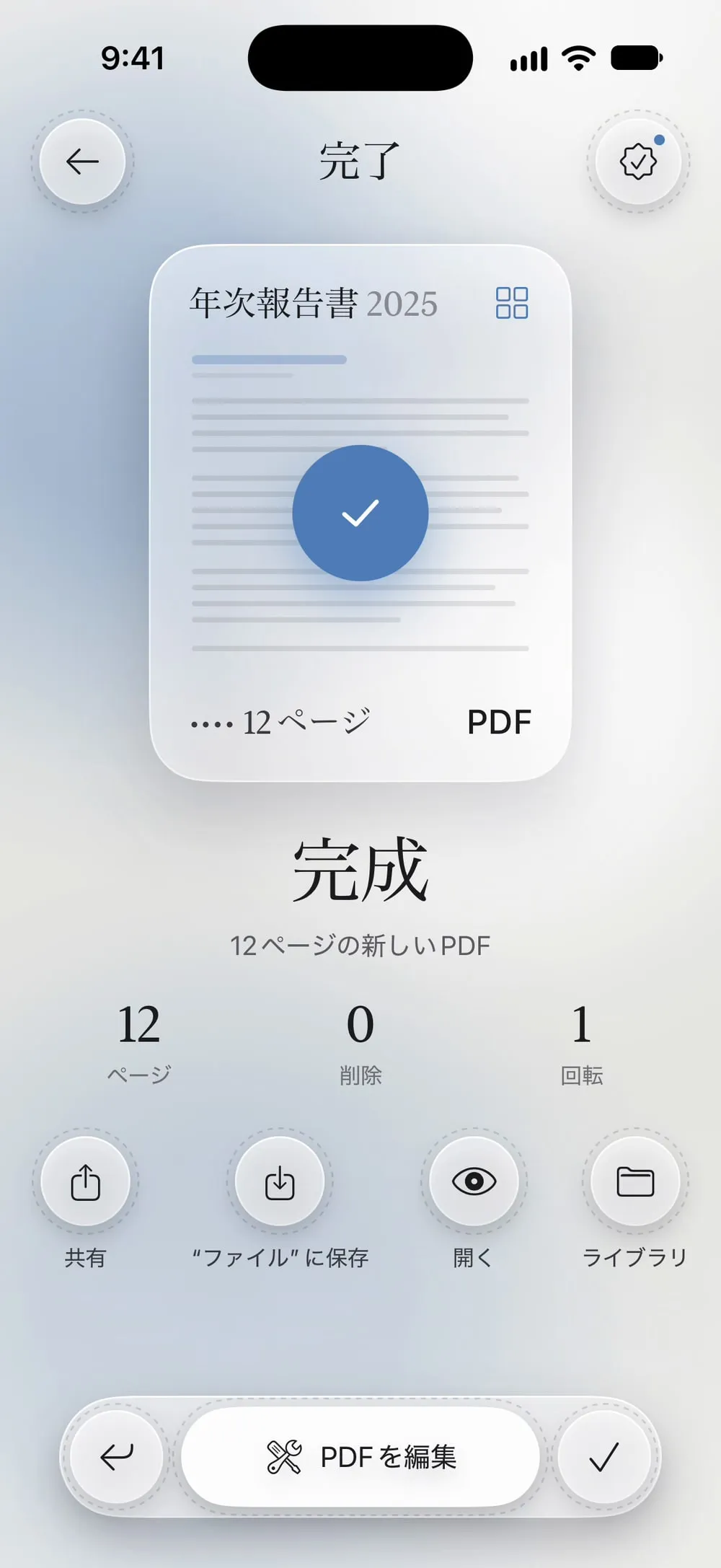
全体の流れ · 28秒
PDFのページを回転する方法
ステップ 01/04
「ページを整理」を開いてPDFを選ぶ
ツールタブでページを整理をタップし、タップして選択をタップして、ファイルからPDFを選びます。
ステップ 02/04
向きが違うページをタップする
サムネールをタップして選択します。書類全体を回すなら、すべて選択をタップします。
ステップ 03/04
左か右に回転する
右に回転か左に回転をタップします。1回タップするごとに選んだページが90度回転し、サムネールにもすぐ反映されます。2回タップすると上下が逆になります。
ステップ 04/04
スライドして保存する
スライドで保存をドラッグします。新しいPDFは、どのアプリでも回転したままです。共有するか、“ファイル”に保存をタップします。
手順
-
ツールタブでページを整理をタップし、タップして選択をタップして、ファイルからPDFを選びます。
-
サムネールをタップして選択します。書類全体を回すなら、すべて選択をタップします。
-
右に回転か左に回転をタップします。1回タップするごとに選んだページが90度回転し、サムネールにもすぐ反映されます。2回タップすると上下が逆になります。
-
スライドで保存をドラッグします。新しいPDFは、どのアプリでも回転したままです。共有するか、“ファイル”に保存をタップします。
知っておきたいこと
ページを大きく表示する
サムネールの虫めがねをタップすると、回転したあとのページが全画面で開きます。文字が正しい向きで読めるか確認できます。
何も失われません
回転してもページは描き直されません。テキストは選択でき、リンクも使え、画質も変わりません。
横向きのページ
横に広い表やグラフは、横向きのほうが読みやすくなります。そのページだけを回転して、ほかはそのままにしましょう。
よくある質問
1ページだけ回転できますか?
はい。回転されるのは選んだページだけで、ほかのページはそのままです。
ほかのアプリでも回転したままですか?
はい。回転は新しいPDFに保存されるので、「メール」Appや「ファイル」App、ほかのPDFビューアでも正しい向きで開きます。
無料で使えますか?
はい。短い動画のあとに7日ごとに1回使えます。プレミアムなら無制限になり、広告もなくなります。
ファイルはアップロードされますか?
いいえ。ページはiPhone・iPadの中で回転されます。
