
Como girar as páginas de um PDF no iPhone e iPad
Uma página digitalizada que saiu de lado, um gráfico em paisagem num relatório em retrato, um documento inteiro de cabeça para baixo: girar a página só na tela não resolve, porque ela abre torta de novo na próxima vez.

Por que as páginas ficam de lado
Scanners e câmeras de celular tentam adivinhar para que lado a folha está virada, e nem sempre acertam. Páginas em paisagem, como tabelas e gráficos, também costumam ser salvas dentro de documentos em retrato. A página parece certa para quem a criou e de lado para todos os outros.
Gire no próprio arquivo
A maioria dos leitores de PDF deixa você girar a página na tela, mas essa mudança não fica salva: a próxima pessoa que abrir o arquivo vê tudo de lado de novo. Para resolver de vez, a rotação precisa ficar salva no próprio PDF.
O jeito mais simples de girar páginas de PDF no iPhone e iPad
A ferramenta Organizar páginas do Unlock my PDF gira as páginas que você escolher em 90 graus, para a esquerda ou para a direita, e salva o PDF com a nova orientação, para ele abrir certo em todos os apps.
O processo completo · 30 s
Como girar as páginas de um PDF
Passo 01 de 04
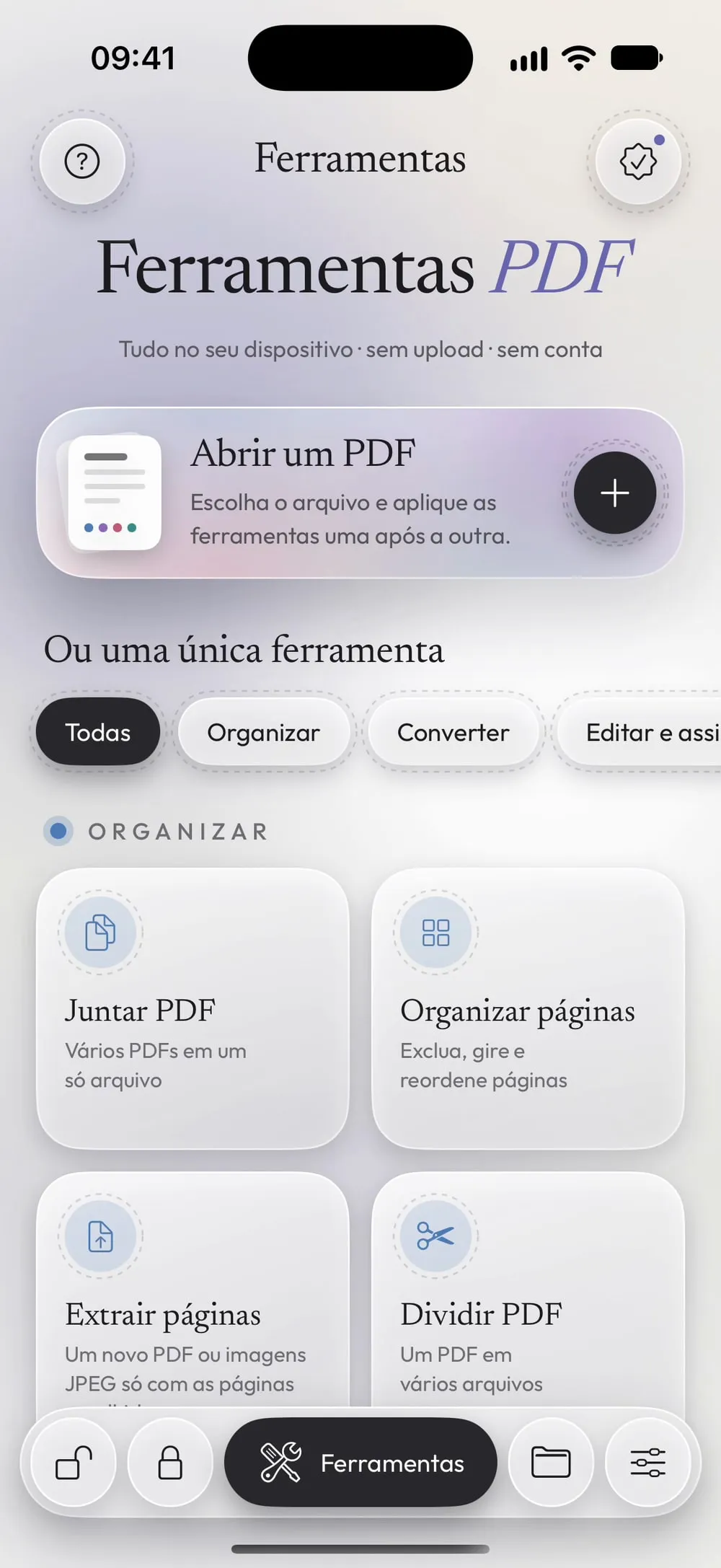
Abra Organizar páginas e escolha o PDF
Na aba Ferramentas, toque em Organizar páginas, depois no cartão Toque para escolher, e escolha o PDF em Arquivos.
Passo 02 de 04
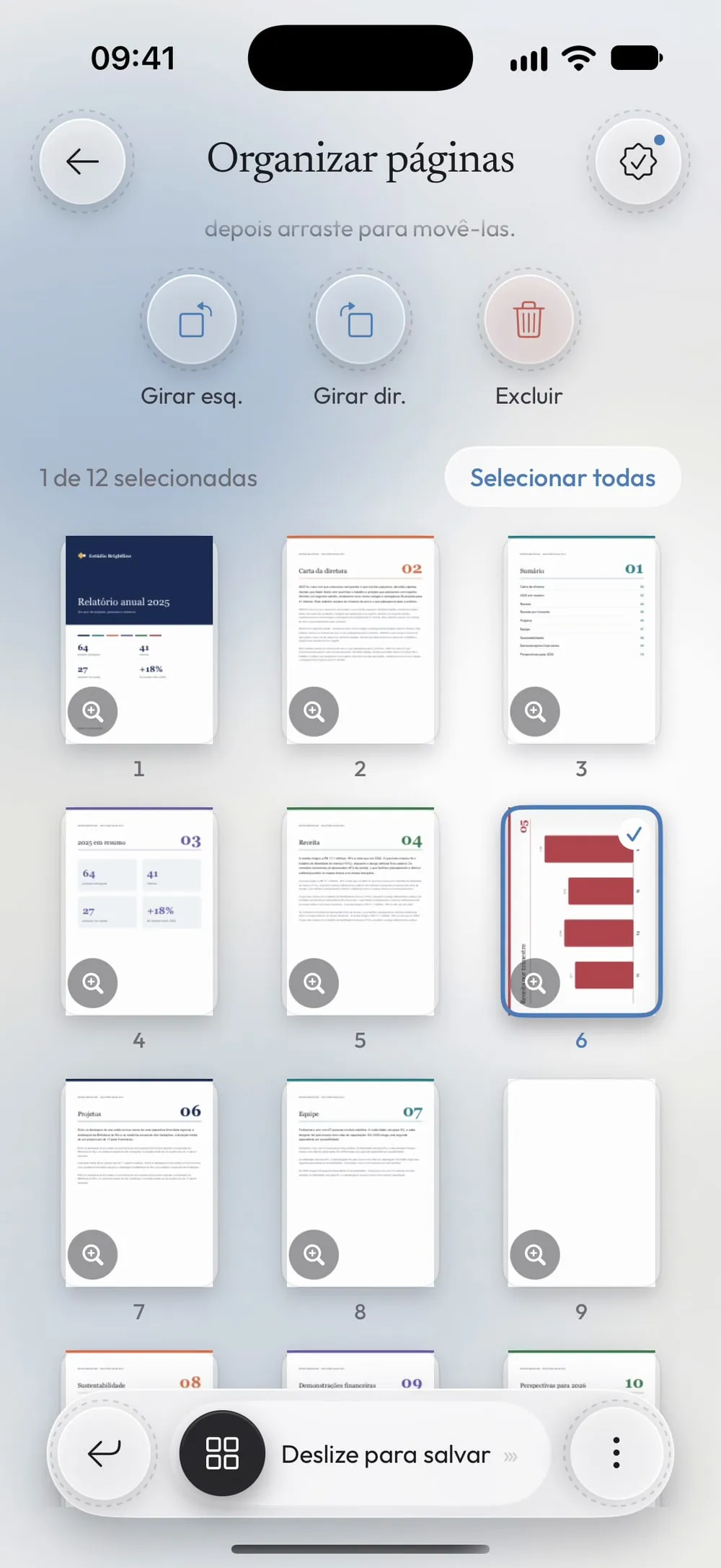
Toque nas páginas que estão tortas
Toque numa miniatura para selecioná-la. Para girar o documento inteiro, toque em Selecionar todas.
Passo 03 de 04
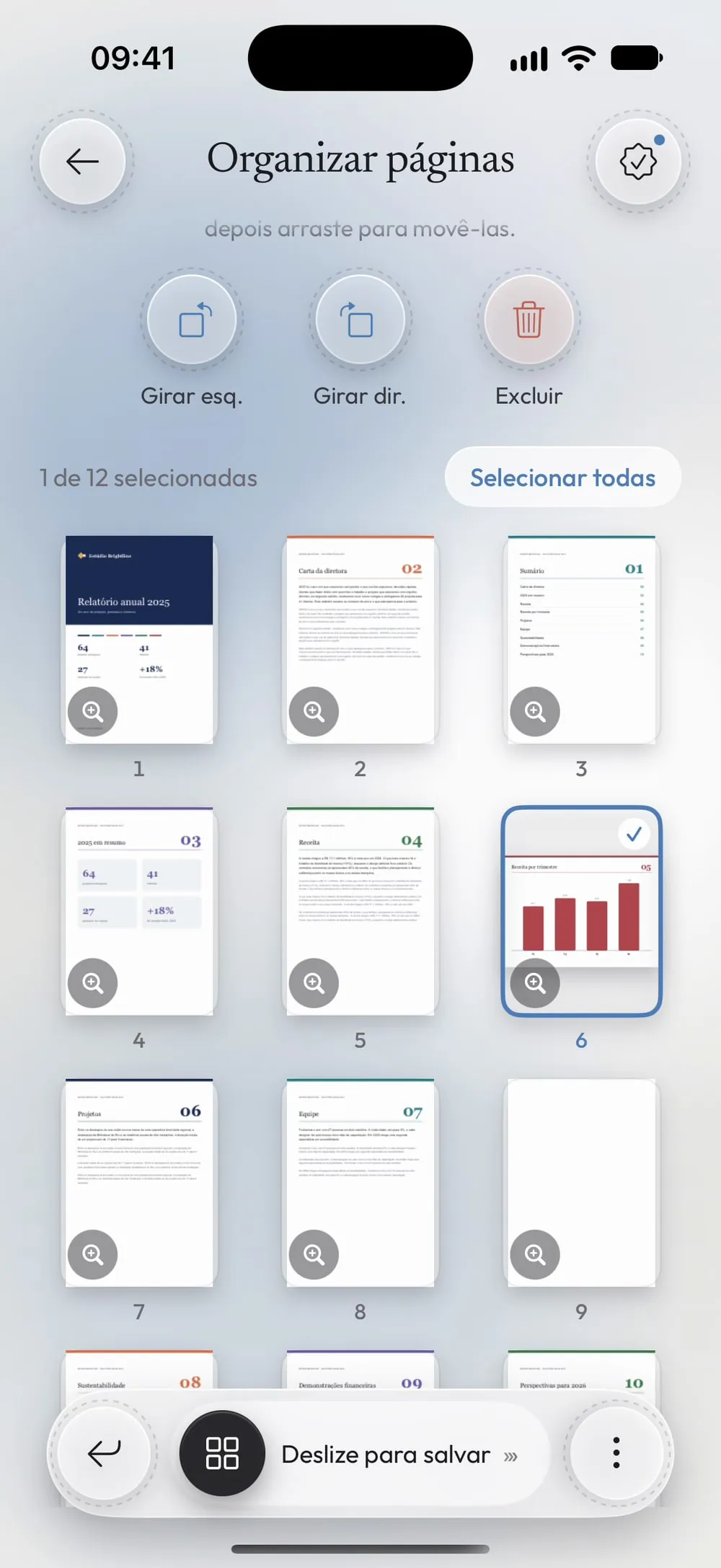
Gire para a esquerda ou para a direita
Toque em Girar dir. ou Girar esq.: cada toque gira as páginas selecionadas em 90 graus, e as miniaturas mostram o resultado na hora. Toque duas vezes para virar uma página de cabeça para baixo.
Passo 04 de 04
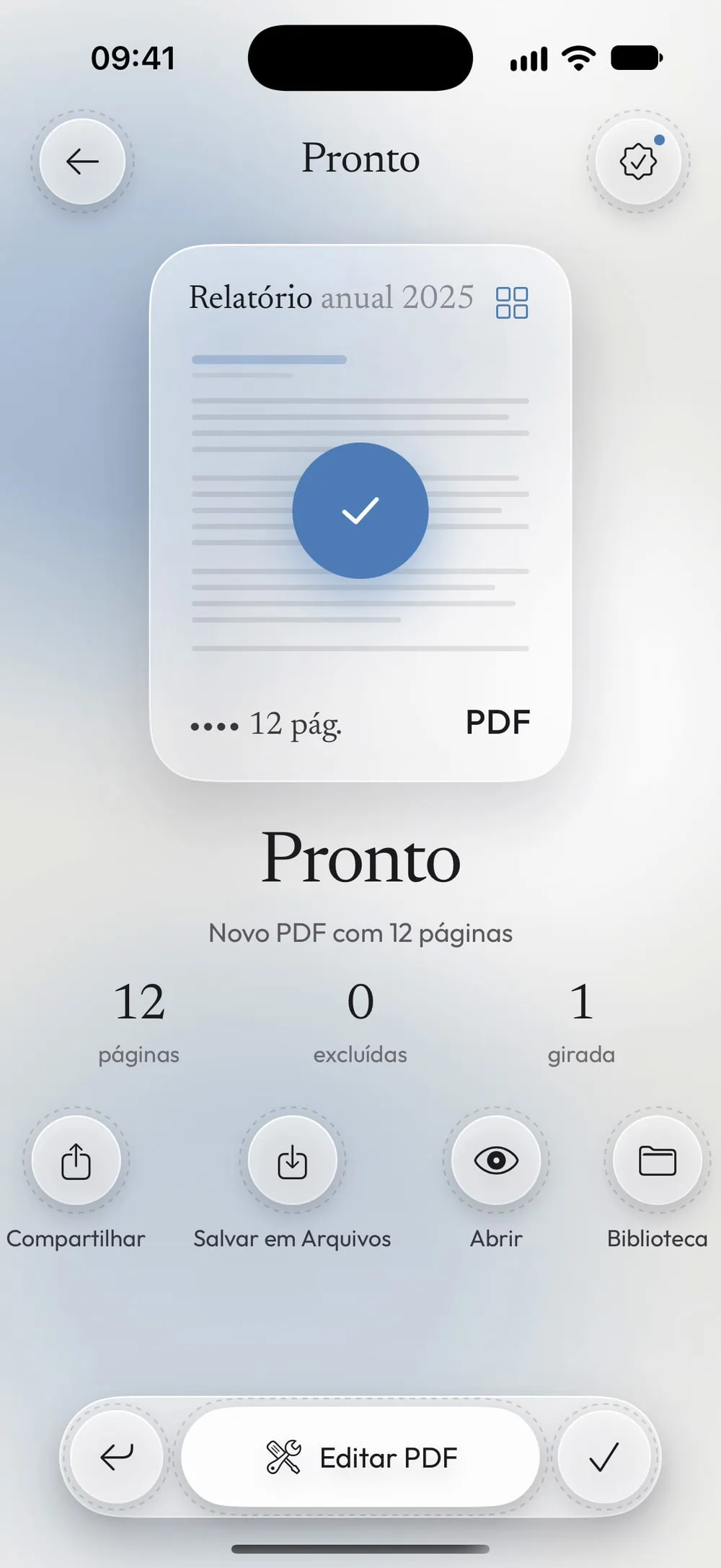
Deslize para salvar
Arraste o controle Deslize para salvar até o fim. O PDF novo mantém a rotação em todos os apps; compartilhe ou toque em Salvar em Arquivos.
Passos
-
Na aba Ferramentas, toque em Organizar páginas, depois no cartão Toque para escolher, e escolha o PDF em Arquivos.
-
Toque numa miniatura para selecioná-la. Para girar o documento inteiro, toque em Selecionar todas.
-
Toque em Girar dir. ou Girar esq.: cada toque gira as páginas selecionadas em 90 graus, e as miniaturas mostram o resultado na hora. Toque duas vezes para virar uma página de cabeça para baixo.
-
Arraste o controle Deslize para salvar até o fim. O PDF novo mantém a rotação em todos os apps; compartilhe ou toque em Salvar em Arquivos.
Bom saber
Veja a página grande
A lupa numa miniatura abre a página em tela cheia, já girada, para você conferir se o texto está na posição certa.
Nada se perde
Girar não redesenha a página: o texto continua selecionável, os links continuam funcionando e a qualidade não muda.
Páginas em paisagem
Uma tabela ou um gráfico largo é mais fácil de ler em paisagem. Gire só essa página e deixe as outras como estão.
Perguntas
Dá para girar uma página só?
Sim. Só as páginas que você selecionar são giradas; as outras ficam como estão.
O PDF continua girado em outros apps?
Sim. A rotação fica salva no PDF novo, então ele abre na posição certa no Mail, no Arquivos e em outros leitores de PDF.
É grátis?
Sim, uma vez a cada 7 dias, depois de um vídeo curto. O Premium deixa ilimitado e tira os anúncios.
Meus arquivos são enviados para algum lugar?
Não. As páginas são giradas no seu iPhone ou iPad.
