
Seiten aus einem PDF löschen auf iPhone und iPad
Eine leere Seite aus einem beidseitigen Scan, ein Deckblatt, das du nicht brauchst, die AGB am Ende einer Rechnung: Ein paar Seiten weniger machen ein PDF kürzer und leichter zu lesen.

Warum Seiten aus einem PDF entfernen
Scanner fügen oft leere Seiten ein, und viele PDFs enthalten Seiten, die niemand braucht: Deckblätter, Werbung, Rechtshinweise. Ohne sie wird die Datei kürzer, leichter zu verschicken und schneller zu lesen, und du gibst keine Seiten weiter, die nicht für den Empfänger bestimmt waren.
Was du vorher prüfen solltest
Stell sicher, dass du die richtigen Seiten hast, bevor du sicherst, und behalte das Original, falls du später das vollständige Dokument brauchst. Gelöscht wird in einer Kopie, das Original bleibt also erhalten.
Der einfachste Weg, PDF-Seiten auf iPhone und iPad zu löschen
Seiten ordnen in Unlock my PDF zeigt jede Seite als Miniatur. Tippe die Seiten an, die weg sollen, tippe auf Löschen und sichere ein neues PDF ohne sie. Alles passiert auf deinem Gerät.
Der ganze Ablauf · 31 s
Seiten aus einem PDF löschen
Schritt 01 von 04
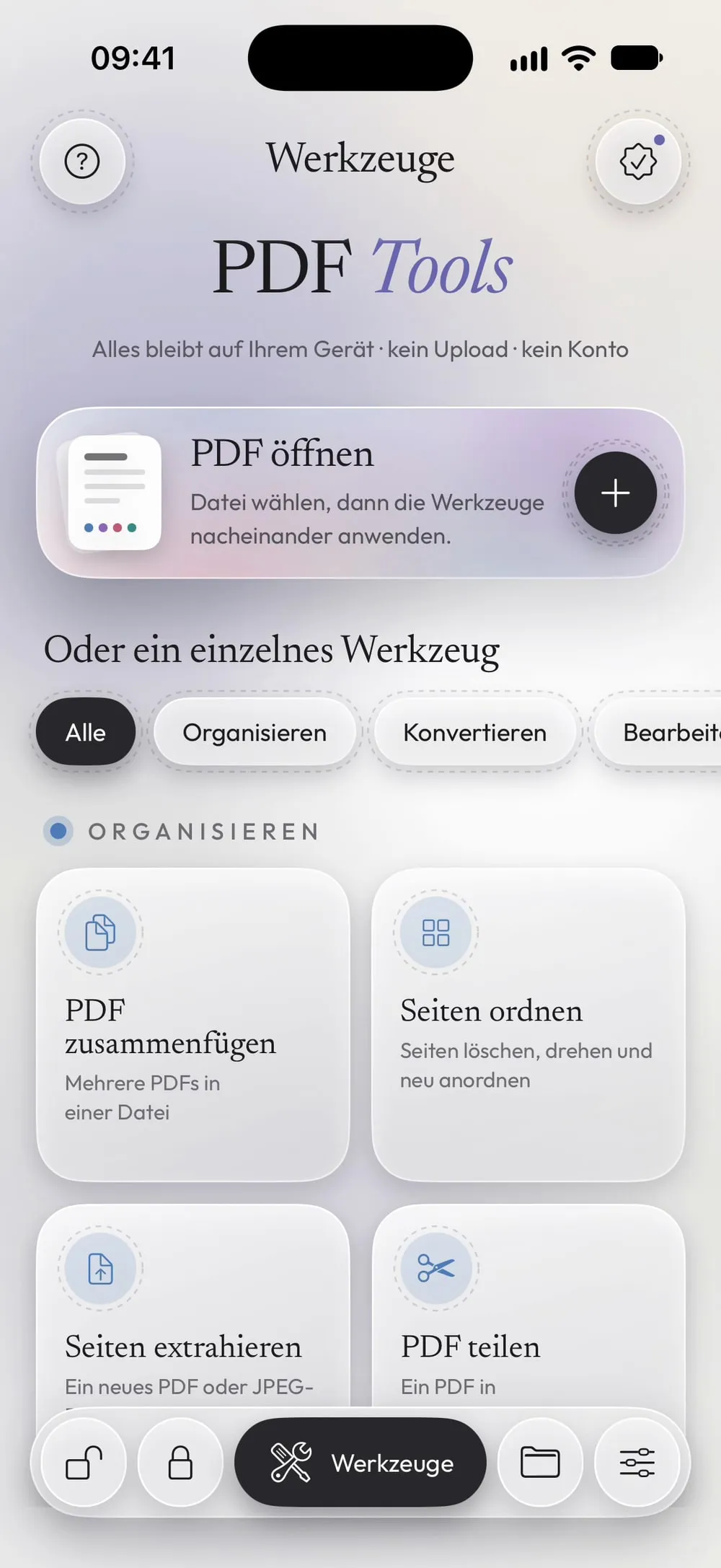
Seiten ordnen öffnen und das PDF wählen
Tippe im Tab Werkzeuge auf Seiten ordnen, dann auf die Karte Zum Auswählen tippen, und wähle das PDF unter Dateien.
Schritt 02 von 04
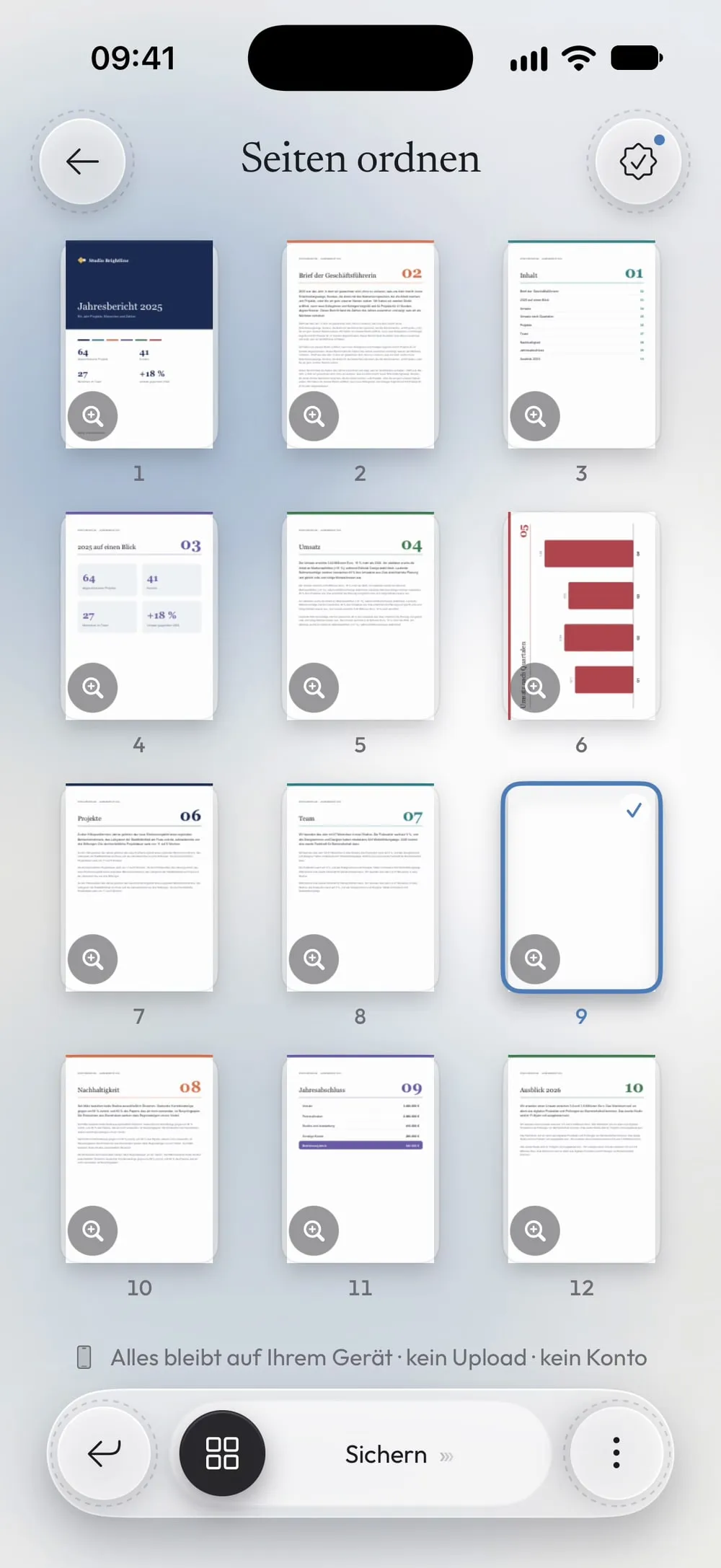
Die Seiten antippen, die weg sollen
Jede Seite erscheint als Miniatur. Tippe eine Seite an, um sie auszuwählen: Sie bekommt ein Häkchen. Du kannst so viele Seiten auswählen, wie du willst, und der Zähler zeigt, wie viele es sind.
Schritt 03 von 04
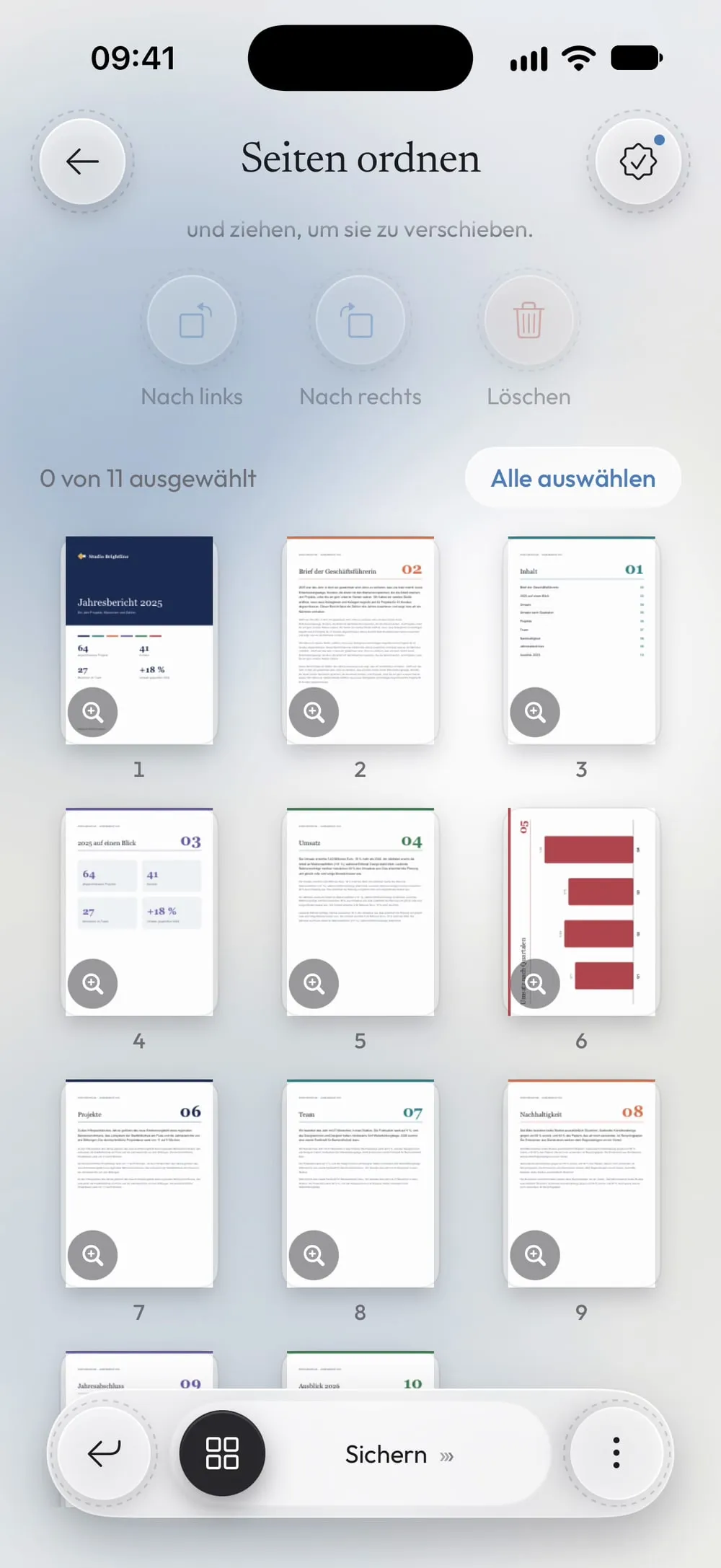
Auf Löschen tippen
Tippe auf Löschen. Die Seiten verschwinden aus dem Raster, und die anderen rücken nach. Doch anders entschieden? Schließ das Werkzeug und öffne die Datei noch einmal: Gesichert wird erst, wenn du den Regler schiebst.
Schritt 04 von 04
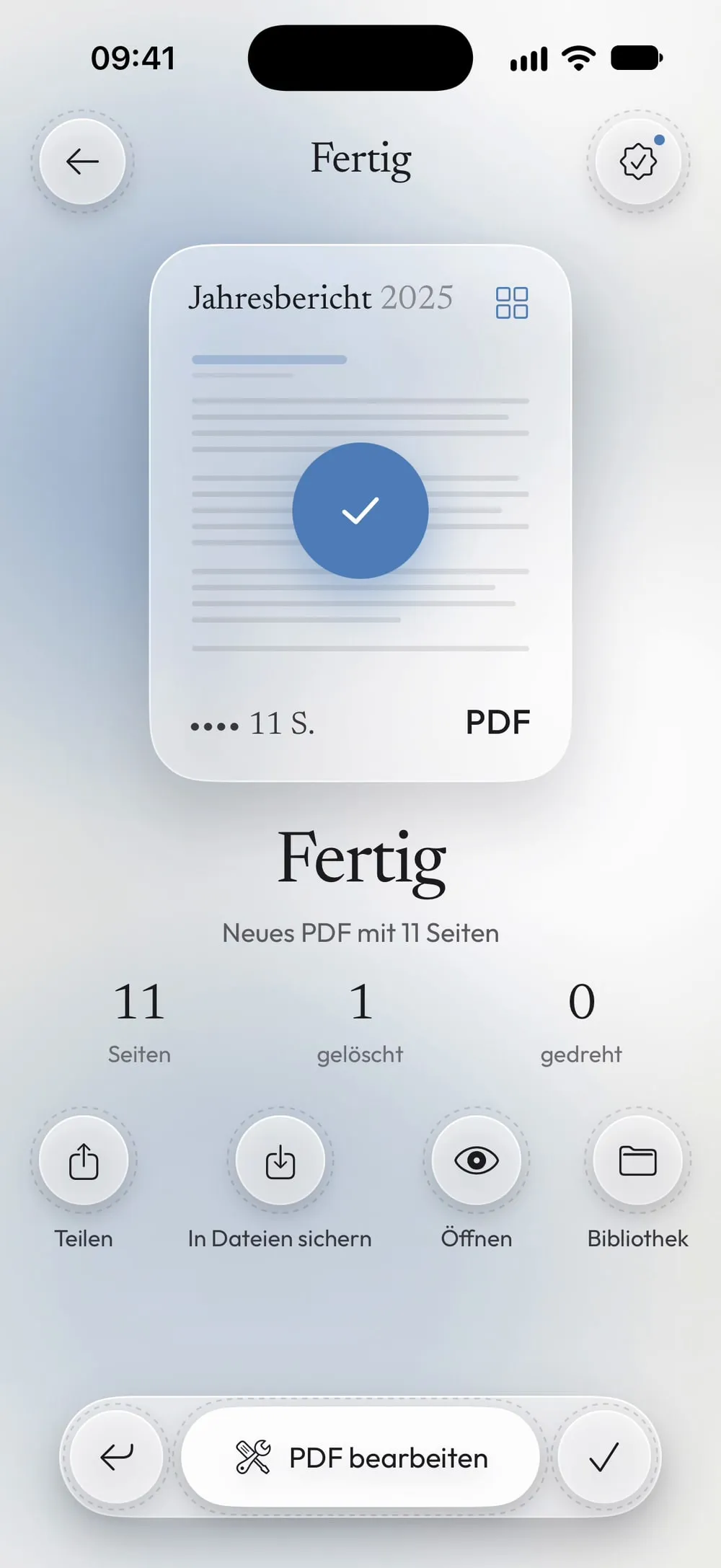
Den Regler schieben und das neue PDF sichern
Schieb den Regler Sichern. Du bekommst ein neues PDF ohne diese Seiten; teile es oder tippe auf In Dateien sichern. Das Original-PDF bleibt, wie es ist.
Schritte
-
Tippe im Tab Werkzeuge auf Seiten ordnen, dann auf die Karte Zum Auswählen tippen, und wähle das PDF unter Dateien.
-
Jede Seite erscheint als Miniatur. Tippe eine Seite an, um sie auszuwählen: Sie bekommt ein Häkchen. Du kannst so viele Seiten auswählen, wie du willst, und der Zähler zeigt, wie viele es sind.
-
Tippe auf Löschen. Die Seiten verschwinden aus dem Raster, und die anderen rücken nach. Doch anders entschieden? Schließ das Werkzeug und öffne die Datei noch einmal: Gesichert wird erst, wenn du den Regler schiebst.
-
Schieb den Regler Sichern. Du bekommst ein neues PDF ohne diese Seiten; teile es oder tippe auf In Dateien sichern. Das Original-PDF bleibt, wie es ist.
Gut zu wissen
Vor dem Löschen prüfen
Die Lupe auf jeder Miniatur öffnet die Seite im Vollbild, damit du sicher bist, dass es die richtige ist, bevor du sie entfernst.
Nur wenige Seiten behalten
Willst du von 40 Seiten nur 3 behalten, geht Seiten extrahieren schneller: Du gibst die Seiten ein, die bleiben sollen, etwa 4-6, und bekommst ein neues PDF nur mit diesen.
Den Rest gleich mit erledigen
Auf demselben Bildschirm kannst du vor dem Sichern auch quer liegende Seiten drehen und Seiten in eine neue Reihenfolge ziehen.
Geschützte PDFs
Hat das PDF ein Passwort, fragt die App nach dem Passwort, das du kennst. Das neue PDF behält dasselbe Passwort.
Fragen
Kann ich alle Seiten löschen?
Nein. Mindestens eine Seite muss bleiben, deshalb wird Löschen inaktiv, wenn alle Seiten ausgewählt sind.
Wird das Original-PDF verändert?
Nein. Die App sichert eine neue Kopie, deren Name auf „_organized“ endet; das Original bleibt, wie es war.
Ist das kostenlos?
Ja, einmal alle 7 Tage nach einem kurzen Video. Mit Premium ist es unbegrenzt und ohne Werbung.
Werden meine Dateien hochgeladen?
Nein. Die Seiten werden auf deinem iPhone oder iPad entfernt.
