
Как повернуть страницы PDF на iPhone и iPad
Отсканированная страница легла боком, альбомная диаграмма попала в книжный отчёт, весь документ перевёрнут: поворот только на экране не помогает — в следующий раз файл снова откроется неправильно.

Почему страницы оказываются боком
Сканеры и камеры телефонов угадывают, как лежит лист, и не всегда угадывают верно. Кроме того, альбомные страницы — таблицы, диаграммы — часто сохраняют внутри книжных документов. Тому, кто делал файл, страница кажется нормальной, а всем остальным — боком.
Поверните её в самом файле
Большинство программ для чтения PDF позволяют повернуть страницу на экране, но это изменение не сохраняется: следующий, кто откроет файл, снова увидит её боком. Чтобы исправить навсегда, поворот нужно сохранить в самом PDF.
Самый простой способ повернуть страницы PDF на iPhone и iPad
Инструмент «Упорядочить страницы» в Unlock my PDF поворачивает выбранные страницы на 90 градусов влево или вправо и сохраняет PDF с новой ориентацией, так что он правильно открывается в любом приложении.
Весь процесс · 30 с
Как повернуть страницы PDF
Шаг 01 из 04
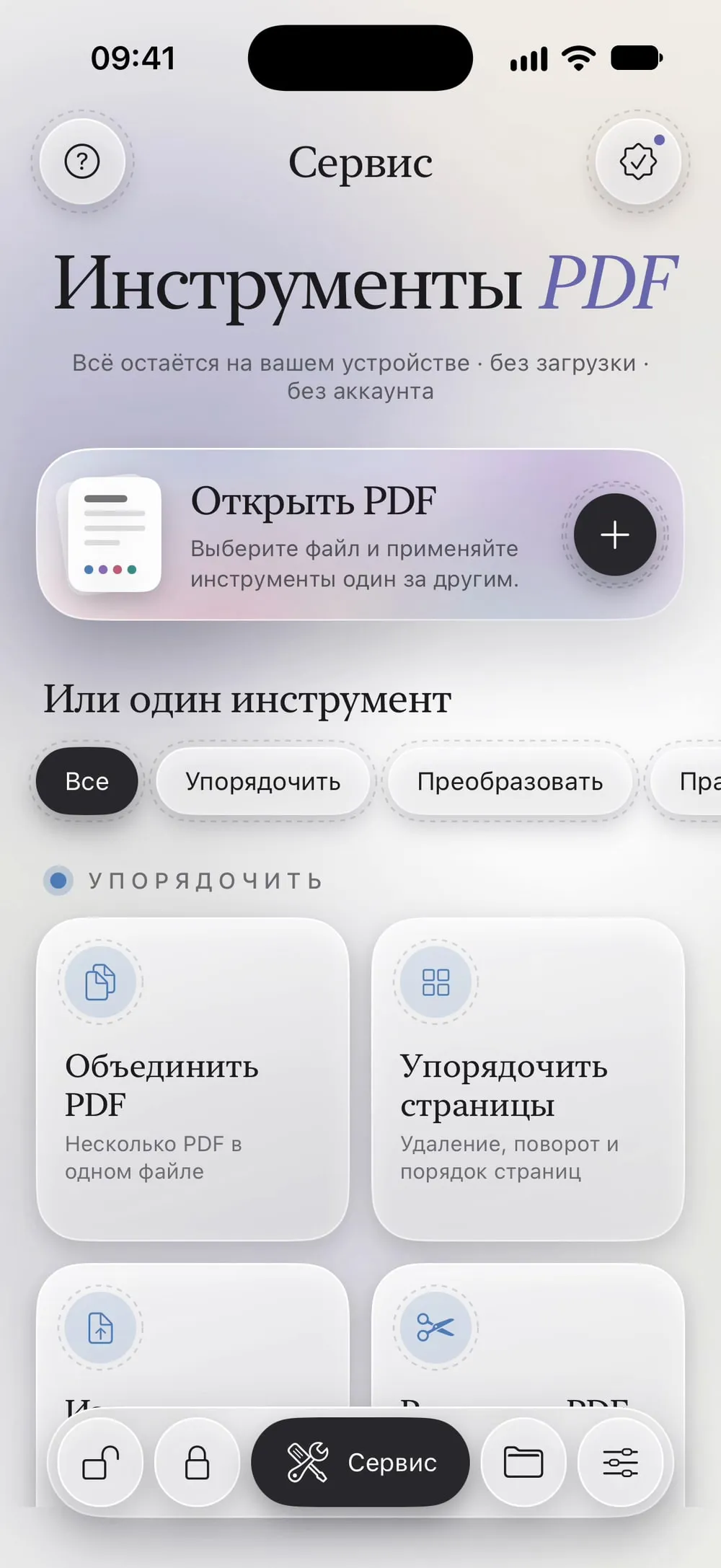
Откройте «Упорядочить страницы» и выберите PDF
Во вкладке Сервис нажмите Упорядочить страницы, затем карточку Нажмите, чтобы выбрать и выберите PDF в разделе Файлы.
Шаг 02 из 04
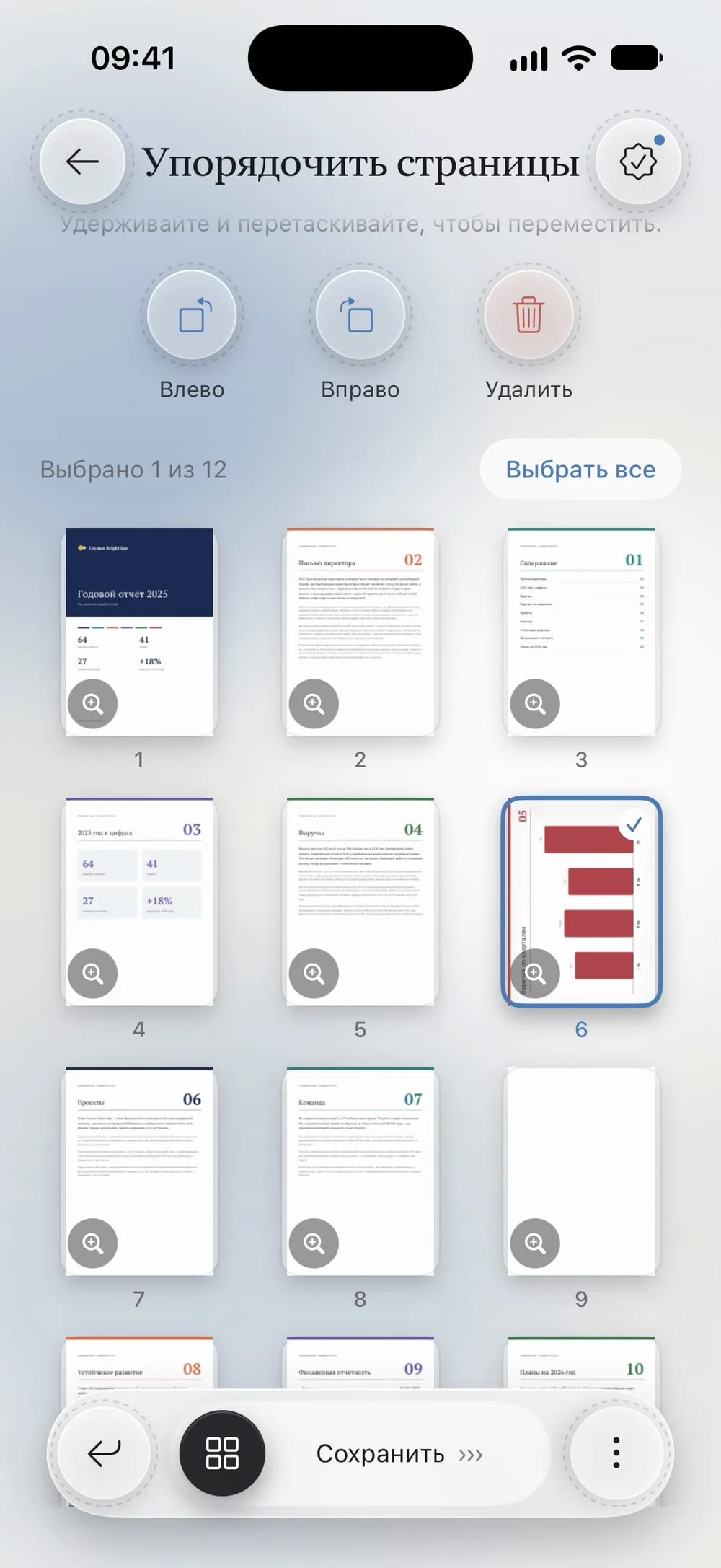
Отметьте страницы, которые лежат неправильно
Коснитесь миниатюры, чтобы выбрать её. Чтобы повернуть весь документ, нажмите Выбрать все.
Шаг 03 из 04
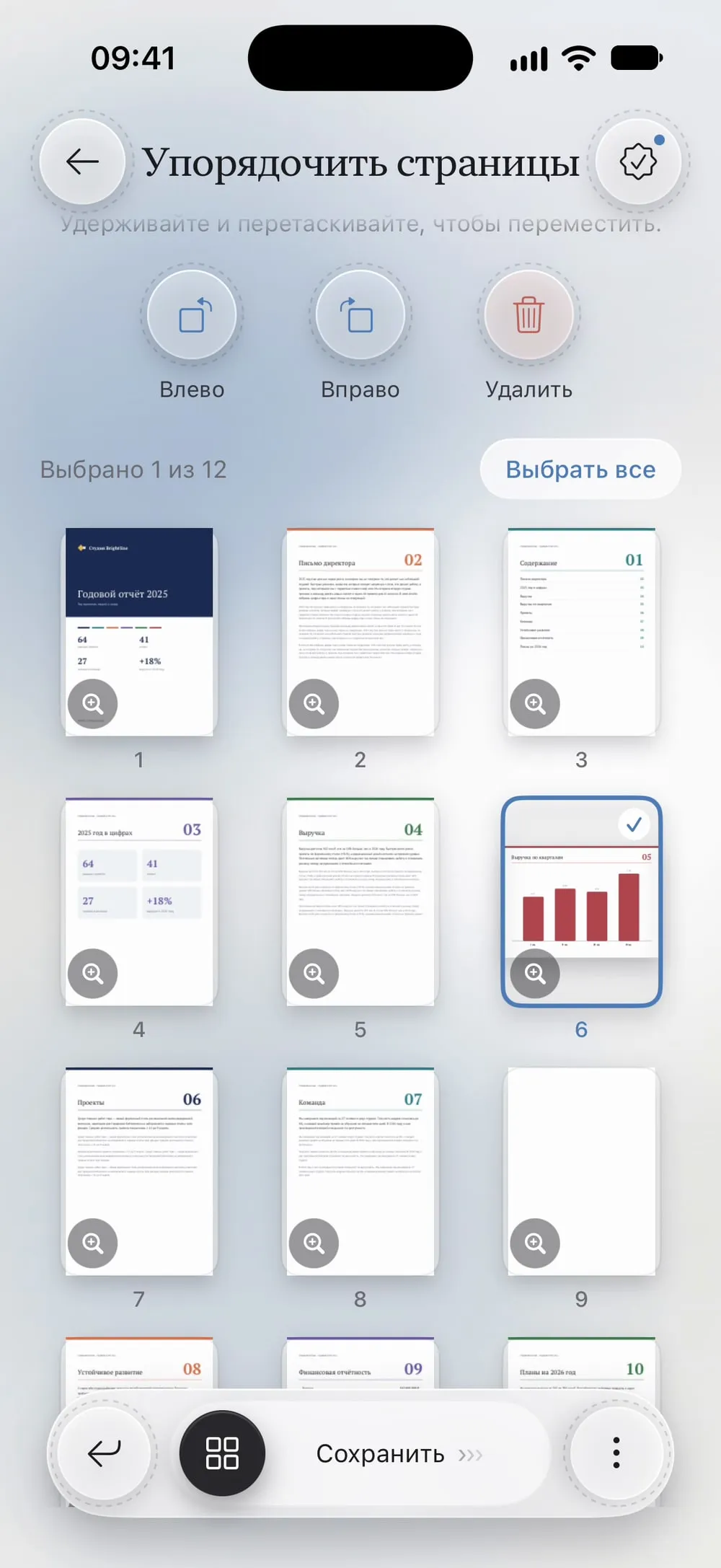
Поверните влево или вправо
Нажмите Вправо или Влево: каждое нажатие поворачивает выбранные страницы на 90 градусов, а миниатюры сразу показывают результат. Нажмите дважды, чтобы перевернуть страницу вверх ногами.
Шаг 04 из 04
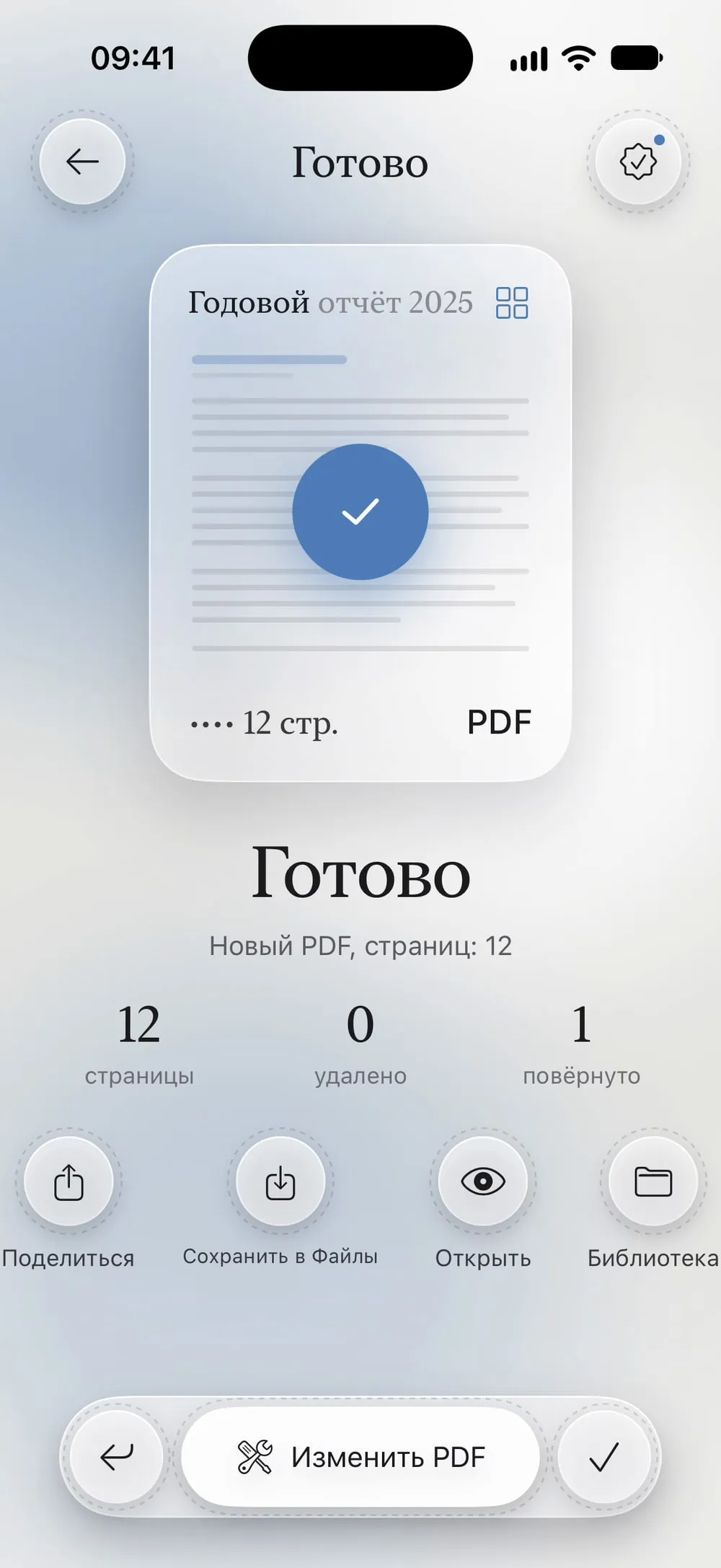
Сдвиньте ползунок, чтобы сохранить
Сдвиньте ползунок Сохранить. Новый PDF сохраняет поворот в любом приложении: отправьте его или нажмите Сохранить в Файлы.
Шаги
-
Во вкладке Сервис нажмите Упорядочить страницы, затем карточку Нажмите, чтобы выбрать и выберите PDF в разделе Файлы.
-
Коснитесь миниатюры, чтобы выбрать её. Чтобы повернуть весь документ, нажмите Выбрать все.
-
Нажмите Вправо или Влево: каждое нажатие поворачивает выбранные страницы на 90 градусов, а миниатюры сразу показывают результат. Нажмите дважды, чтобы перевернуть страницу вверх ногами.
-
Сдвиньте ползунок Сохранить. Новый PDF сохраняет поворот в любом приложении: отправьте его или нажмите Сохранить в Файлы.
Полезно знать
Посмотрите страницу крупно
Лупа на миниатюре открывает страницу на весь экран уже повёрнутой — так можно проверить, что текст читается правильно.
Ничего не теряется
Поворот не перерисовывает страницу: текст по-прежнему можно выделять, ссылки работают, а качество не меняется.
Альбомные страницы
Широкую таблицу или диаграмму удобнее читать в альбомной ориентации. Поверните только эту страницу, а остальные оставьте как есть.
Вопросы
Можно ли повернуть только одну страницу?
Да. Поворачиваются только выбранные страницы, остальные остаются как были.
Останется ли PDF повёрнутым в других приложениях?
Да. Поворот сохраняется в новом PDF, поэтому он правильно открывается в «Почте», в «Файлах» и в других программах для чтения PDF.
Это бесплатно?
Да, раз в 7 дней после короткого видео. С Премиумом без ограничений и без рекламы.
Загружаются ли мои файлы куда-нибудь?
Нет. Страницы поворачиваются на вашем iPhone или iPad.
