
Cómo girar las páginas de un PDF en iPhone y iPad
Una página escaneada que salió de lado, un gráfico apaisado en un informe vertical, un documento entero del revés: girar la página solo en pantalla no sirve, porque la próxima vez se vuelve a abrir mal.

Por qué las páginas acaban de lado
Los escáneres y las cámaras de los teléfonos intentan adivinar hacia dónde está orientada una hoja, y no siempre aciertan. Además, las páginas apaisadas, como tablas y gráficos, se guardan muchas veces dentro de documentos verticales. Quien hizo el documento ve la página bien, y todos los demás la ven de lado.
Gírala en el archivo
Casi todos los lectores de PDF dejan girar la página en pantalla, pero ese cambio no se guarda: la próxima persona que abra el archivo la verá otra vez de lado. Para arreglarlo de verdad, el giro tiene que guardarse en el propio PDF.
La forma más sencilla de girar páginas de un PDF en iPhone y iPad
Organizar páginas, en Unlock my PDF, gira 90 grados a la izquierda o a la derecha las páginas que elijas y guarda el PDF con la nueva orientación, así se abre bien en todas las apps.
El proceso completo · 30 s
Cómo girar las páginas de un PDF
Paso 01 de 04
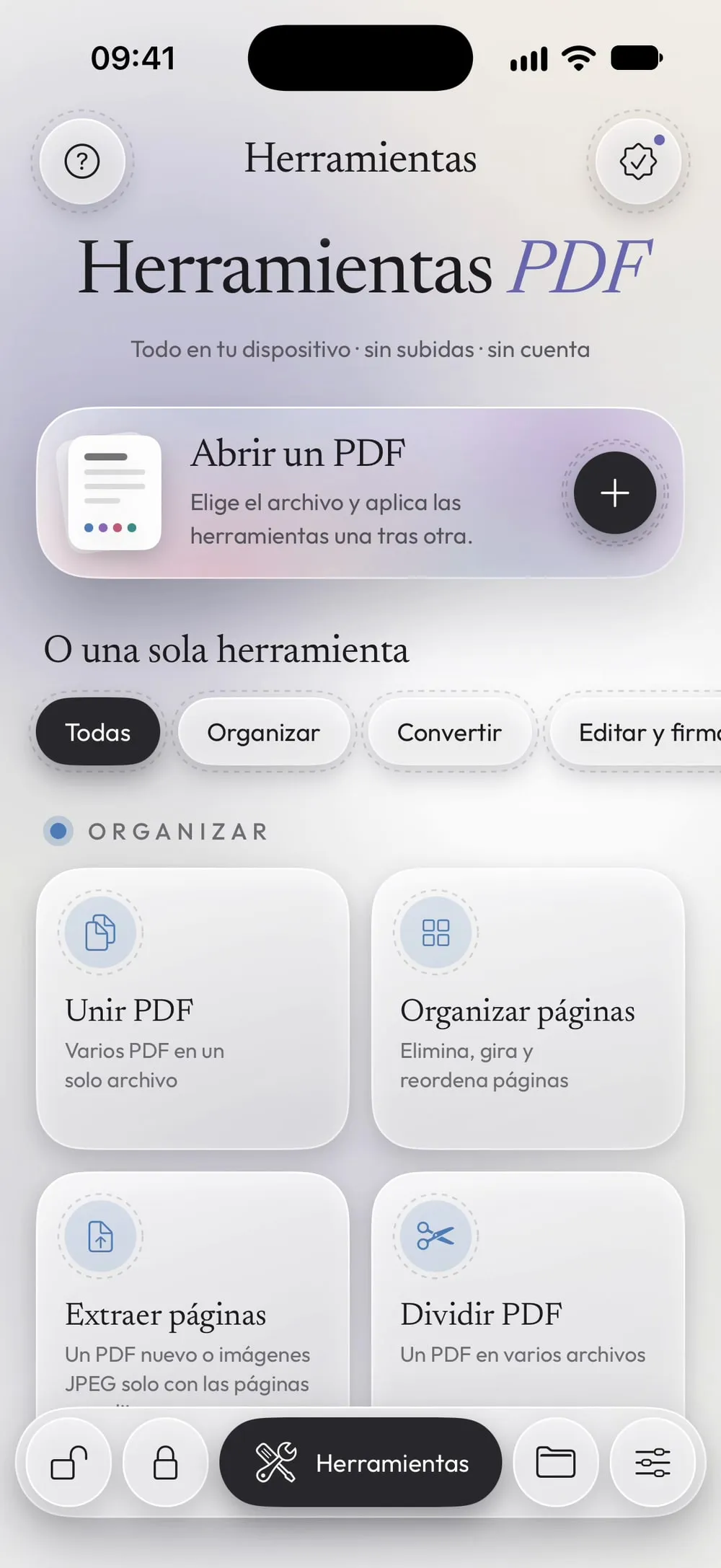
Abre Organizar páginas y elige el PDF
En la pestaña Herramientas, toca Organizar páginas, luego la tarjeta Toca para elegir, y elige el PDF en Archivos.
Paso 02 de 04
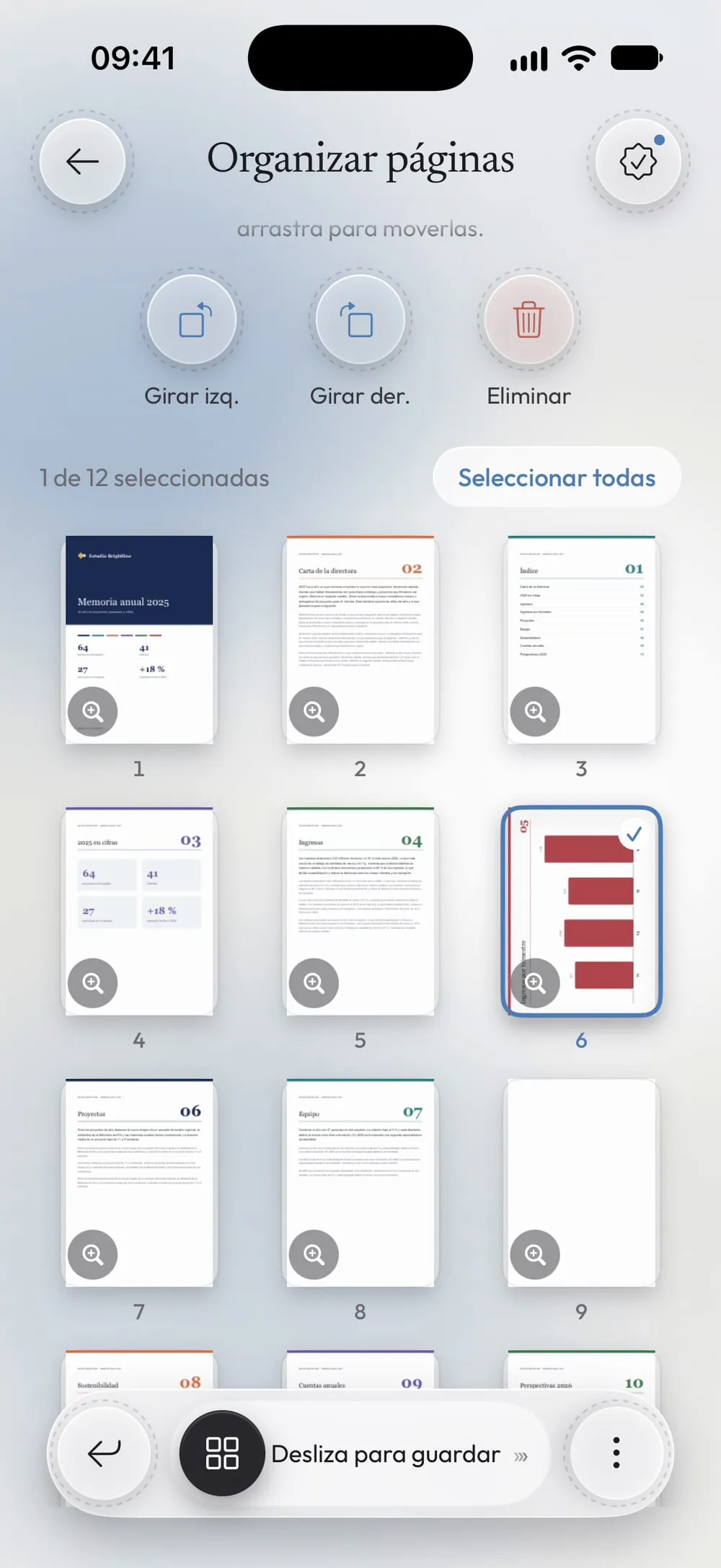
Toca las páginas que están mal
Toca una miniatura para seleccionarla. Para girar todo el documento, toca Seleccionar todas.
Paso 03 de 04
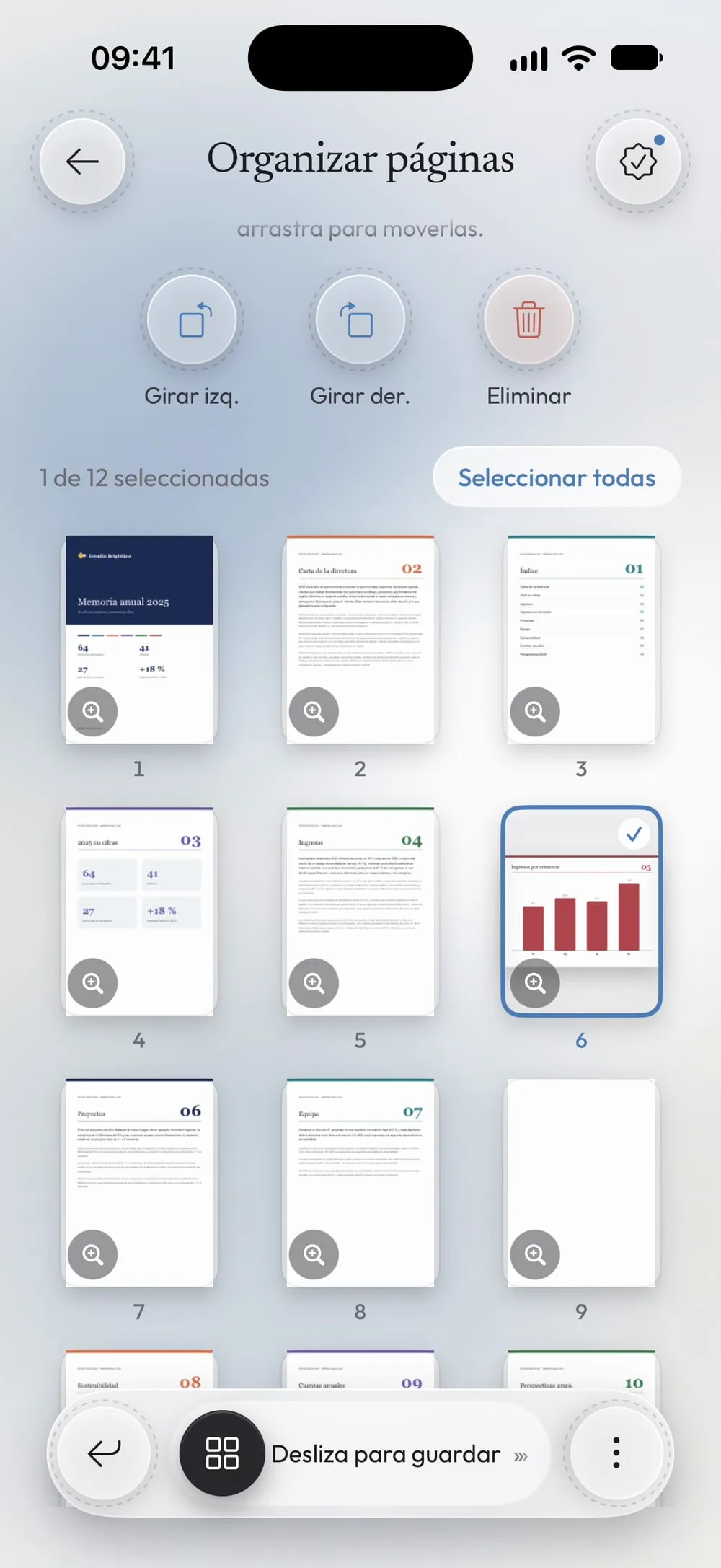
Gira a la izquierda o a la derecha
Toca Girar der. o Girar izq.: cada toque gira 90 grados las páginas seleccionadas, y las miniaturas muestran el resultado al instante. Toca dos veces para poner una página del revés.
Paso 04 de 04
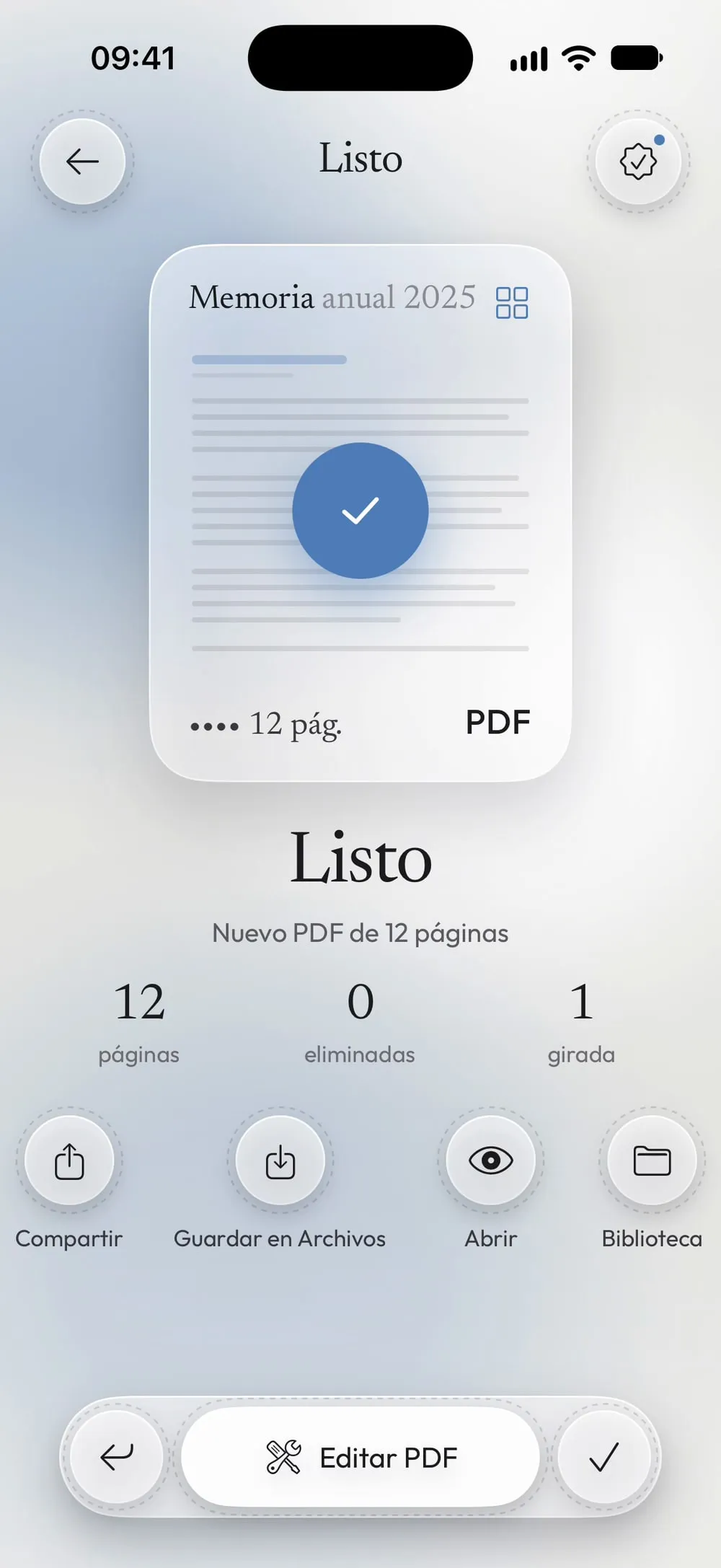
Desliza para guardar
Arrastra el botón Desliza para guardar. El PDF nuevo conserva el giro en todas las apps; compártelo o toca Guardar en Archivos.
Pasos
-
En la pestaña Herramientas, toca Organizar páginas, luego la tarjeta Toca para elegir, y elige el PDF en Archivos.
-
Toca una miniatura para seleccionarla. Para girar todo el documento, toca Seleccionar todas.
-
Toca Girar der. o Girar izq.: cada toque gira 90 grados las páginas seleccionadas, y las miniaturas muestran el resultado al instante. Toca dos veces para poner una página del revés.
-
Arrastra el botón Desliza para guardar. El PDF nuevo conserva el giro en todas las apps; compártelo o toca Guardar en Archivos.
Conviene saber
Mira la página en grande
La lupa de una miniatura abre la página a pantalla completa, ya girada, para que compruebes que el texto se lee bien.
No se pierde nada
Girar no vuelve a dibujar la página: el texto sigue siendo seleccionable, los enlaces siguen funcionando y la calidad no cambia.
Páginas apaisadas
Una tabla o un gráfico ancho se lee mejor en horizontal. Gira solo esa página y deja las demás como están.
Preguntas
¿Puedo girar una sola página?
Sí. Solo se giran las páginas que seleccionas; las demás se quedan como están.
¿El PDF seguirá girado en otras apps?
Sí. El giro se guarda en el PDF nuevo, así que se abre bien en Mail, en Archivos y en otros lectores de PDF.
¿Es gratis?
Sí, una vez cada 7 días viendo un vídeo corto. Premium lo hace ilimitado y quita los anuncios.
¿Se suben mis archivos a algún sitio?
No. Las páginas se giran en tu iPhone o iPad.
