Come eliminare pagine da un PDF su iPhone e iPad
Una pagina bianca rimasta da una scansione fronte-retro, una copertina inutile, le condizioni generali in fondo a una fattura: togliere qualche pagina rende un PDF più corto e più facile da leggere.

Perché togliere pagine da un PDF
Gli scanner aggiungono spesso pagine bianche, e molti PDF contengono pagine che non servono a nessuno: copertine, pubblicità, note legali. Toglierle rende il file più corto, più leggero da inviare e più veloce da leggere, ed evita di condividere pagine che non erano destinate a chi lo riceve.
Cosa controllare prima
Assicurati di aver scelto le pagine giuste prima di salvare, e tieni l’originale se un giorno potrebbe servirti il documento completo. L’eliminazione avviene su una copia, quindi l’originale resta disponibile.
Il modo più semplice per eliminare pagine da un PDF su iPhone e iPad
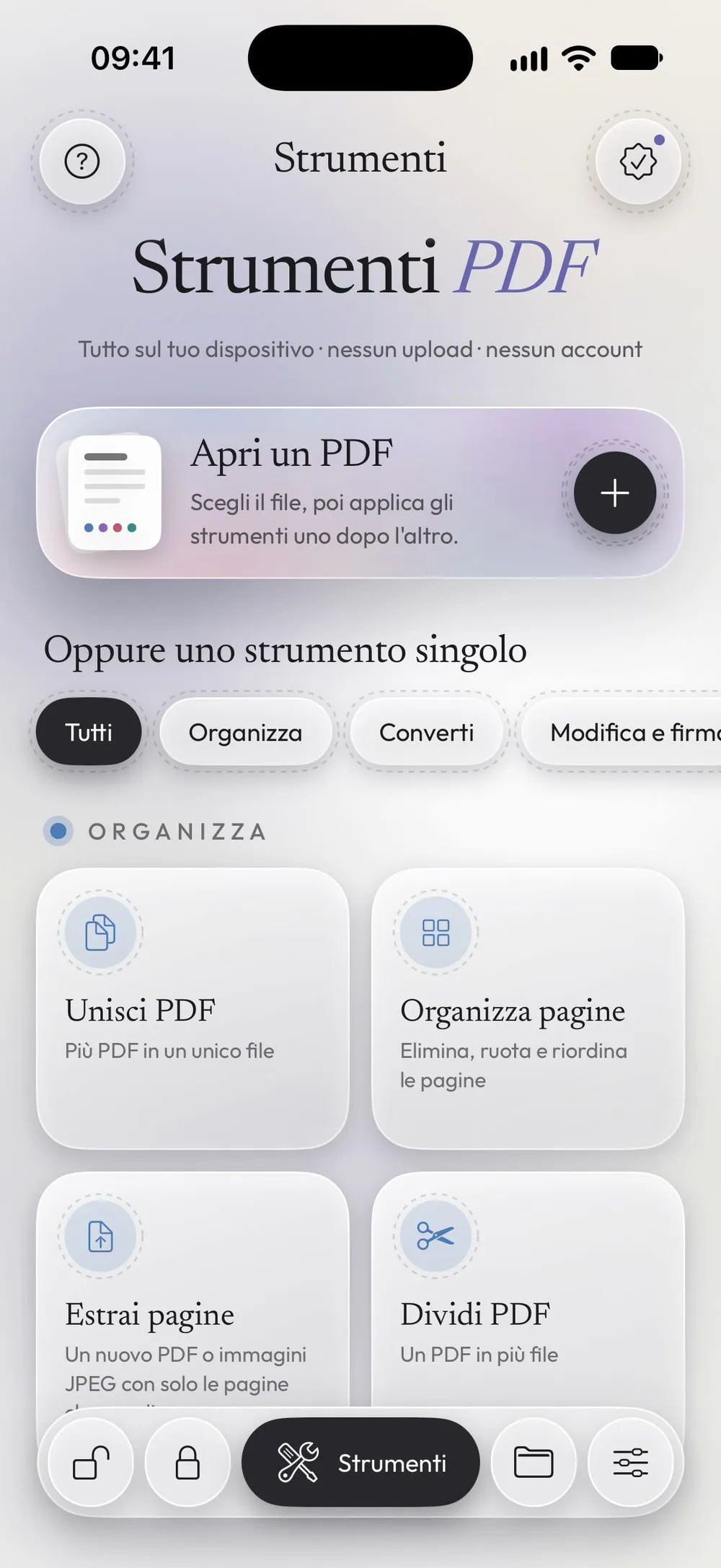
Organizza pagine di Unlock my PDF mostra tutte le pagine in miniatura. Tocchi quelle da togliere, tocchi Elimina e salvi un nuovo PDF senza di loro. Tutto avviene sul tuo dispositivo.
Il flusso completo · 32 s
Come eliminare pagine da un PDF
Passo 01 di 04
Apri Organizza pagine e scegli il PDF
Nella tab Strumenti tocca Organizza pagine, poi Tocca per scegliere, e prendi il PDF da File.
Passo 02 di 04
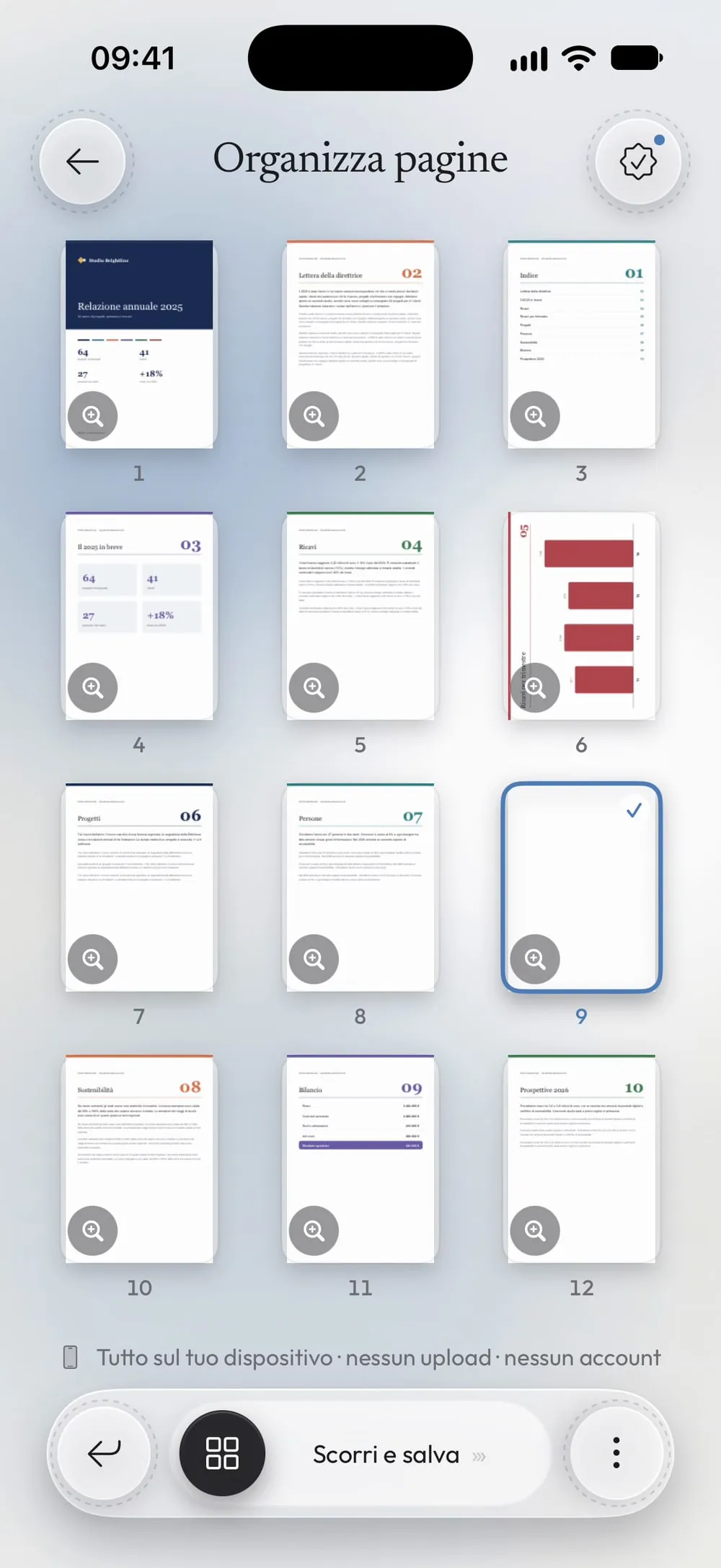
Tocca le pagine da togliere
Ogni pagina compare in miniatura. Tocca una pagina per sceglierla: compare un segno di spunta. Puoi sceglierne quante vuoi, e il contatore ti dice quante sono.
Passo 03 di 04
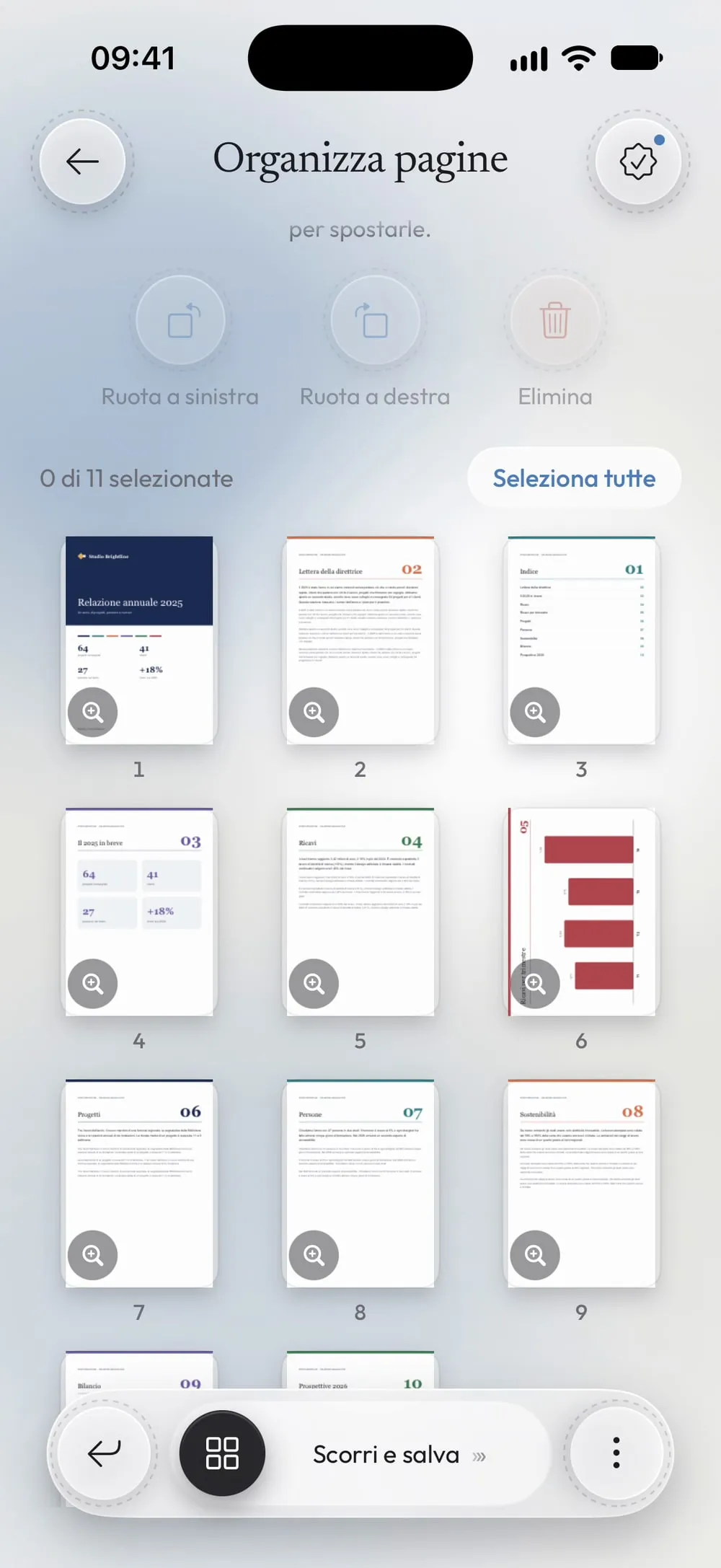
Tocca Elimina
Tocca Elimina. Le pagine spariscono dalla griglia e le altre scorrono in avanti. Hai cambiato idea? Chiudi lo strumento e riapri il file: non si salva niente finché non scorri.
Passo 04 di 04
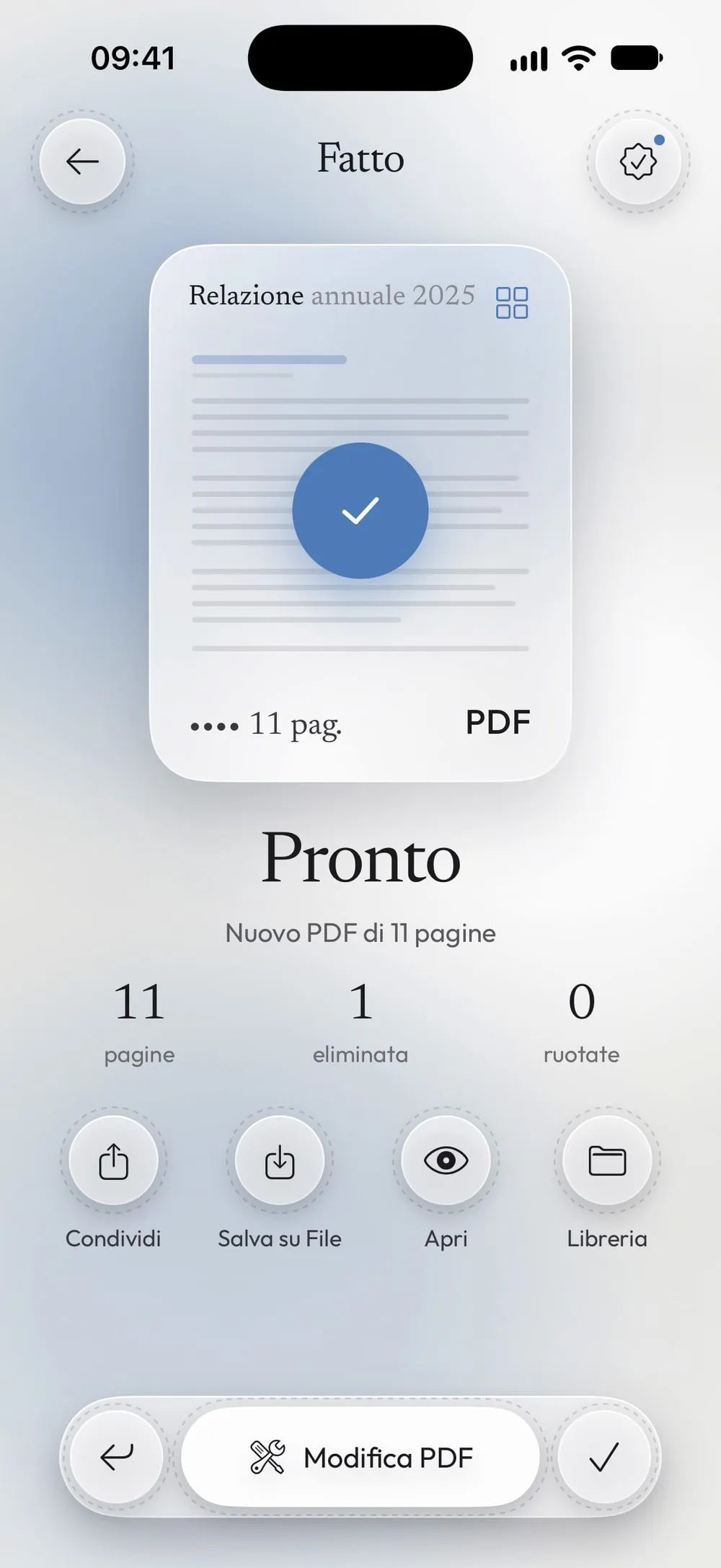
Scorri per salvare il nuovo PDF
Trascina Scorri e salva. Ottieni un nuovo PDF senza quelle pagine: condividilo o tocca Salva su File. Il PDF originale resta com'è.
Passi
-
Nella tab Strumenti tocca Organizza pagine, poi Tocca per scegliere, e prendi il PDF da File.
-
Ogni pagina compare in miniatura. Tocca una pagina per sceglierla: compare un segno di spunta. Puoi sceglierne quante vuoi, e il contatore ti dice quante sono.
-
Tocca Elimina. Le pagine spariscono dalla griglia e le altre scorrono in avanti. Hai cambiato idea? Chiudi lo strumento e riapri il file: non si salva niente finché non scorri.
-
Trascina Scorri e salva. Ottieni un nuovo PDF senza quelle pagine: condividilo o tocca Salva su File. Il PDF originale resta com'è.
Da sapere
Controlla prima di eliminare
La lente su ogni miniatura apre la pagina in grande: così sei sicuro che sia quella giusta prima di toglierla.
Tenere solo poche pagine
Se di 40 pagine te ne servono 3, fai prima con Estrai pagine: scrivi le pagine da tenere, per esempio 4-6, e ottieni un PDF con solo quelle.
Sistema anche il resto
Nella stessa schermata puoi anche ruotare le pagine storte e trascinarle in un altro ordine, prima di salvare.
PDF protetti
Se il PDF ha una password, l'app ti chiede quella che conosci. Il nuovo PDF resta protetto con la stessa password.
Domande
Posso eliminare tutte le pagine?
No. Almeno una pagina deve restare, quindi Elimina si spegne quando le scegli tutte.
Il PDF originale viene modificato?
No. L'app salva una copia nuova con "_organized" in fondo al nome; l'originale resta com'era.
È gratis?
Sì, una volta al giorno dopo un breve video. Con Premium non hai limiti e niente pubblicità.
I miei file vengono caricati online?
No. Le pagine vengono tolte sul tuo iPhone o iPad.