
iPhone・iPadでPDFのページを削除する方法
両面スキャンで残った白紙のページ、不要な表紙、請求書の最後に付いた利用規約。数ページを取り除くだけで、PDFは短く読みやすくなります。

PDFからページを取り除く理由
スキャナーはよく白紙のページを追加しますし、多くのPDFには誰も必要としないページが入っています。表紙、広告、法的な注意書きなどです。取り除けばファイルは短く、送りやすく、早く読めるようになり、相手に見せるつもりのなかったページを共有してしまうことも避けられます。
先に確認すること
保存する前に、正しいページを選んでいるか確かめましょう。あとで全体が必要になりそうなら、元のファイルを残しておきます。削除はコピーに対して行われるので、元のファイルはそのまま使えます。
iPhone・iPadでPDFのページを削除するいちばん簡単な方法
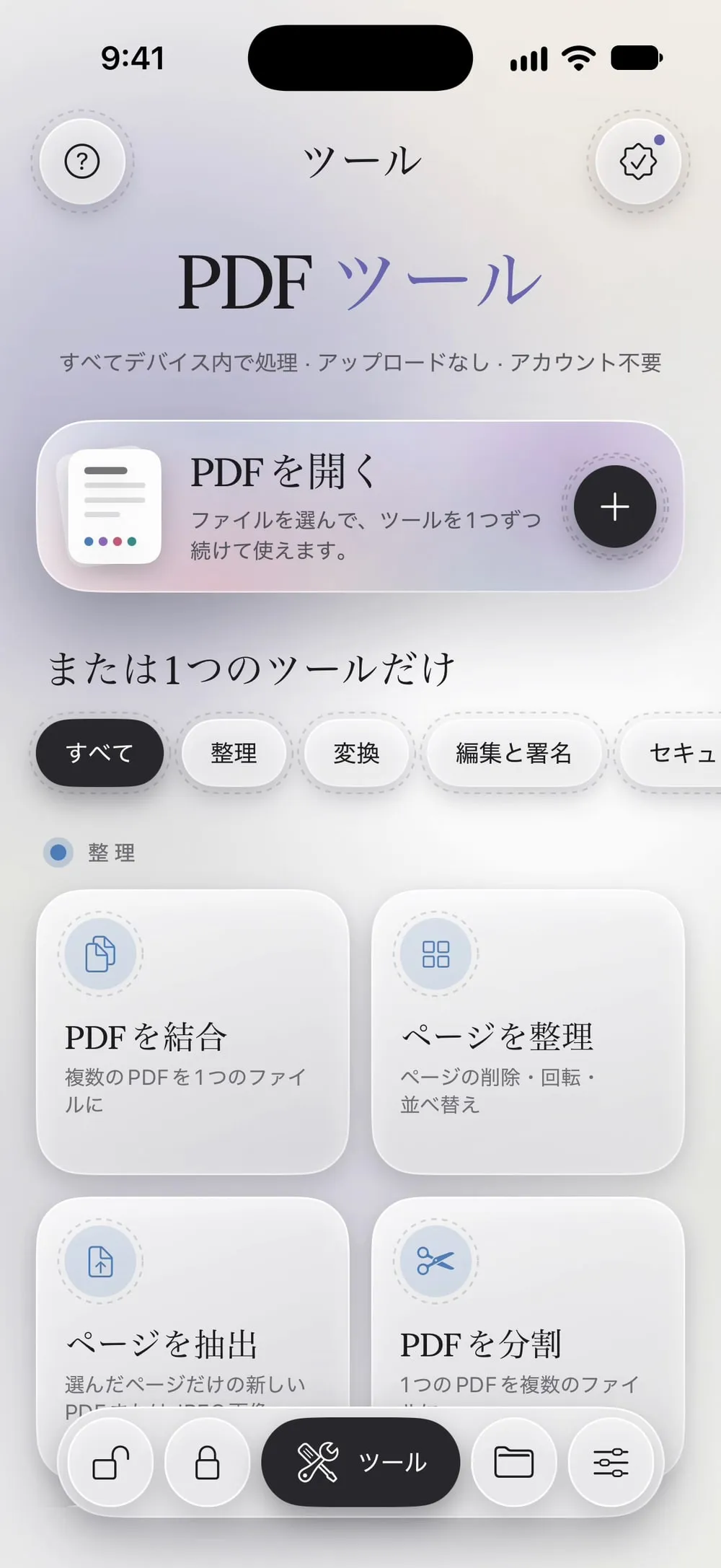
Unlock my PDFのページを整理では、すべてのページがサムネールで表示されます。取り除きたいページをタップして削除をタップし、そのページを除いた新しいPDFを保存します。すべてデバイスの中で処理されます。
全体の流れ · 30秒
PDFのページを削除する方法
ステップ 01/04
「ページを整理」を開いてPDFを選ぶ
ツールタブでページを整理をタップし、タップして選択をタップして、ファイルからPDFを選びます。
ステップ 02/04
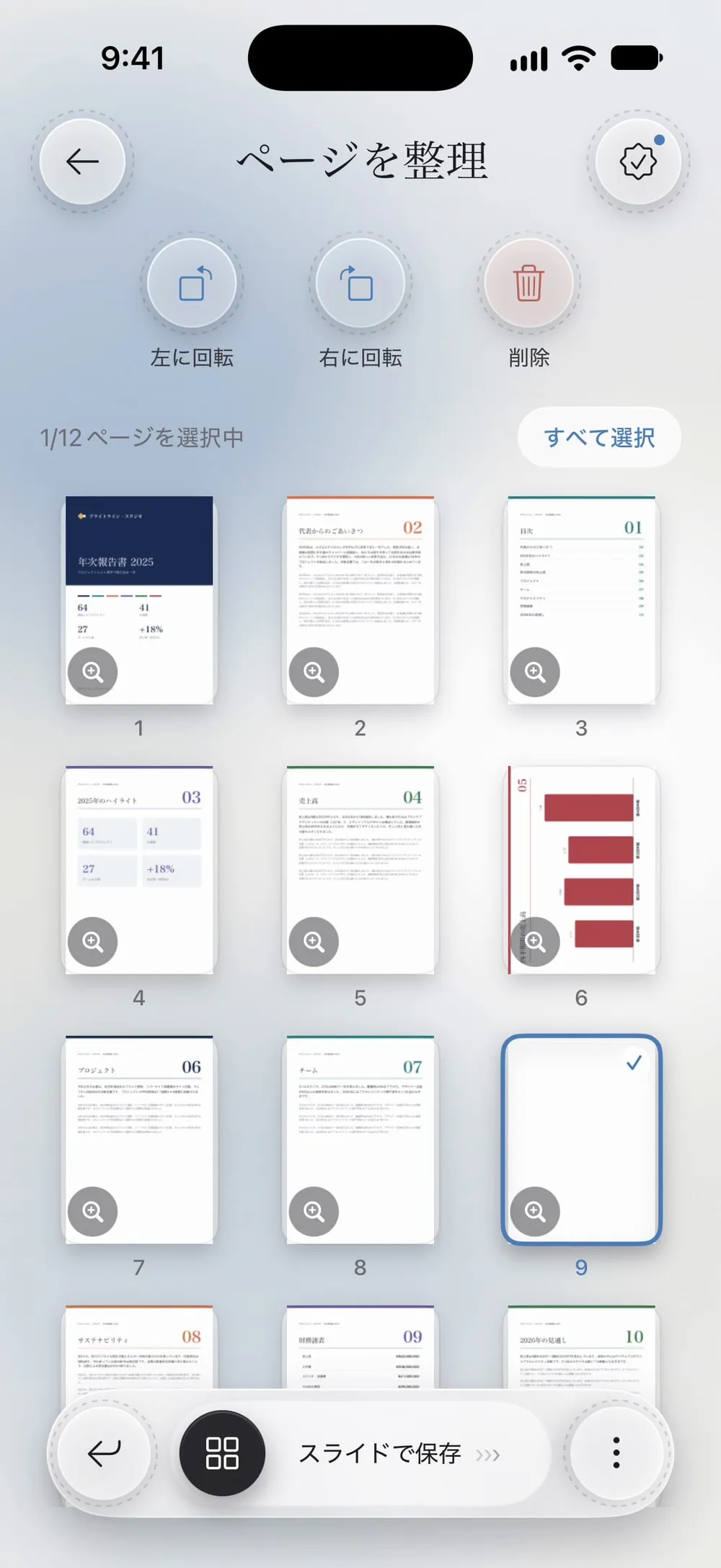
取り除くページをタップする
すべてのページがサムネールで表示されます。ページをタップすると選択され、チェックマークが付きます。何ページでも選択でき、選択した数が表示されます。
ステップ 03/04
「削除」をタップする
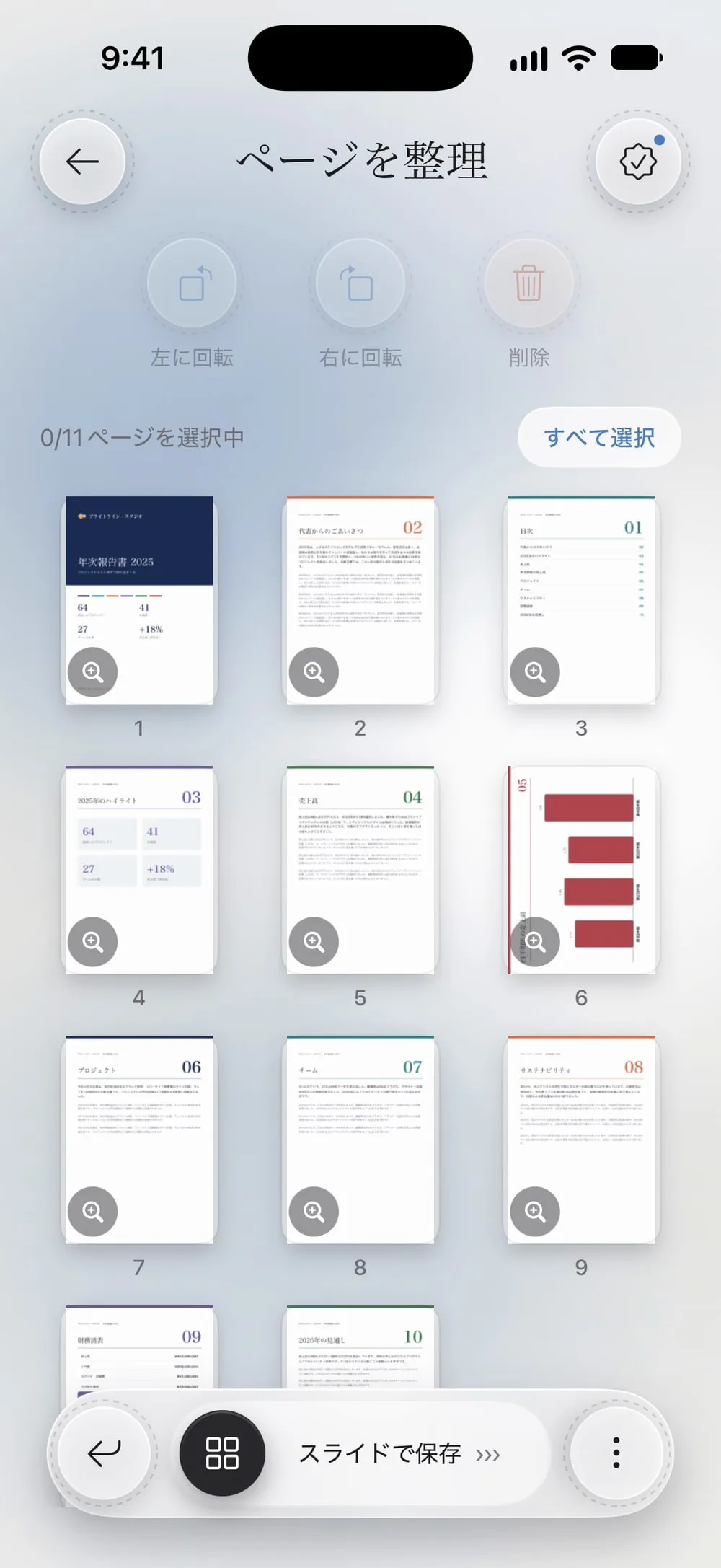
削除をタップします。そのページが一覧から消え、ほかのページが詰まります。気が変わったら、ツールを閉じてファイルを開き直してください。スライドするまでは何も保存されません。
ステップ 04/04
スライドして新しいPDFを保存する
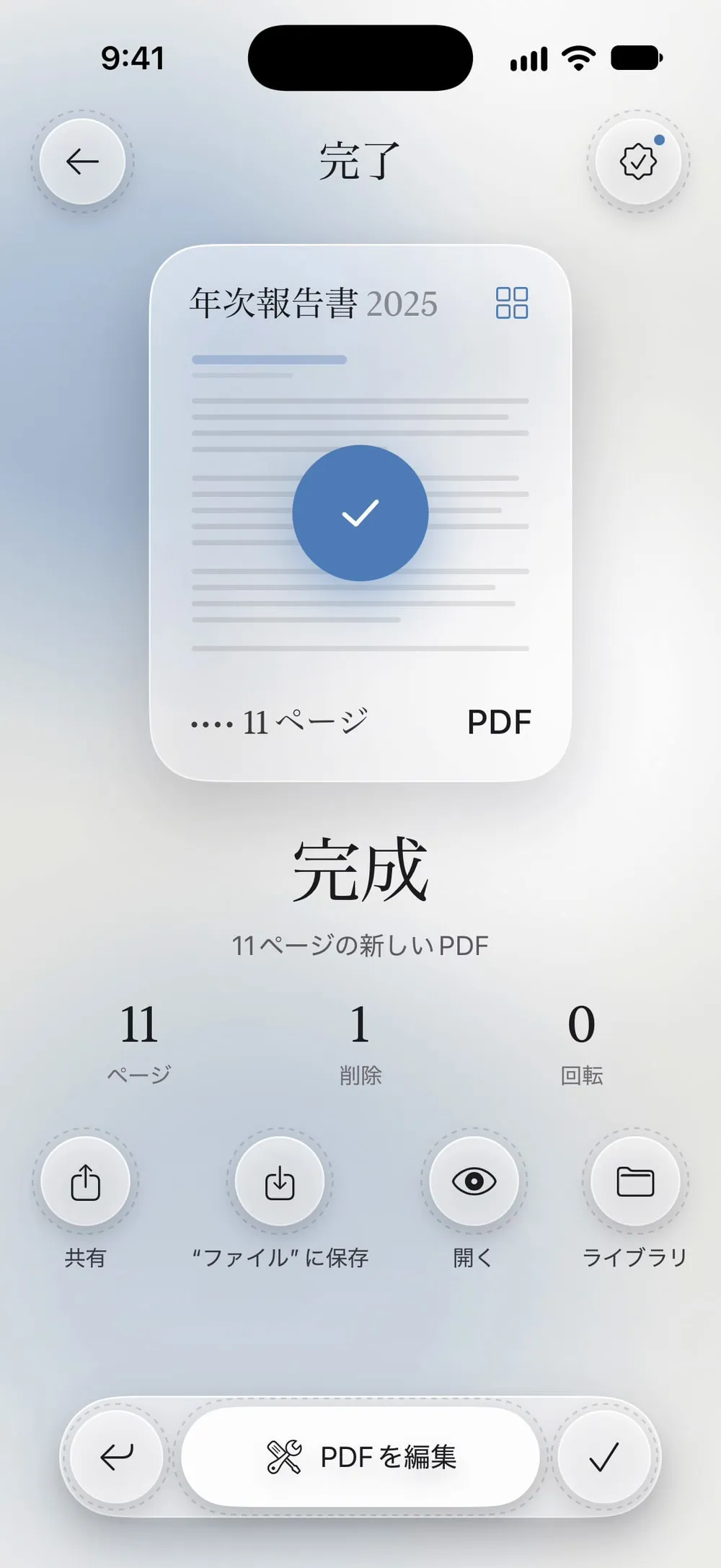
スライドで保存をドラッグします。そのページを除いた新しいPDFができるので、共有するか“ファイル”に保存をタップします。元のPDFはそのまま残ります。
手順
-
ツールタブでページを整理をタップし、タップして選択をタップして、ファイルからPDFを選びます。
-
すべてのページがサムネールで表示されます。ページをタップすると選択され、チェックマークが付きます。何ページでも選択でき、選択した数が表示されます。
-
削除をタップします。そのページが一覧から消え、ほかのページが詰まります。気が変わったら、ツールを閉じてファイルを開き直してください。スライドするまでは何も保存されません。
-
スライドで保存をドラッグします。そのページを除いた新しいPDFができるので、共有するか“ファイル”に保存をタップします。元のPDFはそのまま残ります。
知っておきたいこと
削除する前に確認する
各サムネールの虫めがねをタップするとページが全画面で開くので、取り除く前に正しいページか確かめられます。
数ページだけ残したいとき
40ページのうち3ページだけ残したいなら、「ページを抽出」のほうが早く済みます。4-6のように残すページを入力すると、そのページだけの新しいPDFができます。
ほかの直しも一緒に
同じ画面で、横向きのページを回転したり、ページをドラッグして並べ替えたりしてから保存できます。
パスワード付きのPDF
PDFにパスワードがある場合は、知っているパスワードを求められます。新しいPDFにも同じパスワードが残ります。
よくある質問
すべてのページを削除できますか?
いいえ。少なくとも1ページは残す必要があるため、すべてのページを選択すると削除は使えなくなります。
元のPDFは変更されますか?
いいえ。名前の末尾に「_organized」が付いた新しいコピーが保存され、元のファイルはそのまま残ります。
無料で使えますか?
はい。短い動画のあとに7日ごとに1回使えます。プレミアムなら無制限になり、広告もなくなります。
ファイルはアップロードされますか?
いいえ。ページはiPhone・iPadの中で削除されます。
