
Como excluir páginas de um PDF no iPhone e iPad
Uma página em branco que sobrou de uma digitalização frente e verso, uma capa que não serve, as condições gerais no fim de uma fatura: tirar algumas páginas deixa o PDF mais curto e mais fácil de ler.

Por que tirar páginas de um PDF
Os scanners muitas vezes acrescentam páginas em branco, e muitos PDFs trazem páginas de que ninguém precisa: capas, propaganda, avisos legais. Tirar essas páginas deixa o arquivo mais curto, mais leve para enviar e mais rápido de ler, e evita mandar páginas que não eram para quem vai receber.
O que conferir antes
Confira se são as páginas certas antes de salvar, e guarde o original se você puder precisar do documento completo depois. A exclusão é feita numa cópia, então o original continua disponível.
O jeito mais simples de excluir páginas de PDF no iPhone e iPad
A ferramenta Organizar páginas do Unlock my PDF mostra cada página como miniatura. Toque nas páginas que você quer tirar, toque em Excluir e salve um PDF novo sem elas. Tudo acontece no seu aparelho.
O processo completo · 31 s
Como excluir páginas de um PDF
Passo 01 de 04
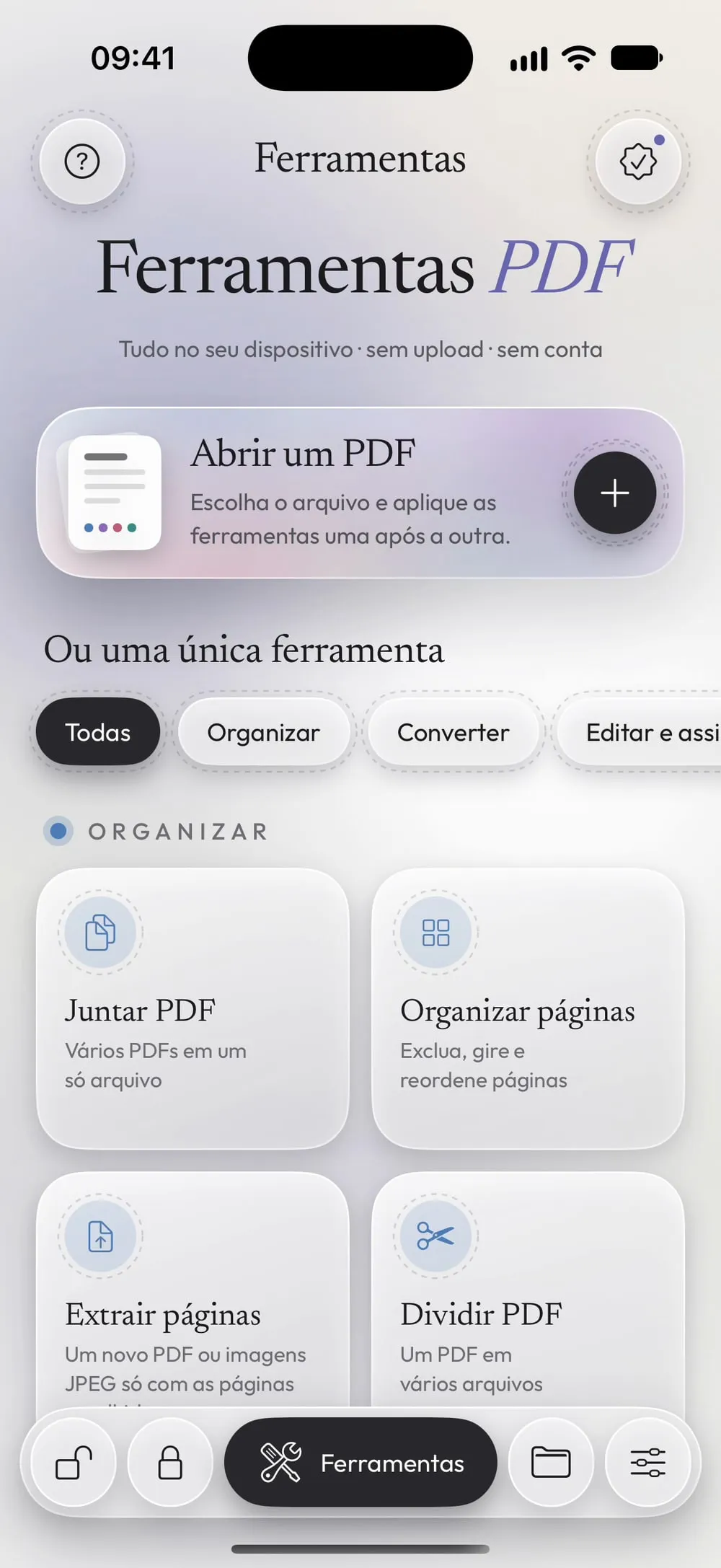
Abra Organizar páginas e escolha o PDF
Na aba Ferramentas, toque em Organizar páginas, depois no cartão Toque para escolher, e escolha o PDF em Arquivos.
Passo 02 de 04
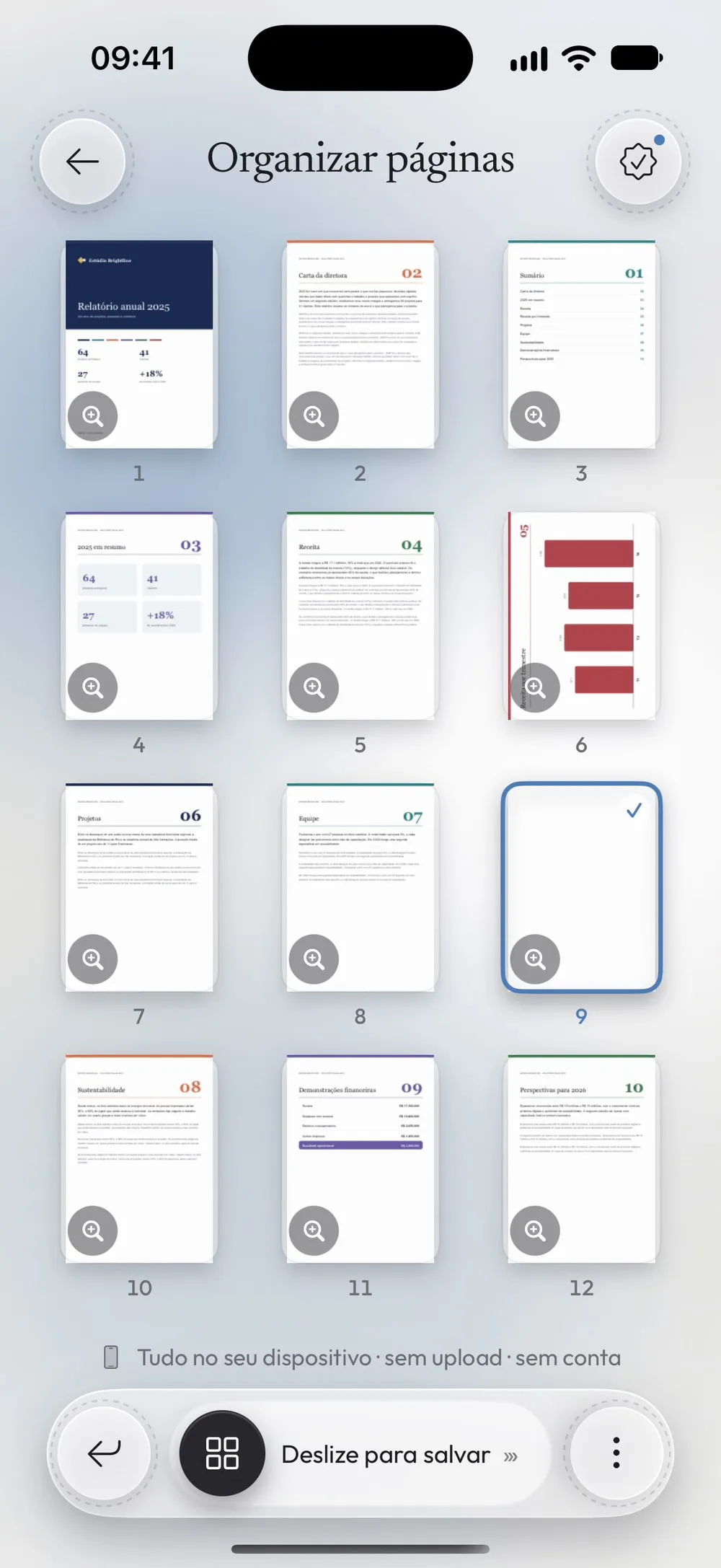
Toque nas páginas que vai tirar
Cada página aparece como miniatura. Toque numa página para selecioná-la: ela ganha uma marca de seleção. Você pode selecionar quantas páginas quiser, e o contador mostra quantas estão selecionadas.
Passo 03 de 04
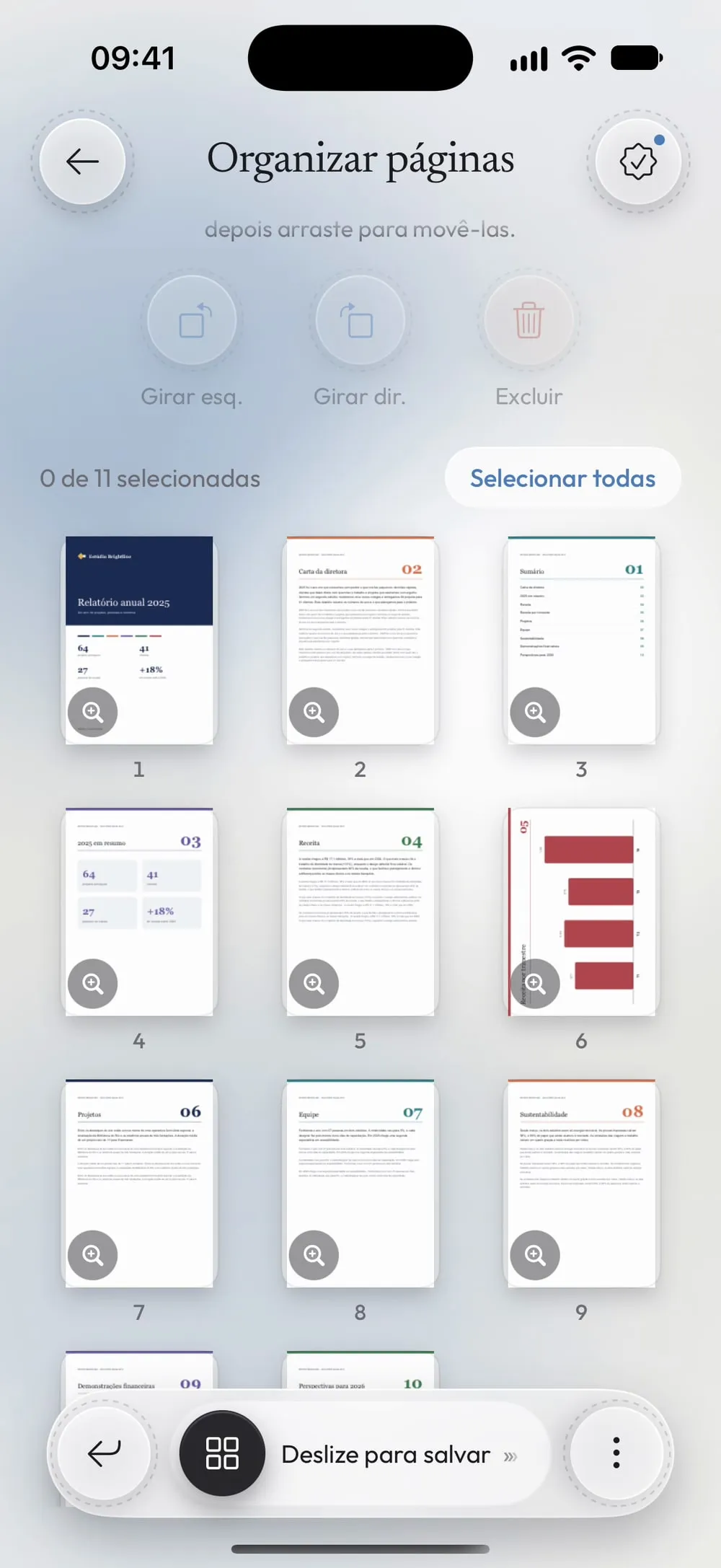
Toque em Excluir
Toque em Excluir. As páginas somem da grade e as outras sobem. Mudou de ideia? Feche a ferramenta e abra o arquivo de novo: nada é salvo até você deslizar.
Passo 04 de 04
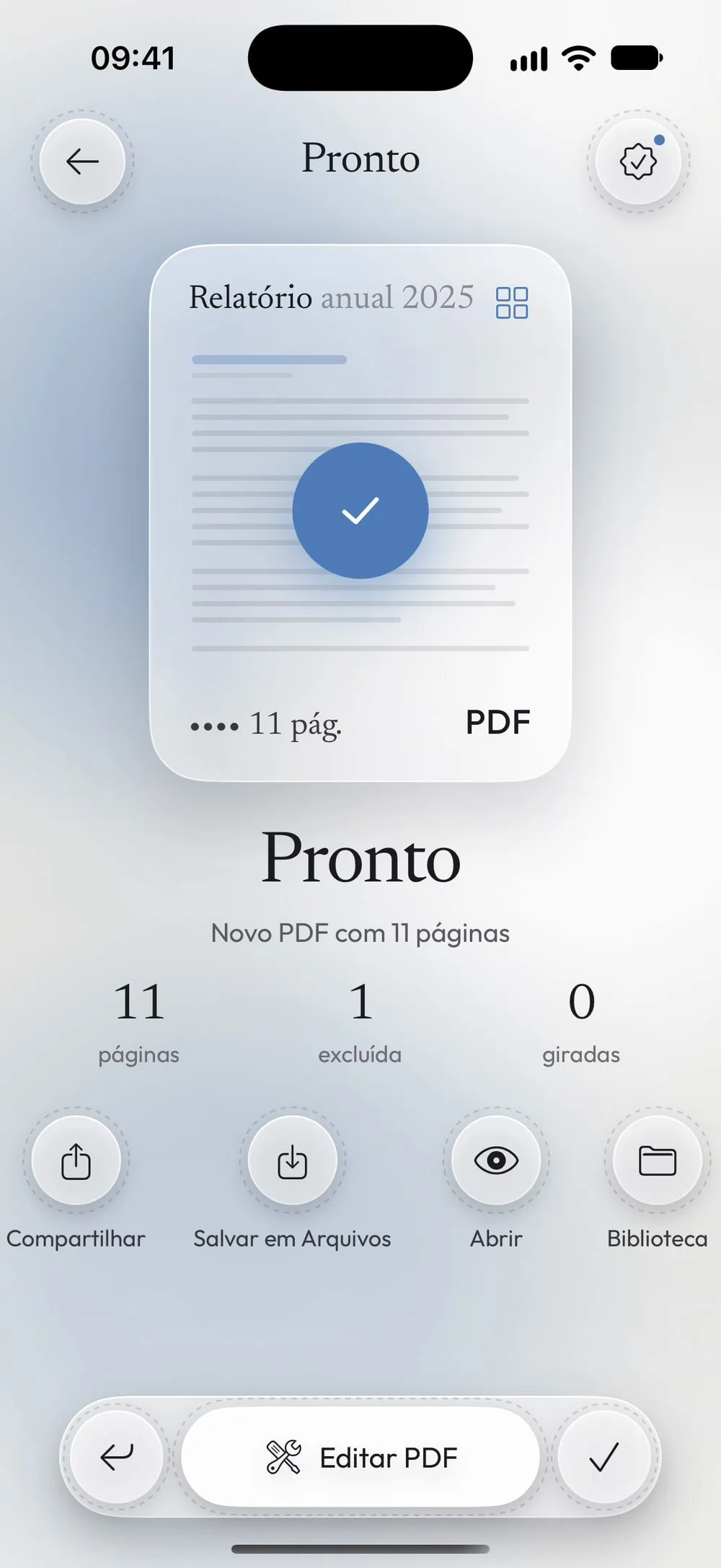
Deslize para salvar o PDF novo
Arraste o controle Deslize para salvar até o fim. Você recebe um PDF novo sem aquelas páginas; compartilhe ou toque em Salvar em Arquivos. O PDF original fica como está.
Passos
-
Na aba Ferramentas, toque em Organizar páginas, depois no cartão Toque para escolher, e escolha o PDF em Arquivos.
-
Cada página aparece como miniatura. Toque numa página para selecioná-la: ela ganha uma marca de seleção. Você pode selecionar quantas páginas quiser, e o contador mostra quantas estão selecionadas.
-
Toque em Excluir. As páginas somem da grade e as outras sobem. Mudou de ideia? Feche a ferramenta e abra o arquivo de novo: nada é salvo até você deslizar.
-
Arraste o controle Deslize para salvar até o fim. Você recebe um PDF novo sem aquelas páginas; compartilhe ou toque em Salvar em Arquivos. O PDF original fica como está.
Bom saber
Confira antes de excluir
A lupa em cada miniatura abre a página em tela cheia, para você ter certeza de que é a página certa antes de tirá-la.
Ficar só com algumas páginas
Se você quer manter 3 páginas de 40, é mais rápido usar Extrair páginas: você digita as páginas que vai manter, como 4-6, e recebe um PDF novo só com elas.
Arrume o resto ao mesmo tempo
Na mesma tela você também pode girar páginas que estão de lado e arrastar páginas para uma nova ordem antes de salvar.
PDFs protegidos
Se o PDF tem senha, o app pede a senha que você conhece. O PDF novo continua com a mesma senha.
Perguntas
Dá para excluir todas as páginas?
Não. Pelo menos uma página precisa ficar, então Excluir fica desativado quando todas as páginas estão selecionadas.
O PDF original muda?
Não. O app salva uma cópia nova com "_organized" no fim do nome; o original fica como estava.
É grátis?
Sim, uma vez a cada 7 dias, depois de um vídeo curto. O Premium deixa ilimitado e tira os anúncios.
Meus arquivos são enviados para algum lugar?
Não. As páginas são excluídas no seu iPhone ou iPad.
