
Как удалить страницы из PDF на iPhone и iPad
Пустая страница после двустороннего сканирования, ненужная обложка, условия обслуживания в конце счёта: если убрать несколько страниц, PDF станет короче и его будет проще читать.

Зачем удалять страницы из PDF
Сканеры часто добавляют пустые страницы, а во многих PDF есть страницы, которые никому не нужны: обложки, реклама, юридические примечания. Если их убрать, файл станет короче, легче для отправки и быстрее для чтения — и вы не отправите страницы, которые не предназначались получателю.
Что проверить сначала
Перед сохранением убедитесь, что выбрали нужные страницы, и оставьте оригинал, если полный документ может понадобиться позже. Удаление делается на копии, так что оригинал никуда не денется.
Самый простой способ удалить страницы PDF на iPhone и iPad
Инструмент «Упорядочить страницы» в Unlock my PDF показывает каждую страницу миниатюрой. Отметьте страницы, которые хотите убрать, нажмите «Удалить» и сохраните новый PDF без них. Всё происходит на вашем устройстве.
Весь процесс · 30 с
Как удалить страницы из PDF
Шаг 01 из 04
Откройте «Упорядочить страницы» и выберите PDF
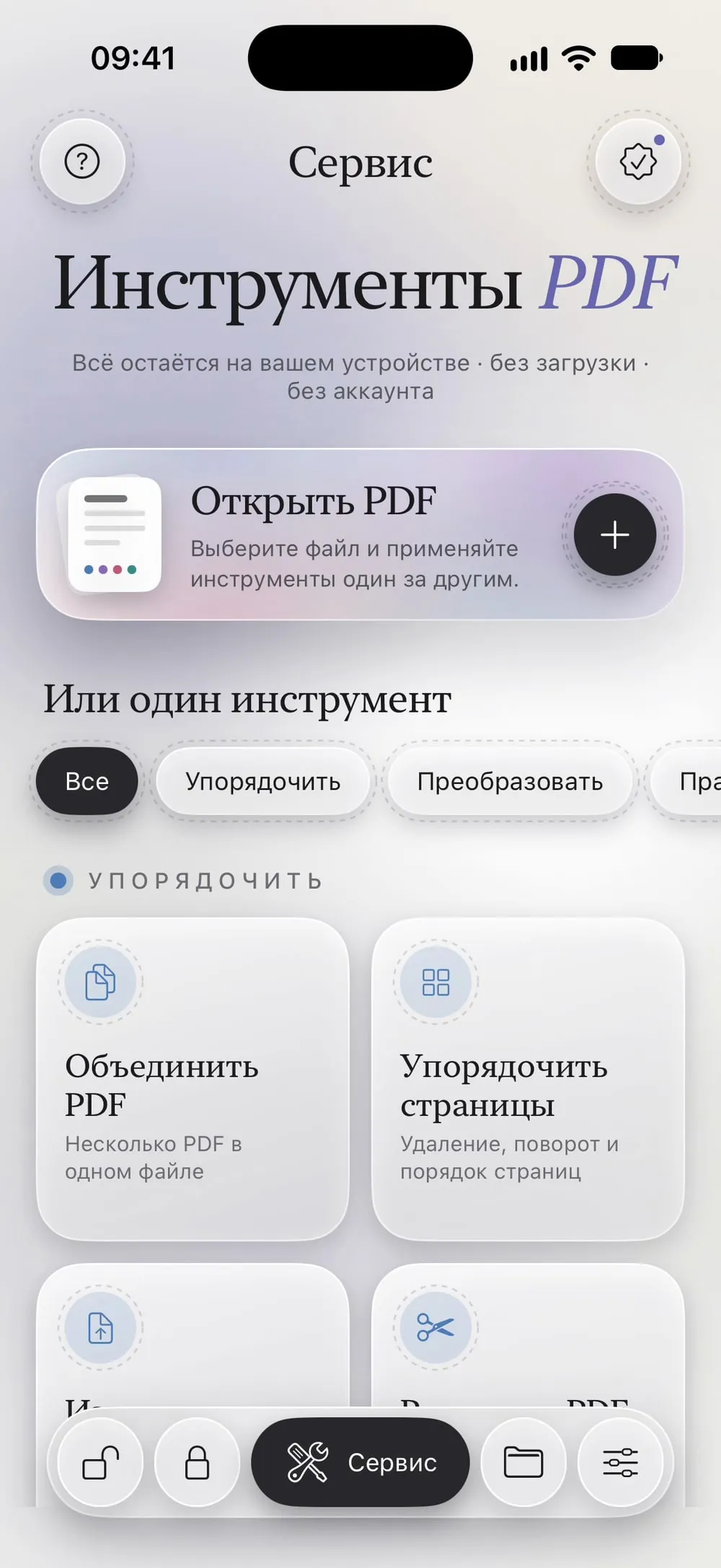
Во вкладке Сервис нажмите Упорядочить страницы, затем карточку Нажмите, чтобы выбрать и выберите PDF в разделе Файлы.
Шаг 02 из 04
Отметьте страницы, которые нужно убрать
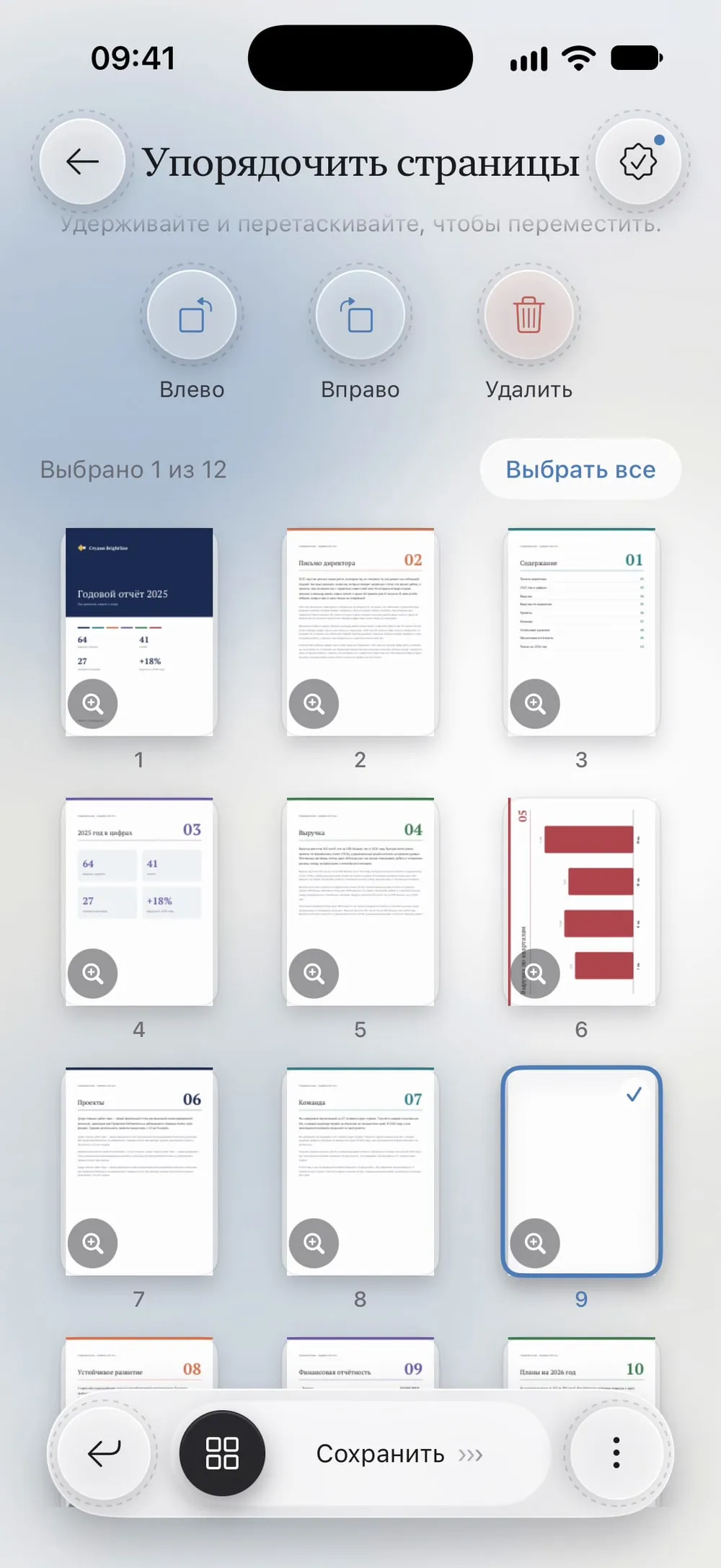
Каждая страница показана миниатюрой. Коснитесь страницы, чтобы выбрать её: на ней появится галочка. Можно выбрать сколько угодно страниц, а счётчик покажет, сколько выбрано.
Шаг 03 из 04
Нажмите «Удалить»
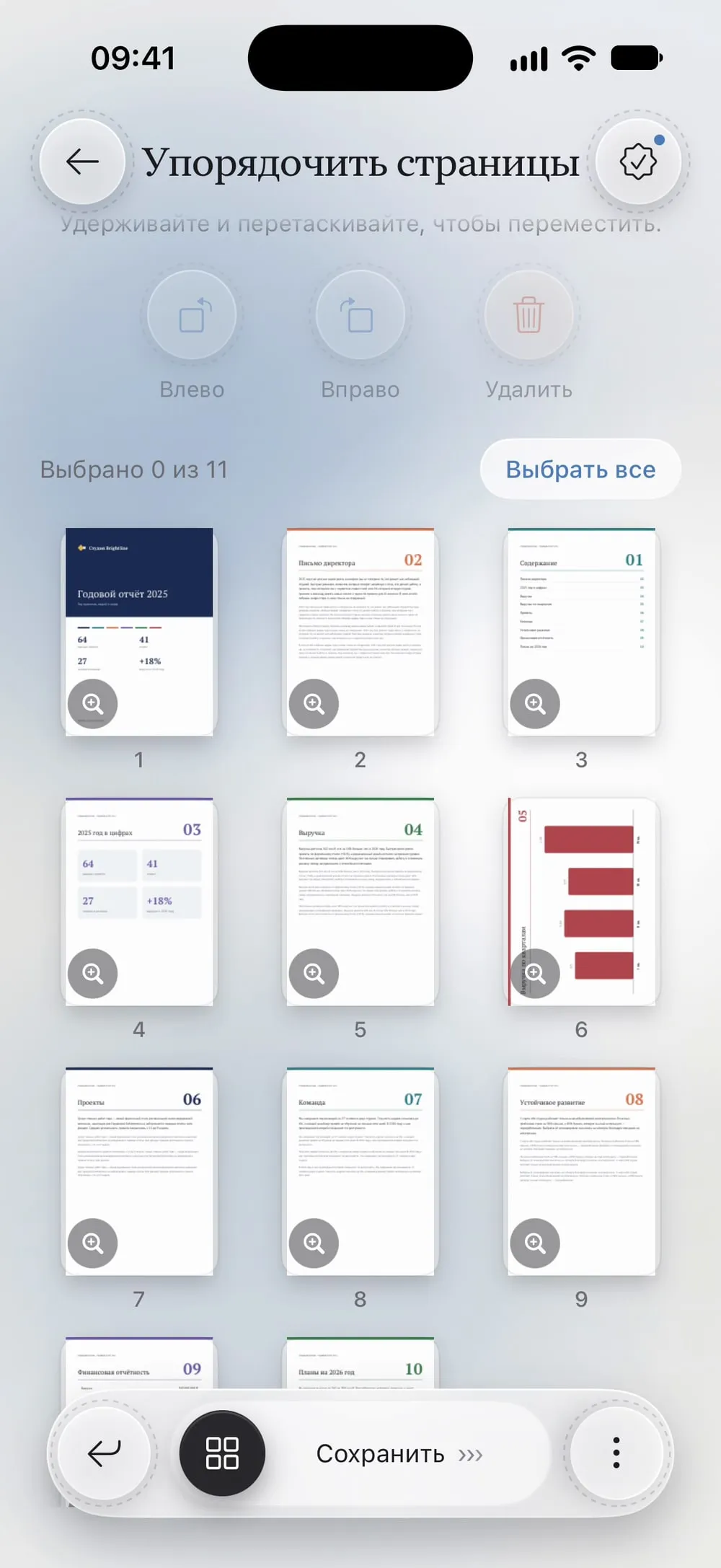
Нажмите Удалить. Страницы исчезнут из сетки, а остальные сдвинутся. Передумали? Закройте инструмент и снова откройте файл: пока вы не сдвинете ползунок, ничего не сохраняется.
Шаг 04 из 04
Сдвиньте ползунок, чтобы сохранить новый PDF
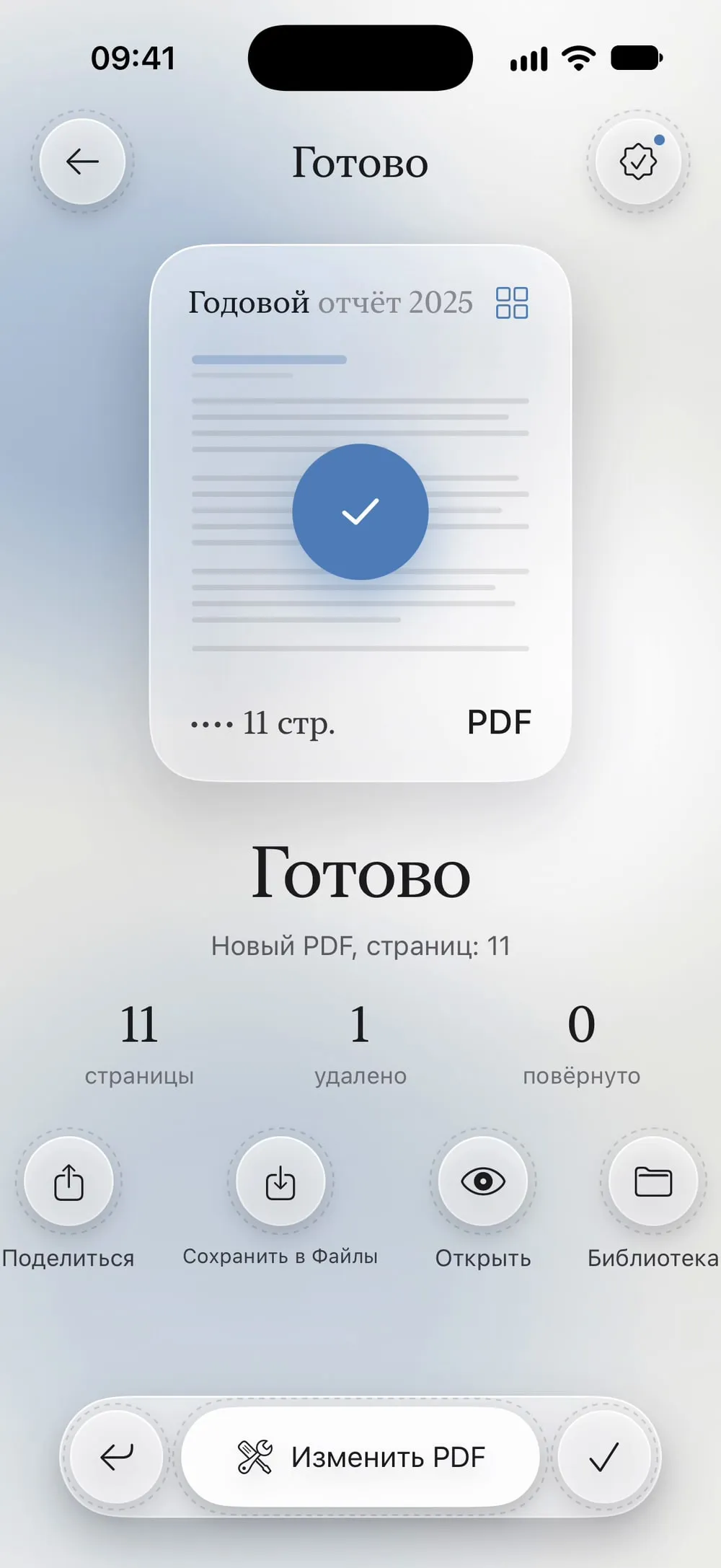
Сдвиньте ползунок Сохранить. Вы получите новый PDF без этих страниц: отправьте его или нажмите Сохранить в Файлы. Исходный PDF остаётся как был.
Шаги
-
Во вкладке Сервис нажмите Упорядочить страницы, затем карточку Нажмите, чтобы выбрать и выберите PDF в разделе Файлы.
-
Каждая страница показана миниатюрой. Коснитесь страницы, чтобы выбрать её: на ней появится галочка. Можно выбрать сколько угодно страниц, а счётчик покажет, сколько выбрано.
-
Нажмите Удалить. Страницы исчезнут из сетки, а остальные сдвинутся. Передумали? Закройте инструмент и снова откройте файл: пока вы не сдвинете ползунок, ничего не сохраняется.
-
Сдвиньте ползунок Сохранить. Вы получите новый PDF без этих страниц: отправьте его или нажмите Сохранить в Файлы. Исходный PDF остаётся как был.
Полезно знать
Проверьте перед удалением
Лупа на каждой миниатюре открывает страницу на весь экран: так вы убедитесь, что удаляете нужную.
Оставить всего несколько страниц
Если из 40 страниц нужно сохранить 3, быстрее воспользоваться инструментом «Извлечь страницы»: введите страницы, которые нужно оставить, например 4-6, и получите новый PDF только с ними.
Заодно исправьте остальное
На том же экране можно повернуть страницы, которые лежат боком, и перетащить страницы, чтобы изменить порядок, прежде чем сохранить.
Защищённые PDF
Если у PDF есть пароль, приложение попросит пароль, который вы знаете. Новый PDF сохранит тот же пароль.
Вопросы
Можно ли удалить все страницы?
Нет. Хотя бы одна страница должна остаться, поэтому, когда выбраны все страницы, кнопка Удалить неактивна.
Меняется ли исходный PDF?
Нет. Приложение сохраняет новую копию с «_organized» в конце имени, а оригинал остаётся как был.
Это бесплатно?
Да, раз в 7 дней после короткого видео. С Премиумом без ограничений и без рекламы.
Загружаются ли мои файлы куда-нибудь?
Нет. Страницы удаляются на вашем iPhone или iPad.
