
Cómo eliminar páginas de un PDF en iPhone y iPad
Una página en blanco que sobra de un escaneo a doble cara, una portada que no necesitas, las condiciones al final de una factura: quitar unas pocas páginas hace el PDF más corto y fácil de leer.

Por qué quitar páginas de un PDF
Los escáneres suelen añadir páginas en blanco, y muchos PDF llevan páginas que nadie necesita: portadas, publicidad, avisos legales. Quitarlas hace el archivo más corto, más ligero de enviar y más rápido de leer, y evita compartir páginas que no eran para quien lo recibe.
Qué revisar primero
Asegúrate de tener las páginas correctas antes de guardar, y conserva el original si más adelante puedes necesitar el documento completo. La eliminación se hace en una copia, así que el original sigue disponible.
La forma más sencilla de eliminar páginas de un PDF en iPhone y iPad
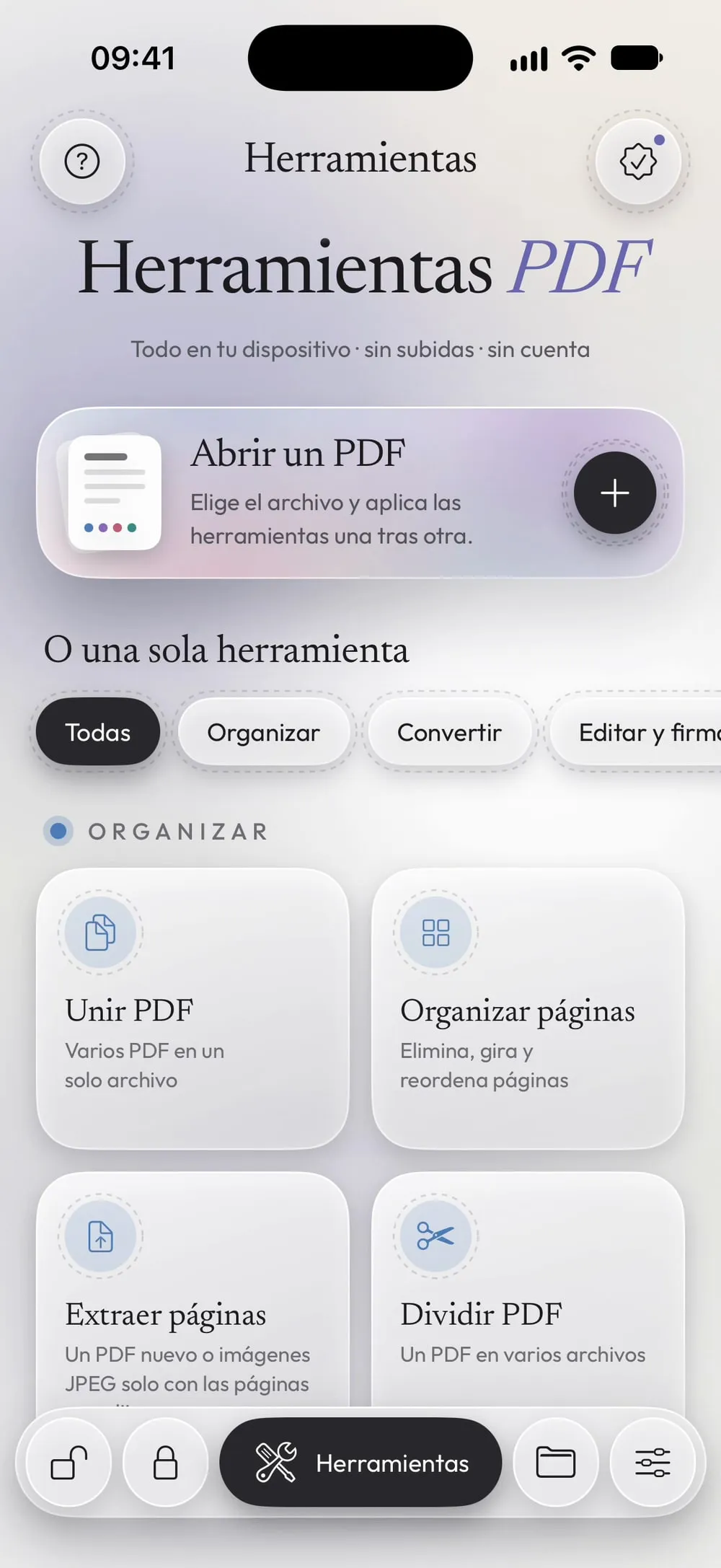
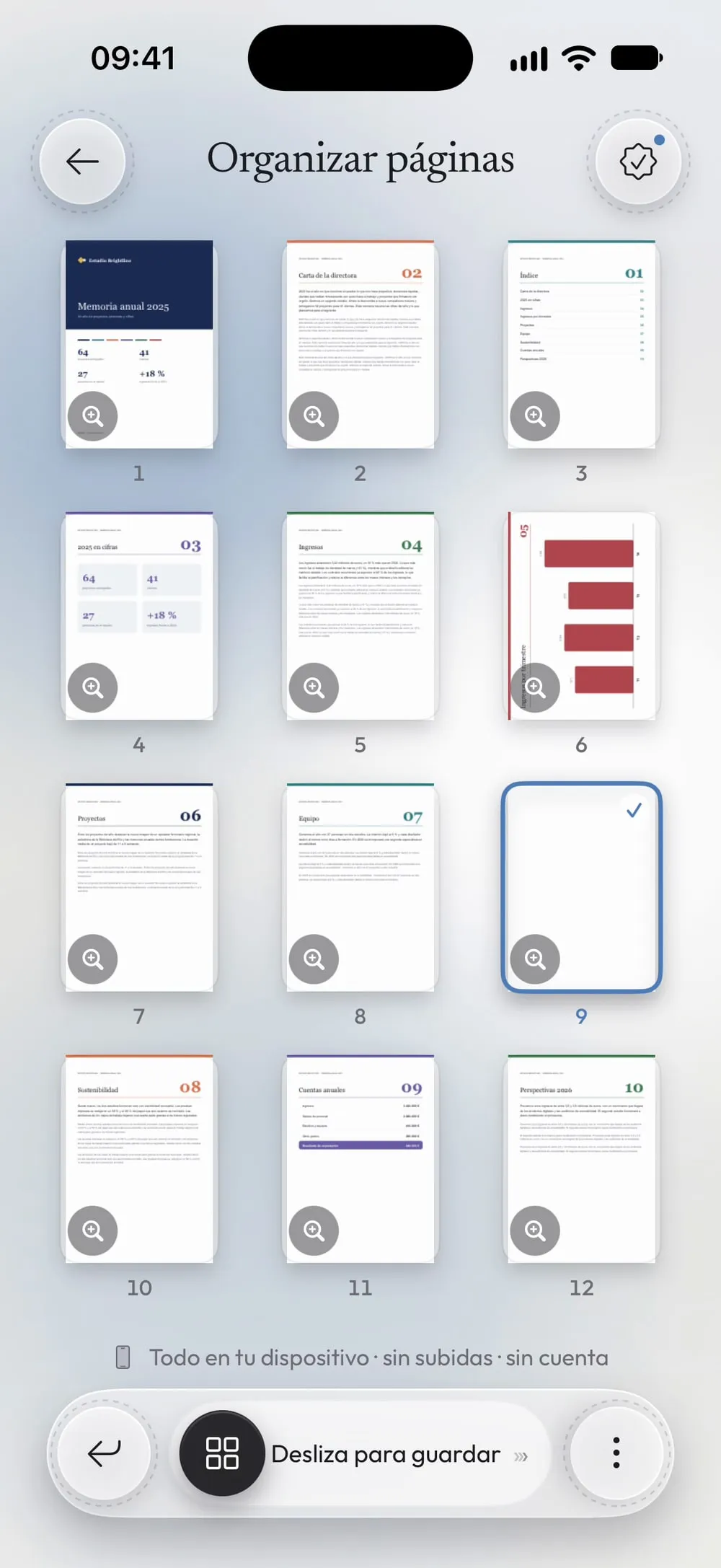
Organizar páginas, en Unlock my PDF, muestra cada página como una miniatura. Toca las páginas que quieres quitar, toca Eliminar y guarda un PDF nuevo sin ellas. Todo ocurre en tu dispositivo.
El proceso completo · 31 s
Cómo eliminar páginas de un PDF
Paso 01 de 04
Abre Organizar páginas y elige el PDF
En la pestaña Herramientas, toca Organizar páginas, luego la tarjeta Toca para elegir, y elige el PDF en Archivos.
Paso 02 de 04
Toca las páginas que quieres quitar
Cada página aparece como una miniatura. Toca una página para seleccionarla: aparece marcada. Puedes seleccionar todas las páginas que quieras, y el contador indica cuántas hay seleccionadas.
Paso 03 de 04
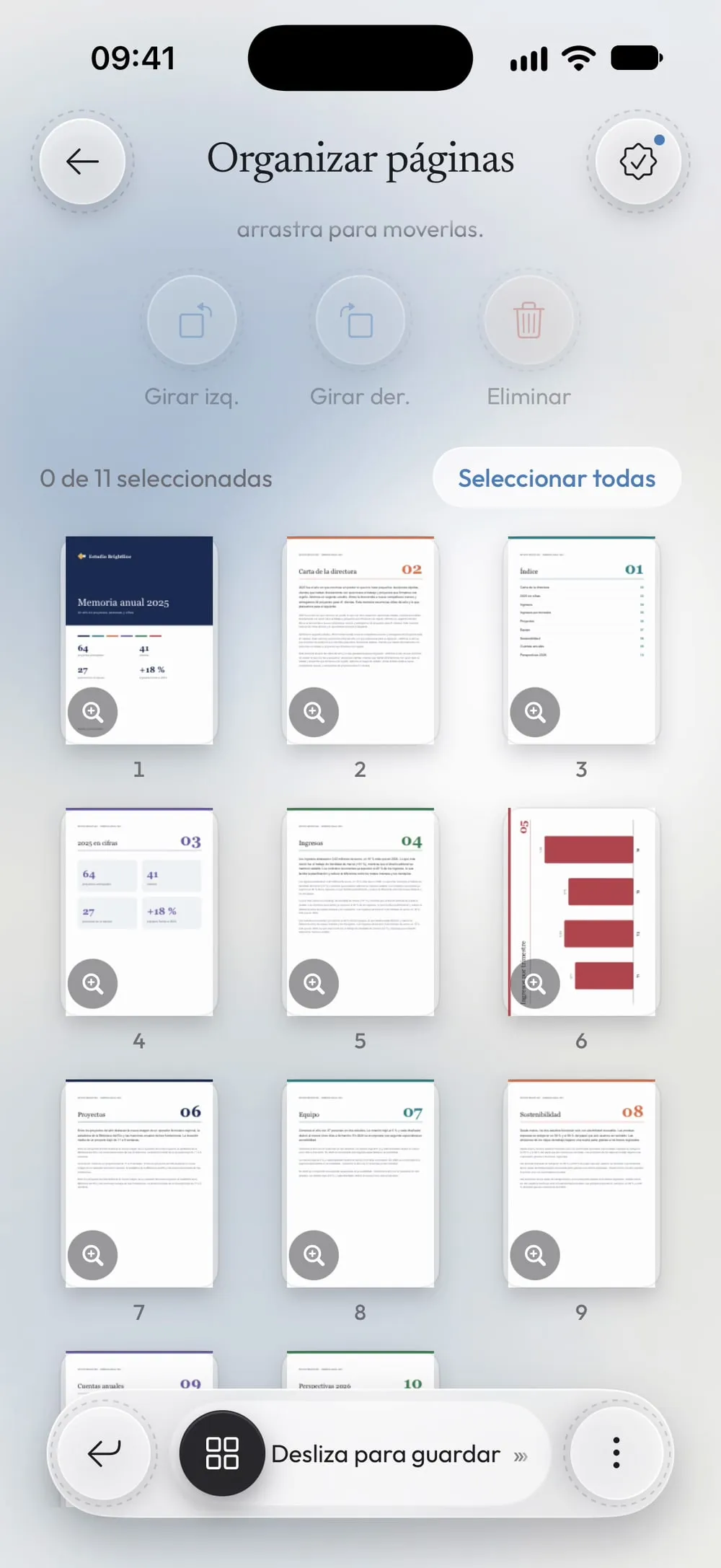
Toca Eliminar
Toca Eliminar. Las páginas desaparecen de la cuadrícula y las demás suben. ¿Has cambiado de idea? Cierra la herramienta y vuelve a abrir el archivo: no se guarda nada hasta que deslizas.
Paso 04 de 04
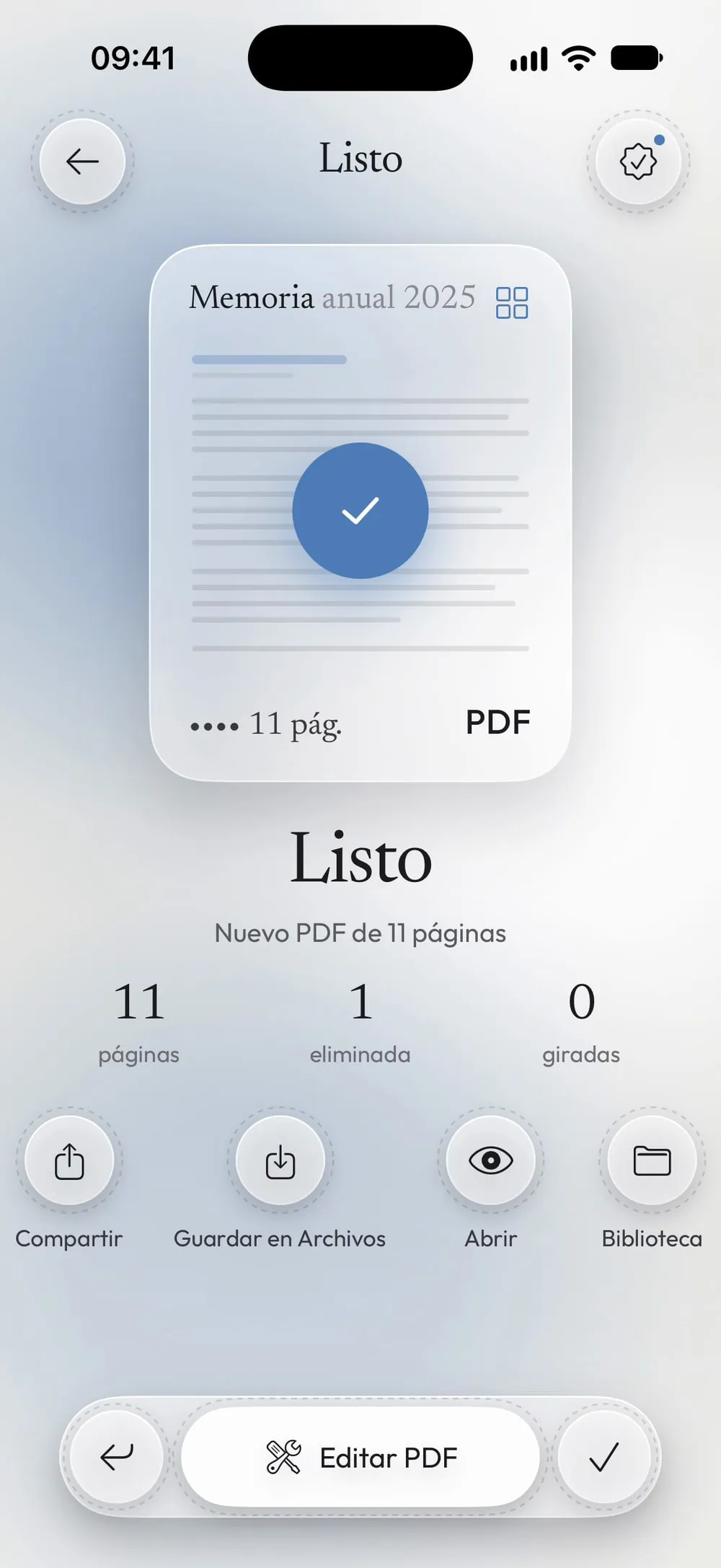
Desliza para guardar el PDF nuevo
Arrastra el botón Desliza para guardar. Obtienes un PDF nuevo sin esas páginas; compártelo o toca Guardar en Archivos. El PDF original se queda como está.
Pasos
-
En la pestaña Herramientas, toca Organizar páginas, luego la tarjeta Toca para elegir, y elige el PDF en Archivos.
-
Cada página aparece como una miniatura. Toca una página para seleccionarla: aparece marcada. Puedes seleccionar todas las páginas que quieras, y el contador indica cuántas hay seleccionadas.
-
Toca Eliminar. Las páginas desaparecen de la cuadrícula y las demás suben. ¿Has cambiado de idea? Cierra la herramienta y vuelve a abrir el archivo: no se guarda nada hasta que deslizas.
-
Arrastra el botón Desliza para guardar. Obtienes un PDF nuevo sin esas páginas; compártelo o toca Guardar en Archivos. El PDF original se queda como está.
Conviene saber
Comprueba antes de eliminar
La lupa de cada miniatura abre la página a pantalla completa, para que estés seguro de que es la correcta antes de quitarla.
Conservar solo unas pocas páginas
Si quieres quedarte con 3 páginas de 40, es más rápido usar Extraer páginas: escribes las páginas que quieres conservar, como 4-6, y obtienes un PDF nuevo solo con esas.
Arregla el resto a la vez
En la misma pantalla también puedes girar las páginas que están de lado y arrastrar páginas a un nuevo orden antes de guardar.
PDF protegidos
Si el PDF tiene contraseña, la app te pide la contraseña que conoces. El PDF nuevo conserva la misma contraseña.
Preguntas
¿Puedo eliminar todas las páginas?
No. Tiene que quedar al menos una página, así que Eliminar se desactiva cuando están seleccionadas todas.
¿Se modifica el PDF original?
No. La app guarda una copia nueva con «_organized» al final del nombre; el original se queda como estaba.
¿Es gratis?
Sí, una vez cada 7 días viendo un vídeo corto. Premium lo hace ilimitado y quita los anuncios.
¿Se suben mis archivos a algún sitio?
No. Las páginas se eliminan en tu iPhone o iPad.
