
Comment supprimer des pages d'un PDF sur iPhone et iPad
Une page blanche laissée par un scan recto verso, une page de garde inutile, les conditions générales à la fin d'une facture : retirer quelques pages rend un PDF plus court et plus agréable à lire.

Pourquoi retirer des pages d’un PDF
Les scanners ajoutent souvent des pages blanches, et beaucoup de PDF contiennent des pages dont personne n’a besoin : pages de garde, publicités, mentions légales. Les retirer rend le fichier plus court, plus léger à envoyer et plus rapide à lire, et évite de partager des pages qui n’étaient pas destinées à la personne qui le reçoit.
Ce qu’il faut vérifier d’abord
Assurez-vous d’avoir les bonnes pages avant d’enregistrer, et gardez l’original si vous risquez d’avoir besoin du document complet plus tard. La suppression se fait sur une copie : l’original reste disponible.
La méthode la plus simple pour supprimer des pages d'un PDF sur iPhone et iPad
Organiser les pages dans Unlock my PDF affiche chaque page en miniature. Touchez les pages à retirer, touchez Supprimer, et enregistrez un nouveau PDF sans elles. Tout se passe sur votre appareil.
Toutes les étapes · 31 s
Comment supprimer des pages d'un PDF
Étape 01 sur 04
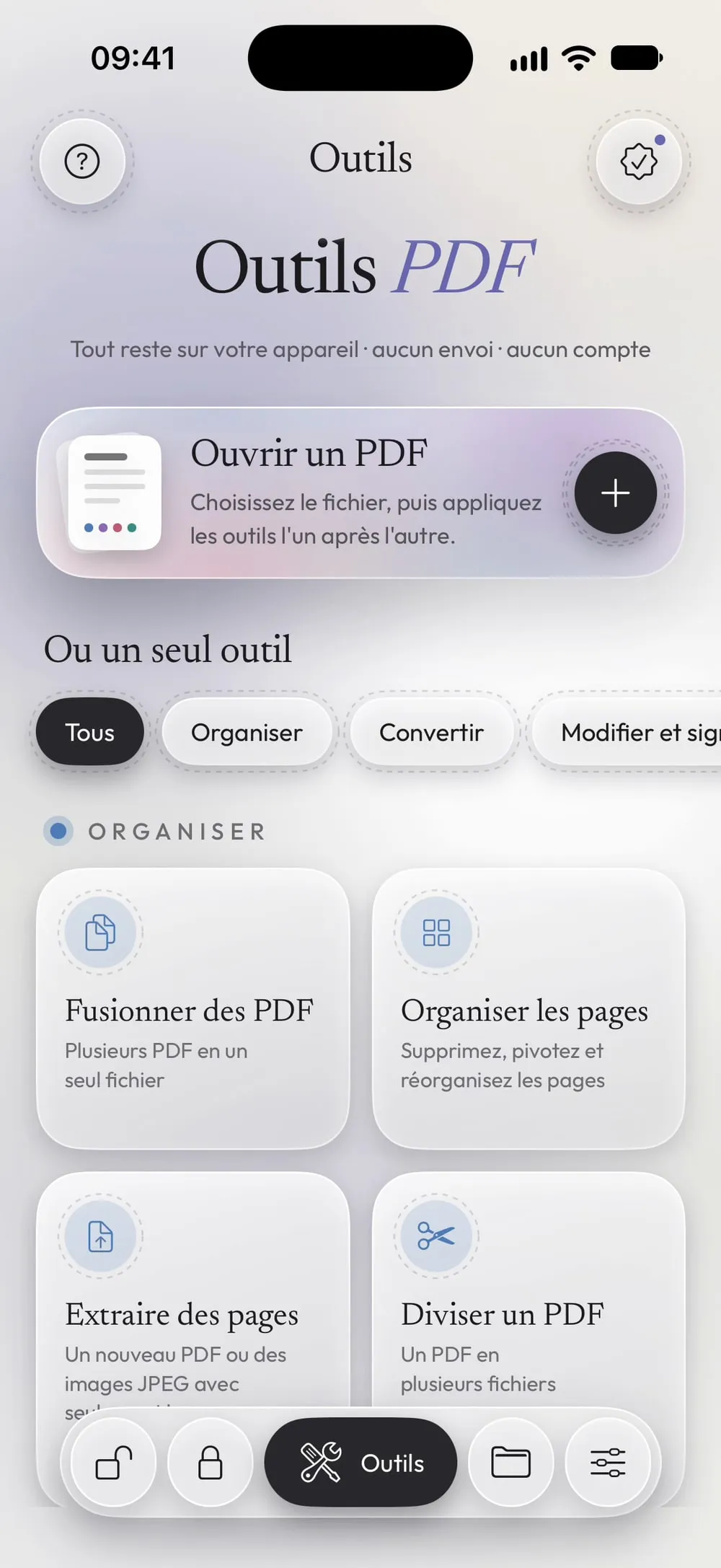
Ouvrez Organiser les pages et choisissez le PDF
Dans l'onglet Outils, touchez Organiser les pages, puis la carte Touchez pour choisir, et choisissez le PDF dans Fichiers.
Étape 02 sur 04
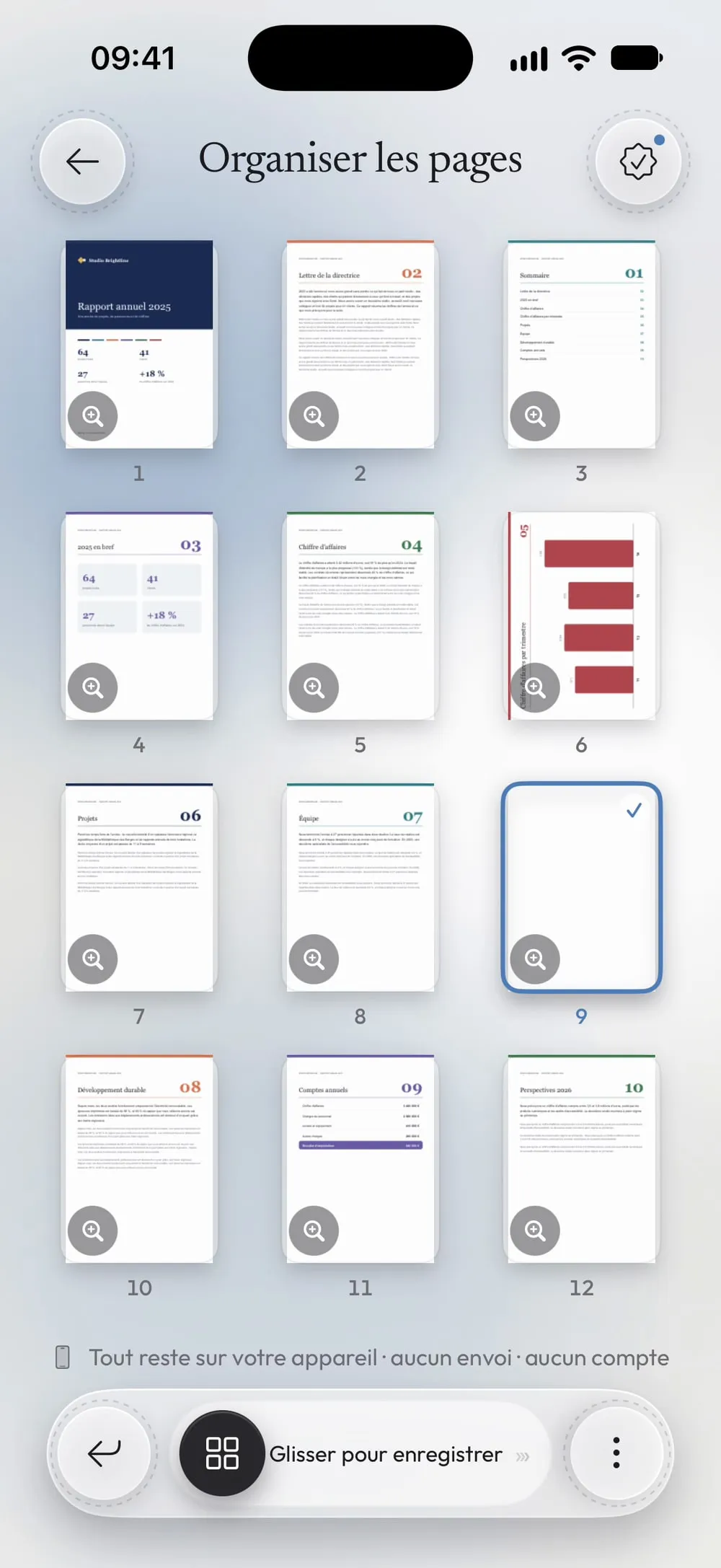
Touchez les pages à retirer
Chaque page apparaît en miniature. Touchez une page pour la sélectionner : elle reçoit une coche. Vous pouvez sélectionner autant de pages que vous voulez, et le compteur indique combien sont sélectionnées.
Étape 03 sur 04
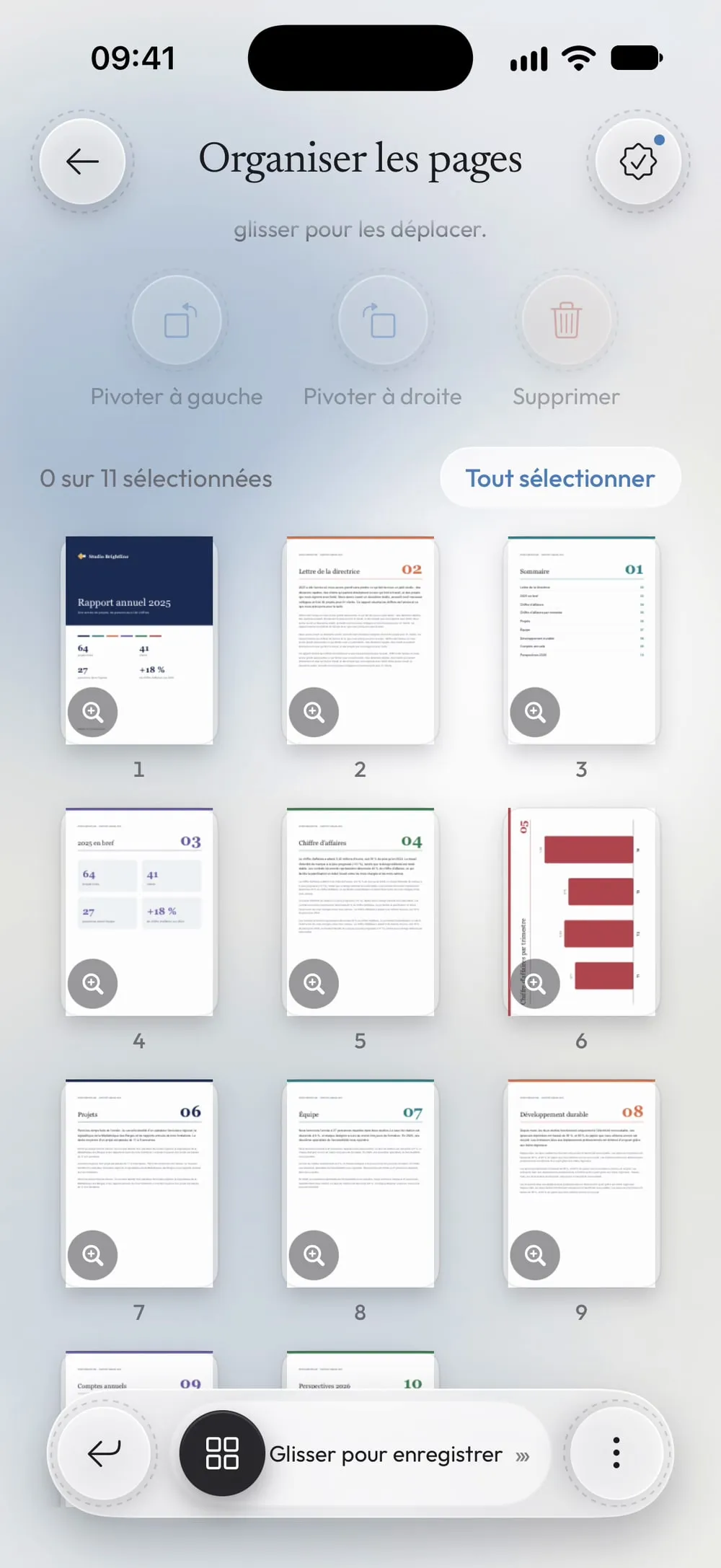
Touchez Supprimer
Touchez Supprimer. Les pages disparaissent de la grille et les autres remontent. Vous changez d'avis ? Fermez l'outil et rouvrez le fichier : rien n'est enregistré tant que vous n'avez pas fait glisser le curseur.
Étape 04 sur 04
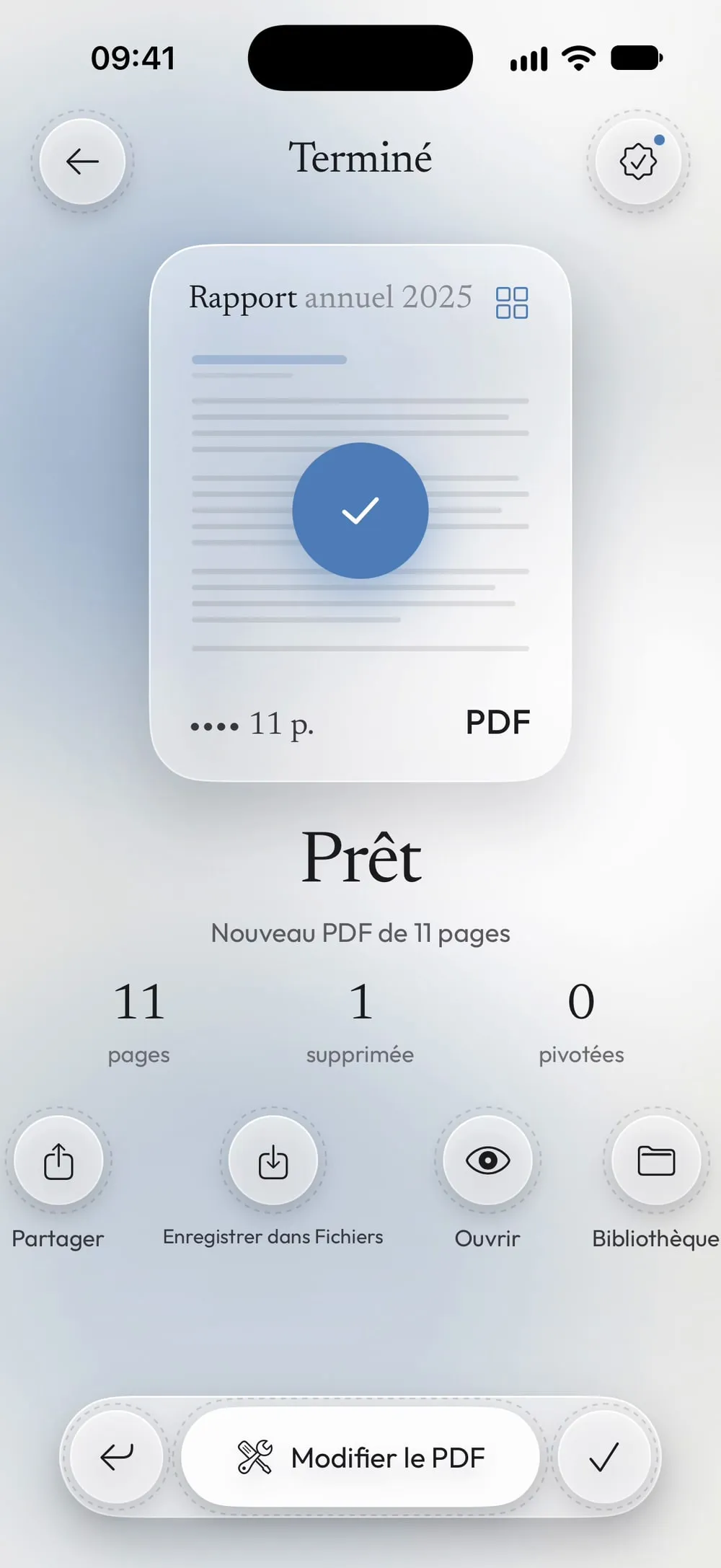
Faites glisser pour enregistrer le nouveau PDF
Faites glisser le curseur Glisser pour enregistrer. Vous obtenez un nouveau PDF sans ces pages ; partagez-le ou touchez Enregistrer dans Fichiers. Le PDF d'origine reste tel quel.
Étapes
-
Dans l'onglet Outils, touchez Organiser les pages, puis la carte Touchez pour choisir, et choisissez le PDF dans Fichiers.
-
Chaque page apparaît en miniature. Touchez une page pour la sélectionner : elle reçoit une coche. Vous pouvez sélectionner autant de pages que vous voulez, et le compteur indique combien sont sélectionnées.
-
Touchez Supprimer. Les pages disparaissent de la grille et les autres remontent. Vous changez d'avis ? Fermez l'outil et rouvrez le fichier : rien n'est enregistré tant que vous n'avez pas fait glisser le curseur.
-
Faites glisser le curseur Glisser pour enregistrer. Vous obtenez un nouveau PDF sans ces pages ; partagez-le ou touchez Enregistrer dans Fichiers. Le PDF d'origine reste tel quel.
Bon à savoir
Vérifiez avant de supprimer
La loupe sur chaque miniature ouvre la page en plein écran, pour être sûr que c'est la bonne avant de la retirer.
Ne garder que quelques pages
Pour garder 3 pages sur 40, mieux vaut utiliser Extraire des pages : vous tapez les pages à garder, comme 4-6, et obtenez un nouveau PDF avec uniquement celles-là.
Corriger le reste en même temps
Sur le même écran, vous pouvez aussi faire pivoter les pages couchées et faire glisser les pages dans un nouvel ordre avant d'enregistrer.
Les PDF protégés
Si le PDF a un mot de passe, l'app vous demande celui que vous connaissez. Le nouveau PDF garde le même mot de passe.
Questions
Puis-je supprimer toutes les pages ?
Non. Au moins une page doit rester : Supprimer se désactive quand toutes les pages sont sélectionnées.
Le PDF d'origine est-il modifié ?
Non. L'app enregistre une nouvelle copie dont le nom se termine par « _organized » ; l'original reste tel qu'il était.
Est-ce gratuit ?
Oui, une fois tous les 7 jours après une courte vidéo. Premium le rend illimité et supprime les publicités.
Mes fichiers sont-ils envoyés en ligne ?
Non. Les pages sont retirées sur votre iPhone ou iPad.
