
PDF zuschneiden auf iPhone und iPad
Breite weiße Ränder machen den Text auf dem Handy winzig, und Scans haben oft einen dunklen Rahmen um das Blatt. Wenn du die Ränder wegschneidest, füllt die Seite den Bildschirm und sieht auch ausgedruckt sauberer aus.

Warum ein PDF zuschneiden
Dokumente für den Druck haben oft großzügige Ränder, die auf einem kleinen Bildschirm Platz verschwenden. Scans fügen einen dunklen oder grauen Rahmen hinzu, wo der Scannerdeckel war. Beim Zuschneiden fällt dieser Platz weg, der Inhalt wird größer, und die Seite sieht aufgeräumt aus.
Zuschneiden verbirgt, es löscht nicht
In einem PDF legt das Zuschneiden den sichtbaren Bereich der Seite fest: Was außerhalb liegt, ist verborgen, steckt aber noch in der Datei. Für Ränder und Kanten ist das in Ordnung. Für Namen, Zahlen oder Unterschriften, die niemand sehen darf, nimm ein Werkzeug, das sie wirklich entfernt, etwa Schwärzen.
Der einfachste Weg, ein PDF auf iPhone und iPad zuzuschneiden
Seiten zuschneiden in Unlock my PDF schneidet die Ränder jeder Seite so weit zurück, wie du es einstellst, mit einer Vorschau von Seite 1, die zeigt, was wegfällt. Du kannst alle Ränder gleich beschneiden oder jeden Rand einzeln.
Der ganze Ablauf · 25 s
PDF zuschneiden
Schritt 01 von 04
Seiten zuschneiden öffnen und das PDF wählen
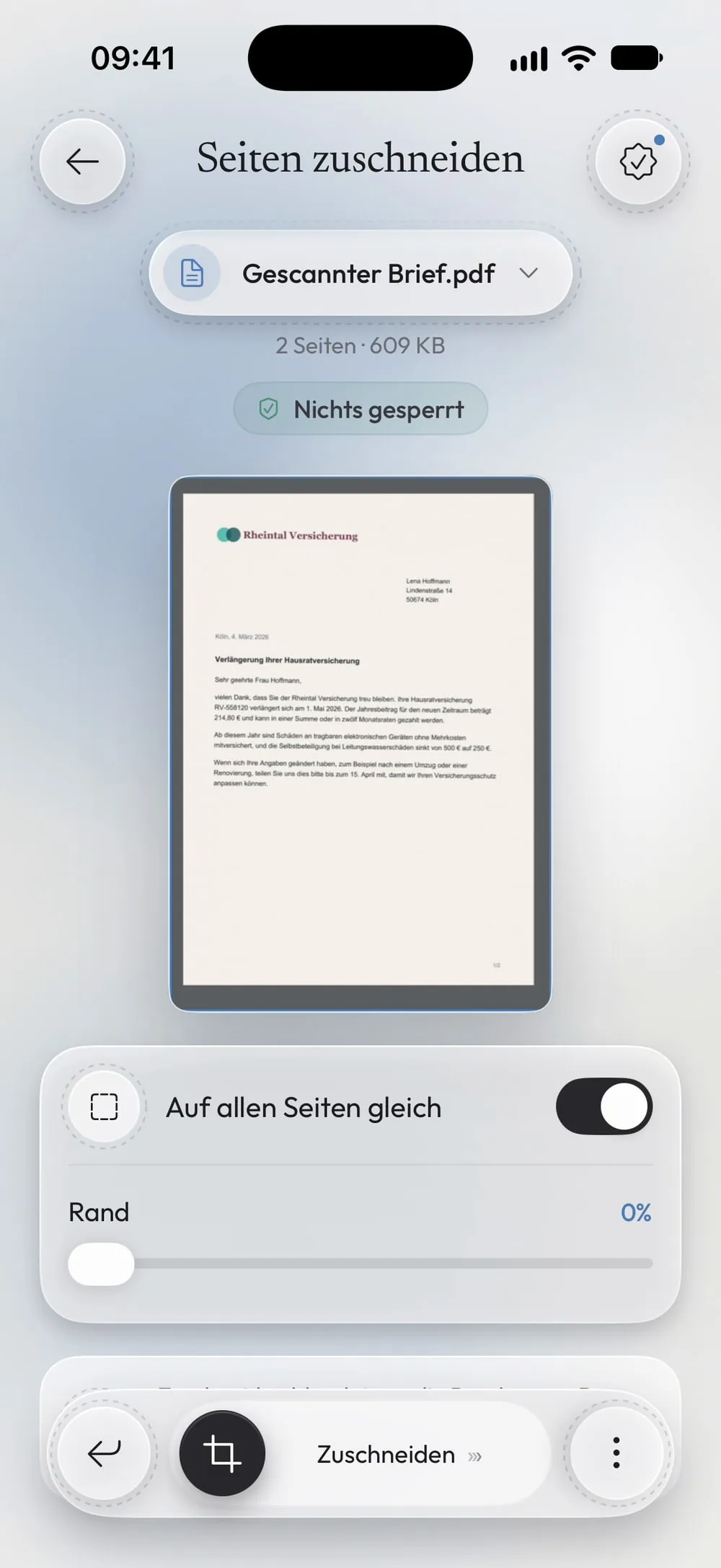
Tippe im Tab Werkzeuge auf Seiten zuschneiden, dann auf die Karte Zum Auswählen tippen, und wähle das PDF unter Dateien.
Schritt 02 von 04
Den Regler für den Rand ziehen
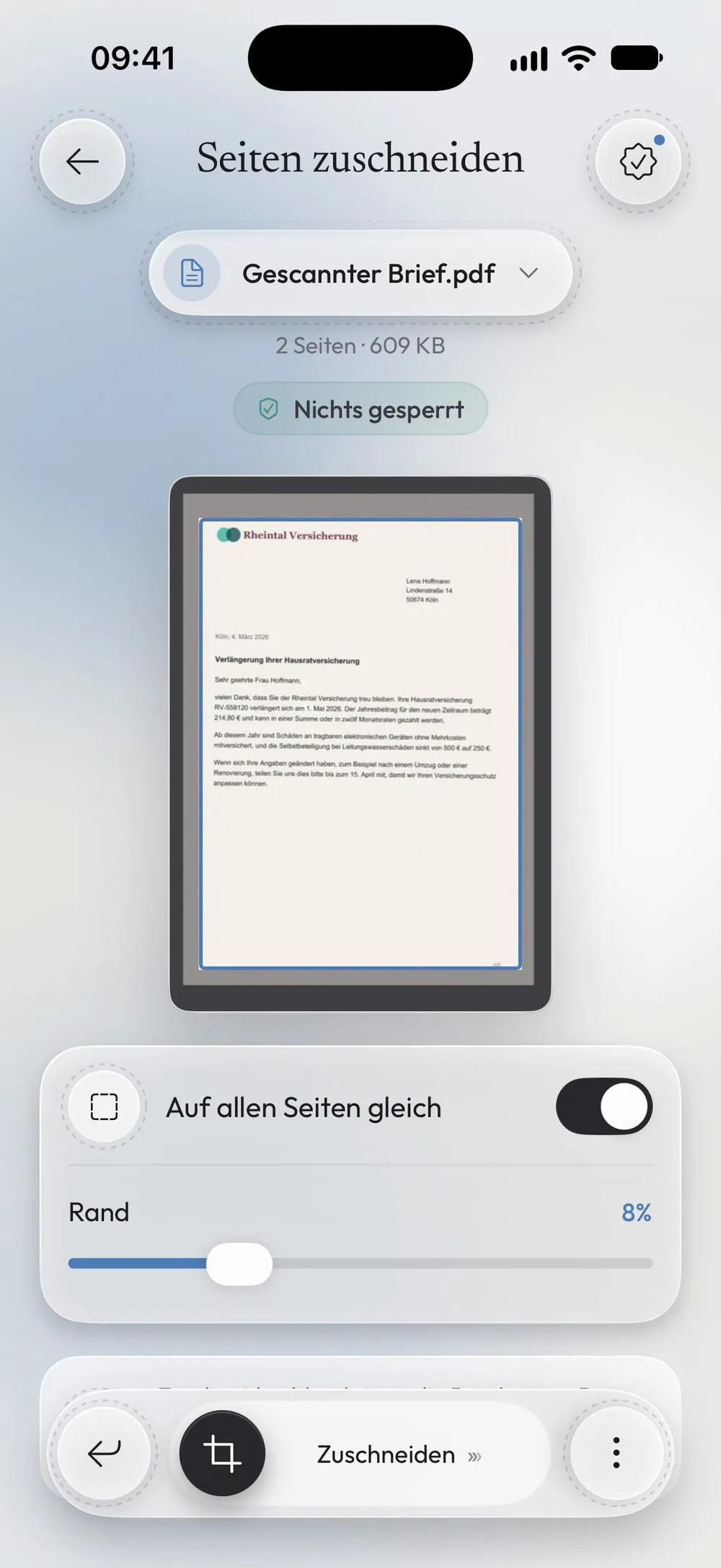
Ist Auf allen Seiten gleich an, beschneidet ein einziger Regler, Rand, alle vier Ränder. Die Vorschau schattiert den Teil, der wegfällt, und umrandet, was bleibt.
Schritt 03 von 04
Bei Bedarf jeden Rand einzeln einstellen
Schalte Auf allen Seiten gleich aus, dann bekommst du vier Regler: Oben, Unten, Links und Rechts. Praktisch, wenn der Rand nur auf einer Seite ist.
Schritt 04 von 04
Den Regler schieben
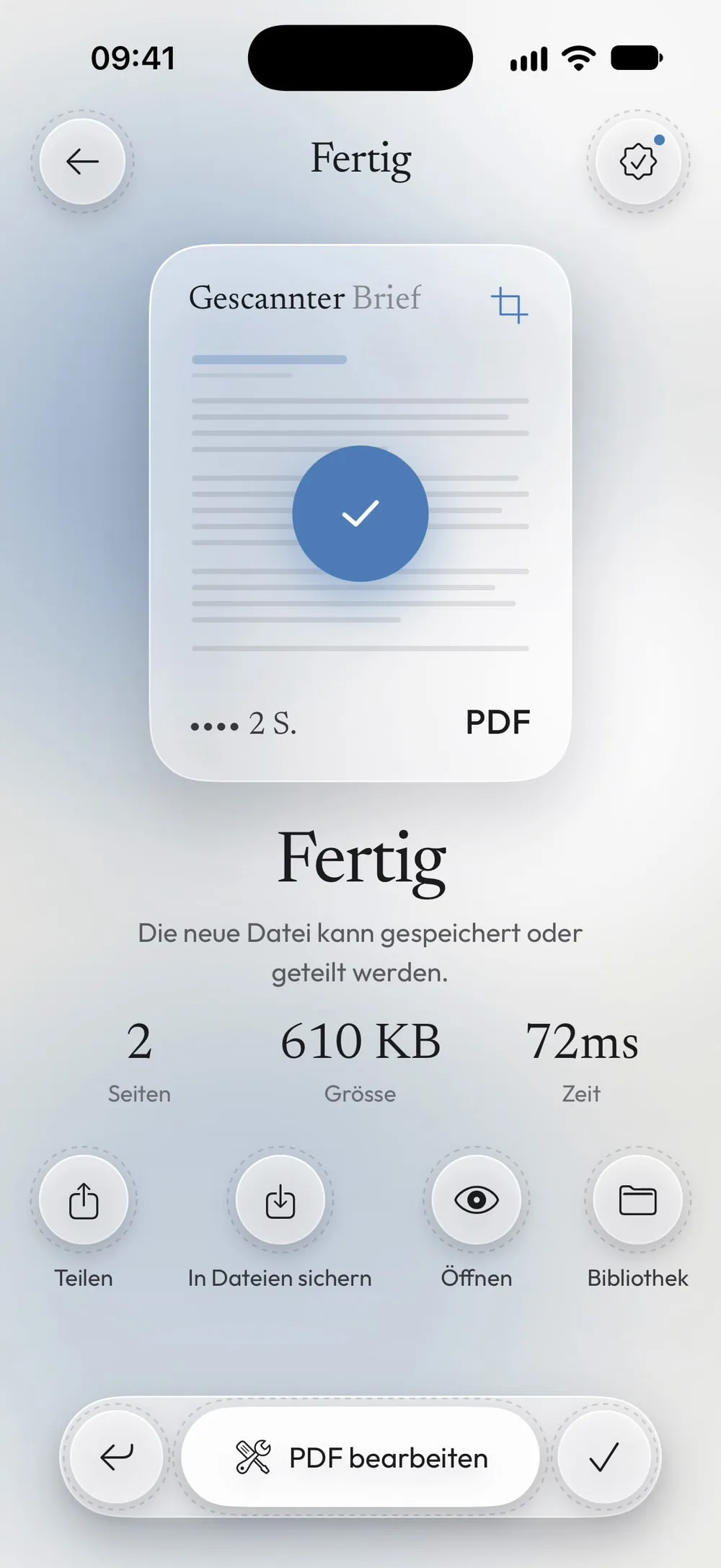
Schieb den Regler Zuschneiden. Teile das neue PDF oder tippe auf In Dateien sichern. Das Original bleibt, wie es ist.
Schritte
-
Tippe im Tab Werkzeuge auf Seiten zuschneiden, dann auf die Karte Zum Auswählen tippen, und wähle das PDF unter Dateien.
-
Ist Auf allen Seiten gleich an, beschneidet ein einziger Regler, Rand, alle vier Ränder. Die Vorschau schattiert den Teil, der wegfällt, und umrandet, was bleibt.
-
Schalte Auf allen Seiten gleich aus, dann bekommst du vier Regler: Oben, Unten, Links und Rechts. Praktisch, wenn der Rand nur auf einer Seite ist.
-
Schieb den Regler Zuschneiden. Teile das neue PDF oder tippe auf In Dateien sichern. Das Original bleibt, wie es ist.
Gut zu wissen
Zuschneiden löscht nichts
Zuschneiden blendet nur die Ränder aus: Der Inhalt bleibt in der Datei. Für sensible Daten „Schwärzen“ verwenden.
Alle Seiten auf einmal
Auf jeder Seite werden dieselben Ränder beschnitten, im Verhältnis zur Größe der Seite. Brauchen es nur ein paar Seiten, extrahiere sie zuerst.
Klein anfangen
Ein paar Prozent reichen meist, um einen weißen Rand zu entfernen. Schau auf die Vorschau: Der umrandete Bereich ist das, was du später siehst.
Fragen
Kann ich nur eine Seite zuschneiden?
Zuschneiden wirkt auf alle Seiten. Für nur eine Seite extrahiere sie mit Seiten extrahieren, schneide sie zu und füge sie bei Bedarf wieder ein.
Lässt sich der Text noch markieren?
Ja. Zuschneiden ändert nur den sichtbaren Bereich der Seite; Text und Links bleiben, wie sie waren.
Ist das kostenlos?
Ja, einmal alle 7 Tage nach einem kurzen Video. Mit Premium ist es unbegrenzt und ohne Werbung.
Werden meine Dateien hochgeladen?
Nein. Das PDF wird auf deinem iPhone oder iPad zugeschnitten.
