Come ritagliare un PDF su iPhone e iPad
Margini bianchi larghi rendono il testo minuscolo sullo schermo del telefono, e le scansioni hanno spesso un bordo scuro intorno al foglio. Togliere i margini fa riempire lo schermo alla pagina e la rende più pulita in stampa.

Perché ritagliare un PDF
I documenti pensati per la stampa hanno spesso margini generosi, che sullo schermo piccolo sprecano spazio. Le scansioni aggiungono una cornice scura o grigia dove c’era il coperchio dello scanner. Il ritaglio toglie quello spazio: il contenuto è più grande e la pagina più ordinata.
Ritagliare nasconde, non cancella
In un PDF il ritaglio stabilisce la parte visibile della pagina: quello che sta fuori è nascosto, ma resta nel file. Va benissimo per margini e bordi. Per nomi, numeri o firme che non devono vedersi usa uno strumento che li toglie davvero, come Oscura dati.
Il modo più semplice per ritagliare un PDF su iPhone e iPad
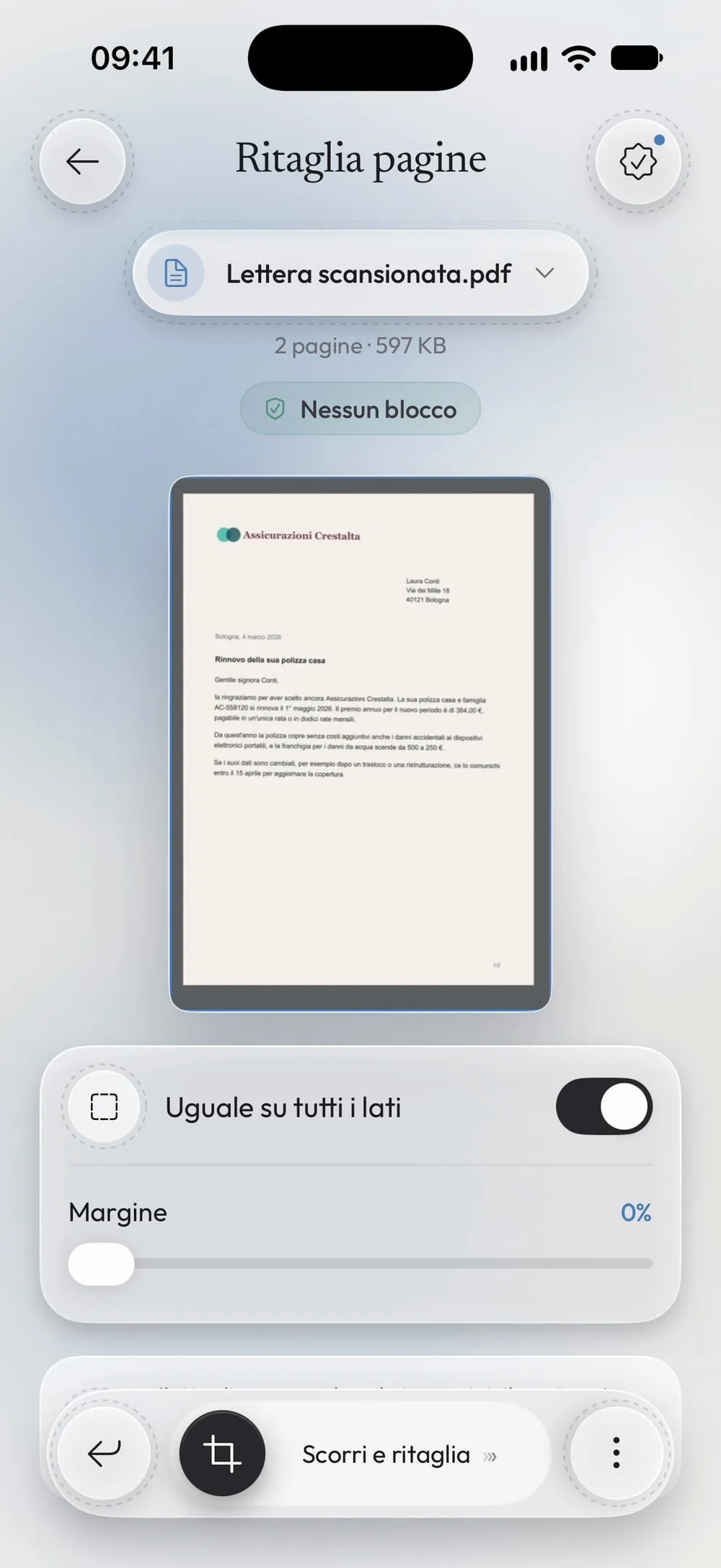
Ritaglia pagine di Unlock my PDF toglie i margini di tutte le pagine della misura che scegli, con l'anteprima della prima pagina che mostra cosa verrà tagliato. Puoi ritagliare tutti i lati allo stesso modo o uno per uno.
Il flusso completo · 25 s
Come ritagliare un PDF
Passo 01 di 04
Apri Ritaglia pagine e scegli il PDF
Nella tab Strumenti tocca Ritaglia pagine, poi Tocca per scegliere, e prendi il PDF da File.
Passo 02 di 04
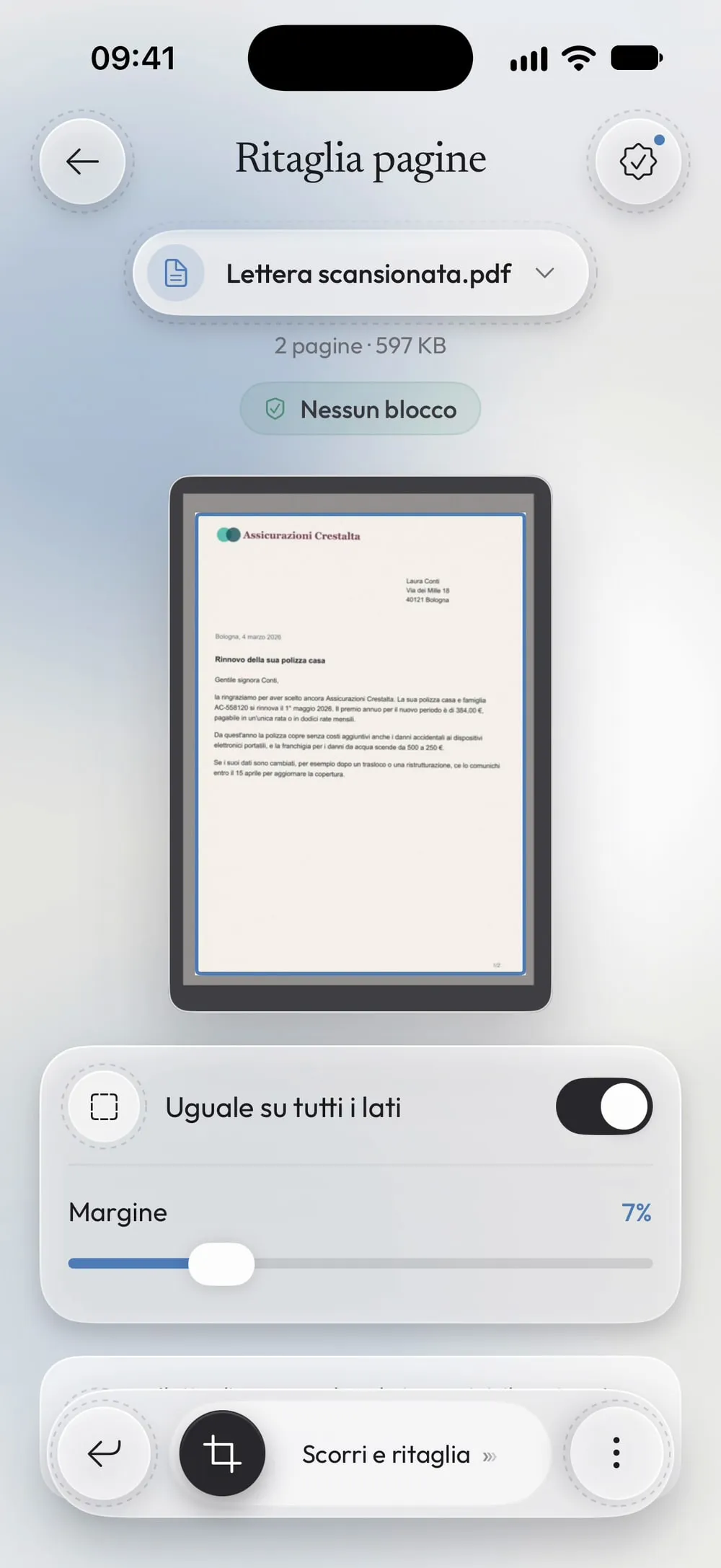
Trascina il cursore del margine
Con Uguale su tutti i lati acceso, un solo cursore, Margine, toglie i quattro lati. L'anteprima scurisce la parte che verrà tagliata e contorna quello che resta.
Passo 03 di 04
Regola un lato alla volta, se serve
Spegni Uguale su tutti i lati per avere quattro cursori: Sopra, Sotto, Sinistra e Destra. Utile quando il bordo è solo da una parte.
Passo 04 di 04
Scorri per ritagliare
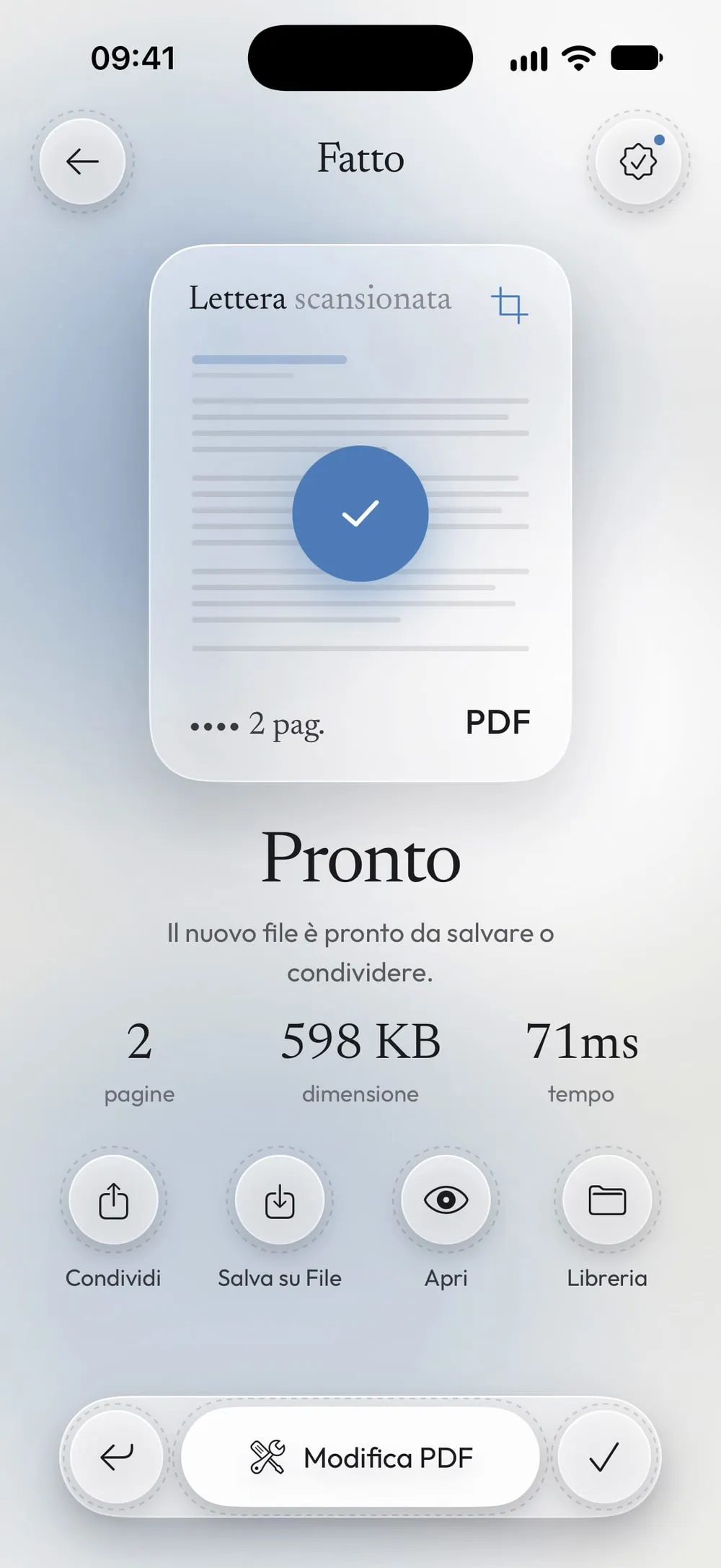
Trascina Scorri e ritaglia. Condividi il nuovo PDF o tocca Salva su File. L'originale resta com'è.
Passi
-
Nella tab Strumenti tocca Ritaglia pagine, poi Tocca per scegliere, e prendi il PDF da File.
-
Con Uguale su tutti i lati acceso, un solo cursore, Margine, toglie i quattro lati. L'anteprima scurisce la parte che verrà tagliata e contorna quello che resta.
-
Spegni Uguale su tutti i lati per avere quattro cursori: Sopra, Sotto, Sinistra e Destra. Utile quando il bordo è solo da una parte.
-
Trascina Scorri e ritaglia. Condividi il nuovo PDF o tocca Salva su File. L'originale resta com'è.
Da sapere
Il ritaglio non cancella niente
Il ritaglio nasconde solo i margini: il contenuto resta nel file. Per nascondere dati sensibili usa Oscura.
Tutte le pagine insieme
Gli stessi margini vengono tolti da ogni pagina, in proporzione alla sua misura. Se serve solo per alcune pagine, estraile prima.
Parti da poco
Di solito bastano pochi punti percentuali per togliere un bordo bianco. Guarda l'anteprima: la parte contornata è quella che vedrai.
Domande
Posso ritagliare una sola pagina?
Ritaglia lavora su tutte le pagine. Per ritagliarne una sola, estraila con Estrai pagine, ritagliala e, se serve, riuniscila con Unisci PDF.
Il testo resta selezionabile?
Sì. Il ritaglio cambia solo la parte visibile della pagina; testo e link restano com'erano.
È gratis?
Sì, una volta al giorno dopo un breve video. Con Premium non hai limiti e niente pubblicità.
I miei file vengono caricati online?
No. Il PDF viene ritagliato sul tuo iPhone o iPad.