
Como recortar um PDF no iPhone e iPad
Margens brancas largas deixam o texto minúsculo na tela do celular, e as digitalizações muitas vezes vêm com uma borda escura em volta da folha. Cortar as margens faz a página ocupar a tela toda e sair mais limpa na impressão.

Por que recortar um PDF
Documentos feitos para impressão costumam ter margens generosas, que desperdiçam espaço numa tela pequena. As digitalizações ainda acrescentam uma moldura escura ou cinza onde estava a tampa do scanner. O recorte tira esse espaço, e o conteúdo fica maior e a página mais arrumada.
Recortar esconde, não apaga
Num PDF, recortar define a área visível da página: o que fica de fora é escondido, mas continua no arquivo. Para margens e bordas, tudo bem. Para nomes, números ou assinaturas que não podem aparecer, use uma ferramenta que remove de verdade, como Tarjar.
O jeito mais simples de recortar um PDF no iPhone e iPad
A ferramenta Recortar páginas do Unlock my PDF corta as margens de todas as páginas na medida que você escolher, com uma prévia da página 1 que mostra o que vai sair. Dá para cortar todos os lados por igual ou cada lado separado.
O processo completo · 25 s
Como recortar um PDF
Passo 01 de 04
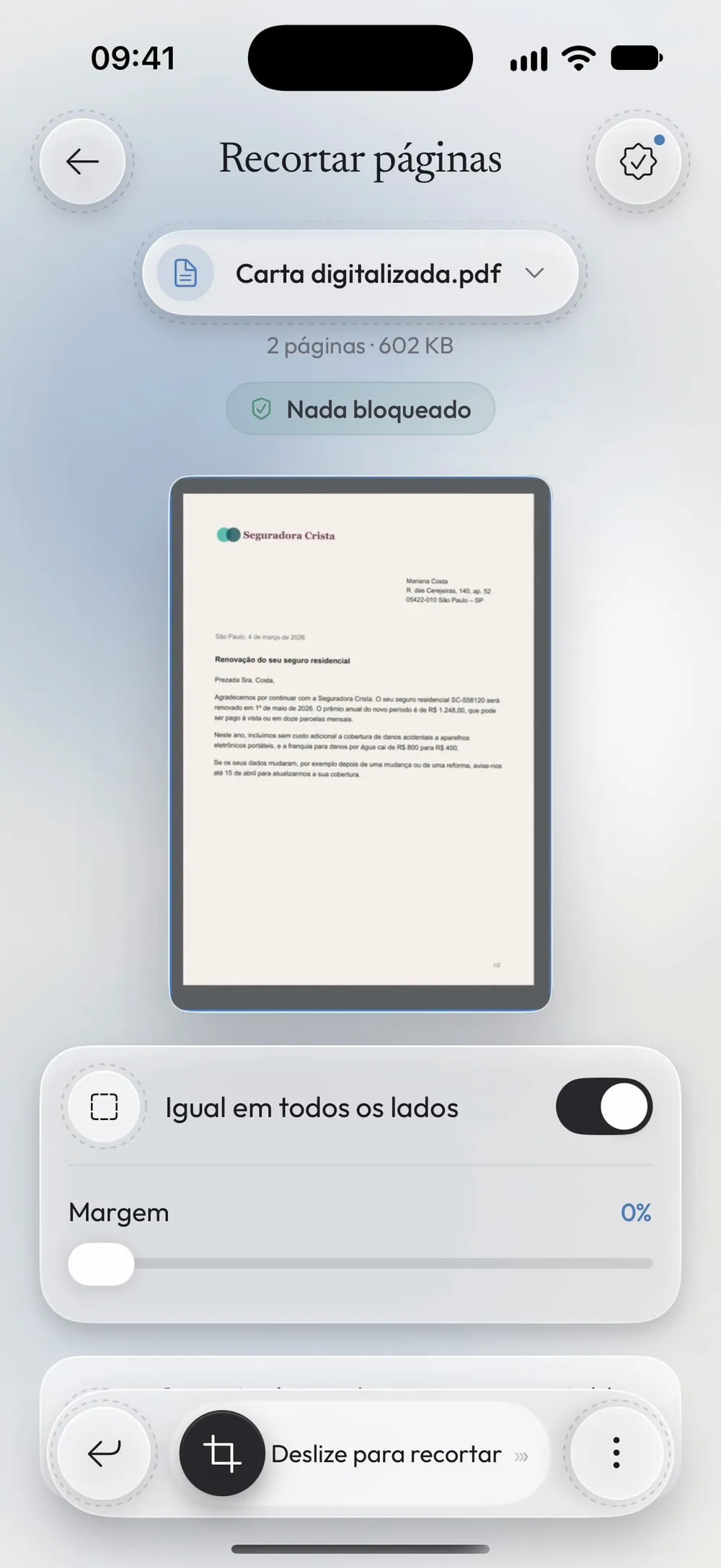
Abra Recortar páginas e escolha o PDF
Na aba Ferramentas, toque em Recortar páginas, depois no cartão Toque para escolher, e escolha o PDF em Arquivos.
Passo 02 de 04
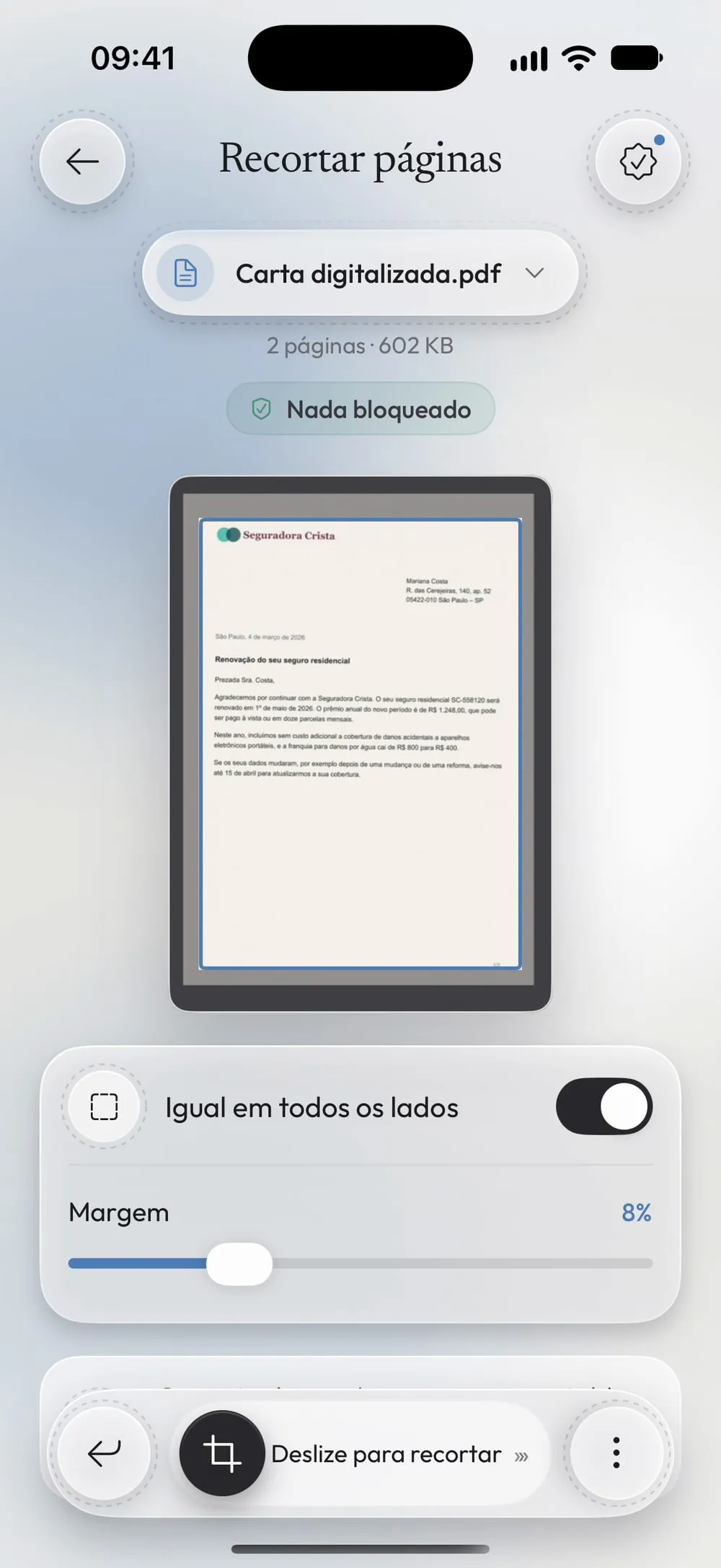
Arraste o controle da margem
Com Igual em todos os lados ativado, um controle só, Margem, corta os quatro lados. A prévia escurece a parte que vai ser cortada e contorna o que fica.
Passo 03 de 04
Ajuste um lado por vez, se precisar
Desative Igual em todos os lados para ter quatro controles: Em cima, Embaixo, Esquerda e Direita. Ajuda quando a borda está só de um lado.
Passo 04 de 04
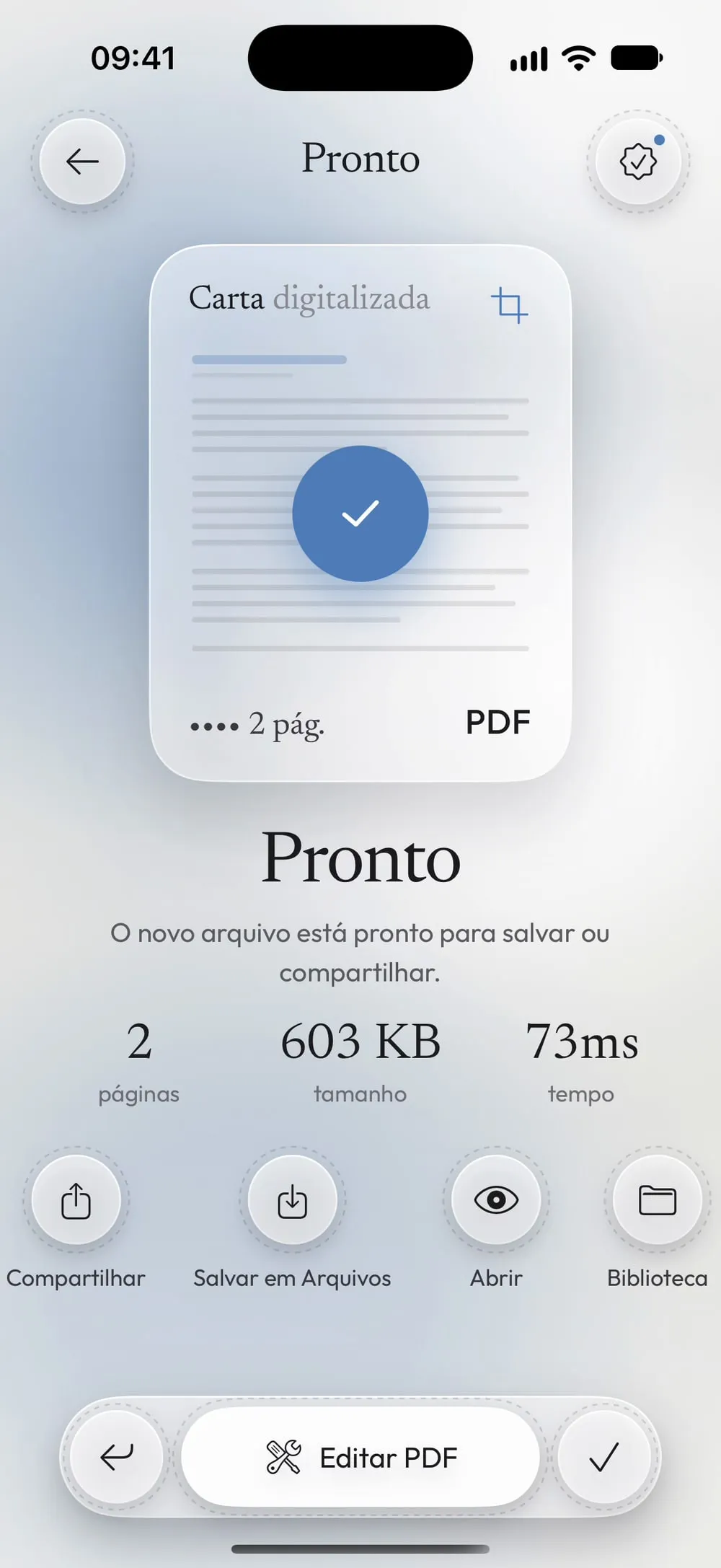
Deslize para recortar
Arraste o controle Deslize para recortar até o fim. Compartilhe o PDF novo ou toque em Salvar em Arquivos. O original fica como está.
Passos
-
Na aba Ferramentas, toque em Recortar páginas, depois no cartão Toque para escolher, e escolha o PDF em Arquivos.
-
Com Igual em todos os lados ativado, um controle só, Margem, corta os quatro lados. A prévia escurece a parte que vai ser cortada e contorna o que fica.
-
Desative Igual em todos os lados para ter quatro controles: Em cima, Embaixo, Esquerda e Direita. Ajuda quando a borda está só de um lado.
-
Arraste o controle Deslize para recortar até o fim. Compartilhe o PDF novo ou toque em Salvar em Arquivos. O original fica como está.
Bom saber
Recortar não apaga nada
O recorte só esconde as margens: o conteúdo continua no arquivo. Para esconder dados sensíveis use Tarjar.
Todas as páginas de uma vez
As mesmas margens são cortadas em todas as páginas, na proporção do tamanho de cada uma. Se só algumas páginas precisam, extraia essas páginas antes.
Comece com pouco
Uma porcentagem pequena costuma bastar para tirar uma borda branca. Olhe a prévia: a área contornada é o que você vai ver.
Perguntas
Dá para recortar só uma página?
O recorte vale para todas as páginas. Para recortar só uma, extraia a página com Extrair páginas, recorte e, se precisar, junte de volta.
O texto continua selecionável?
Sim. O recorte só muda a área visível da página; o texto e os links ficam como estavam.
É grátis?
Sim, uma vez a cada 7 dias, depois de um vídeo curto. O Premium deixa ilimitado e tira os anúncios.
Meus arquivos são enviados para algum lugar?
Não. O PDF é recortado no seu iPhone ou iPad.
