
Как обрезать PDF на iPhone и iPad
Из-за широких белых полей текст на экране телефона становится мелким, а сканы часто приходят с тёмной рамкой вокруг листа. Если обрезать поля, страница заполнит экран и будет аккуратнее выглядеть при печати.

Зачем обрезать PDF
У документов, подготовленных для печати, часто широкие поля, и на маленьком экране они только отнимают место. На сканах появляется тёмная или серая рамка там, где была крышка сканера. Обрезка убирает это лишнее пространство: содержимое становится крупнее, а страница выглядит аккуратно.
Обрезка скрывает, а не стирает
В PDF обрезка задаёт видимую область страницы: всё, что за её пределами, скрыто, но остаётся в файле. Для полей и рамок это нормально. Имена, номера или подписи, которые никто не должен видеть, удаляйте инструментом, который действительно их убирает, например «Закрасить».
Самый простой способ обрезать PDF на iPhone и iPad
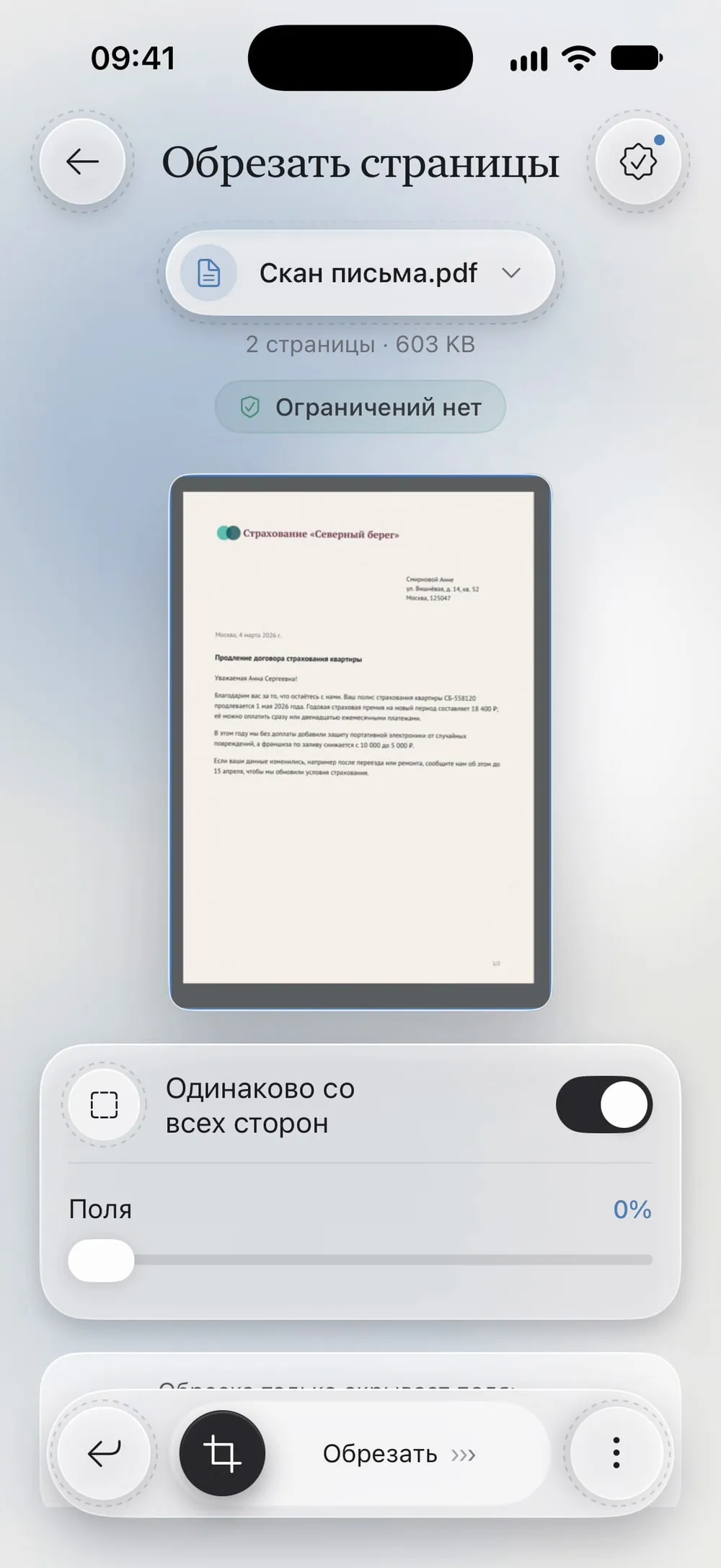
Инструмент «Обрезать страницы» в Unlock my PDF обрезает поля каждой страницы на выбранную величину, а предпросмотр страницы 1 показывает, что будет отрезано. Можно обрезать все стороны одинаково или каждую отдельно.
Весь процесс · 25 с
Как обрезать PDF
Шаг 01 из 04
Откройте «Обрезать страницы» и выберите PDF
Во вкладке Сервис нажмите Обрезать страницы, затем карточку Нажмите, чтобы выбрать и выберите PDF в разделе Файлы.
Шаг 02 из 04
Сдвиньте ползунок полей
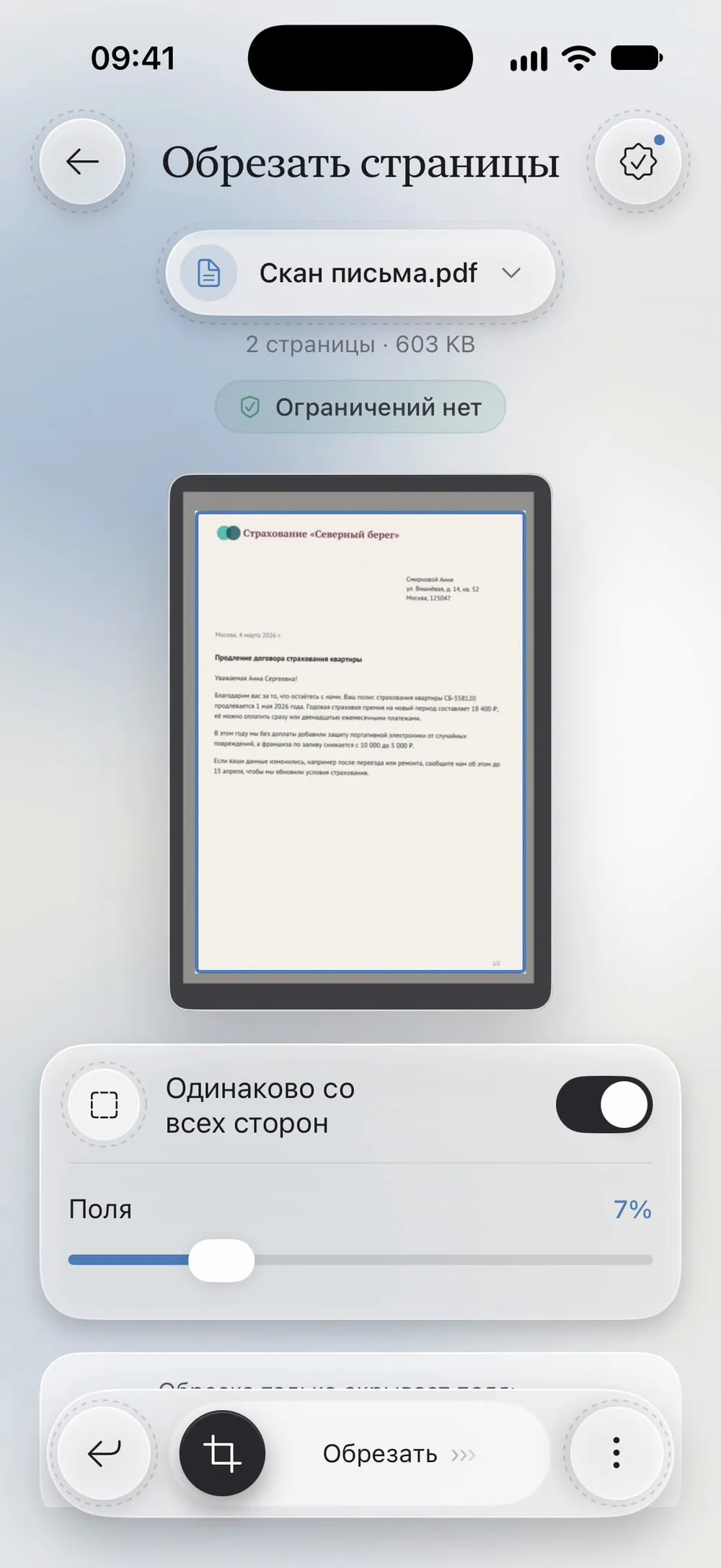
Когда включено Одинаково со всех сторон, один ползунок Поля обрезает все четыре стороны. В предпросмотре затенено то, что будет отрезано, а то, что останется, обведено рамкой.
Шаг 03 из 04
При необходимости настройте каждую сторону
Выключите Одинаково со всех сторон, и появятся четыре ползунка: Сверху, Снизу, Слева и Справа. Это удобно, когда рамка только с одной стороны.
Шаг 04 из 04
Сдвиньте ползунок, чтобы обрезать
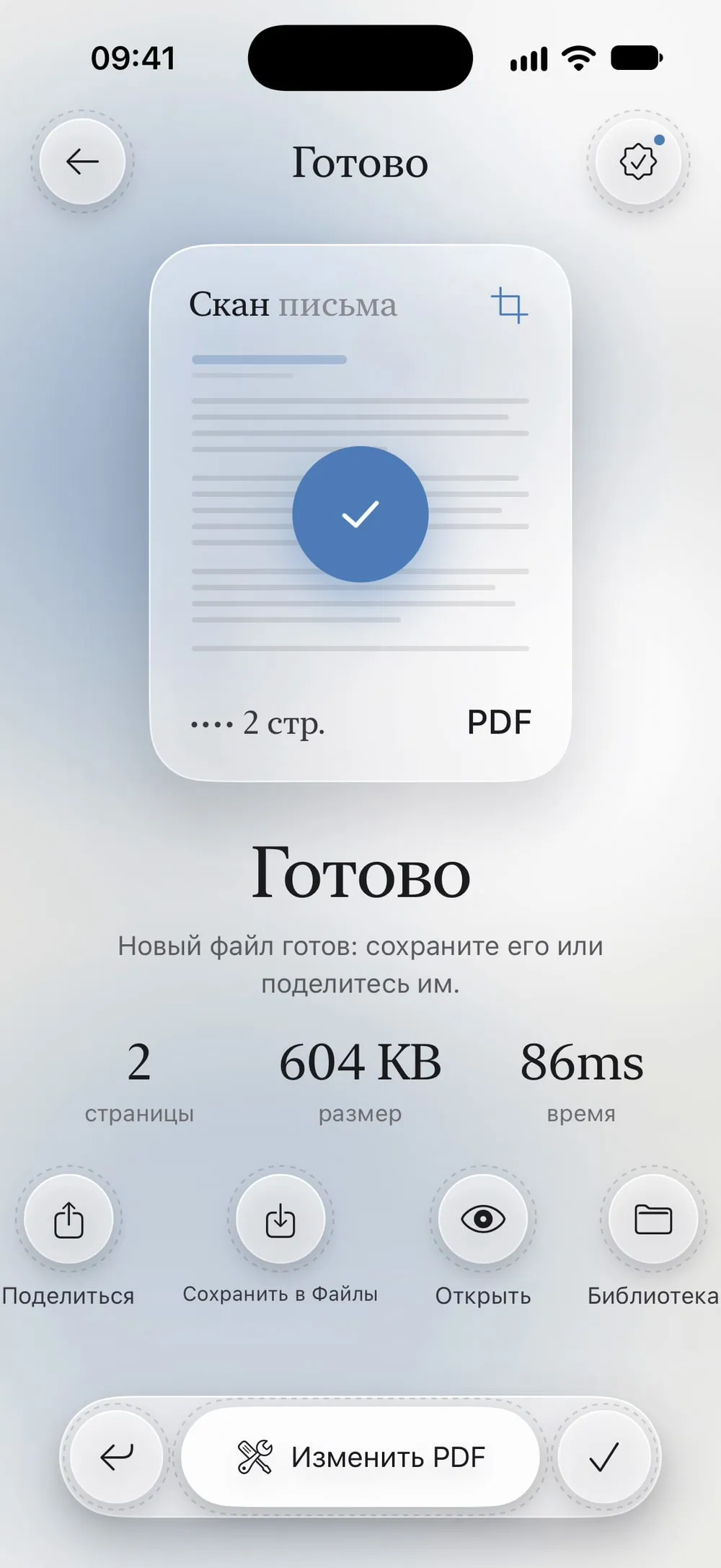
Сдвиньте ползунок Обрезать. Отправьте новый PDF или нажмите Сохранить в Файлы. Оригинал остаётся как был.
Шаги
-
Во вкладке Сервис нажмите Обрезать страницы, затем карточку Нажмите, чтобы выбрать и выберите PDF в разделе Файлы.
-
Когда включено Одинаково со всех сторон, один ползунок Поля обрезает все четыре стороны. В предпросмотре затенено то, что будет отрезано, а то, что останется, обведено рамкой.
-
Выключите Одинаково со всех сторон, и появятся четыре ползунка: Сверху, Снизу, Слева и Справа. Это удобно, когда рамка только с одной стороны.
-
Сдвиньте ползунок Обрезать. Отправьте новый PDF или нажмите Сохранить в Файлы. Оригинал остаётся как был.
Полезно знать
Обрезка ничего не удаляет
Обрезка только скрывает поля: содержимое остаётся в файле. Чтобы скрыть данные, используйте «Закрасить».
Все страницы сразу
Одинаковые поля обрезаются на каждой странице пропорционально её размеру. Если обрезать нужно только несколько страниц, сначала извлеките их.
Начните с малого
Чтобы убрать белую рамку, обычно хватает нескольких процентов. Смотрите на предпросмотр: обведённая область — это то, что вы увидите.
Вопросы
Можно ли обрезать только одну страницу?
Обрезка применяется ко всем страницам. Чтобы обрезать одну, извлеките её инструментом «Извлечь страницы», обрежьте и при необходимости объедините обратно.
Можно ли по-прежнему выделять текст?
Да. Обрезка меняет только видимую область страницы, текст и ссылки остаются как были.
Это бесплатно?
Да, раз в 7 дней после короткого видео. С Премиумом без ограничений и без рекламы.
Загружаются ли мои файлы куда-нибудь?
Нет. PDF обрезается на вашем iPhone или iPad.
