
iPhone・iPadでPDFをトリミングする方法
白い余白が広いと、スマートフォンの画面では文字がとても小さくなります。スキャンには、紙のまわりに黒い縁が付くこともよくあります。余白をトリミングすれば、ページが画面いっぱいに表示され、印刷してもすっきり見えます。

PDFをトリミングする理由
印刷用に作られた書類は余白がたっぷりあり、小さな画面では場所の無駄になります。スキャンには、スキャナーのふたがあった部分に黒や灰色の枠が付きます。トリミングでその部分を切り取れば、内容が大きく表示され、ページもすっきりします。
トリミングは隠すだけで、消しはしない
PDFのトリミングでは、ページの表示範囲を決めます。範囲の外は隠れますが、ファイルには残っています。余白や縁ならそれで問題ありません。見られてはいけない名前や番号、署名には、「墨消し」のように本当に削除するツールを使ってください。
iPhone・iPadでPDFをトリミングするいちばん簡単な方法
Unlock my PDFのページをトリミングは、すべてのページの余白を選んだ幅だけ切り取ります。1ページ目のプレビューで、切り取られる部分を確認できます。全辺を同じ幅にも、1辺ずつにもできます。
全体の流れ · 25秒
PDFをトリミングする方法
ステップ 01/04
「ページをトリミング」を開いてPDFを選ぶ
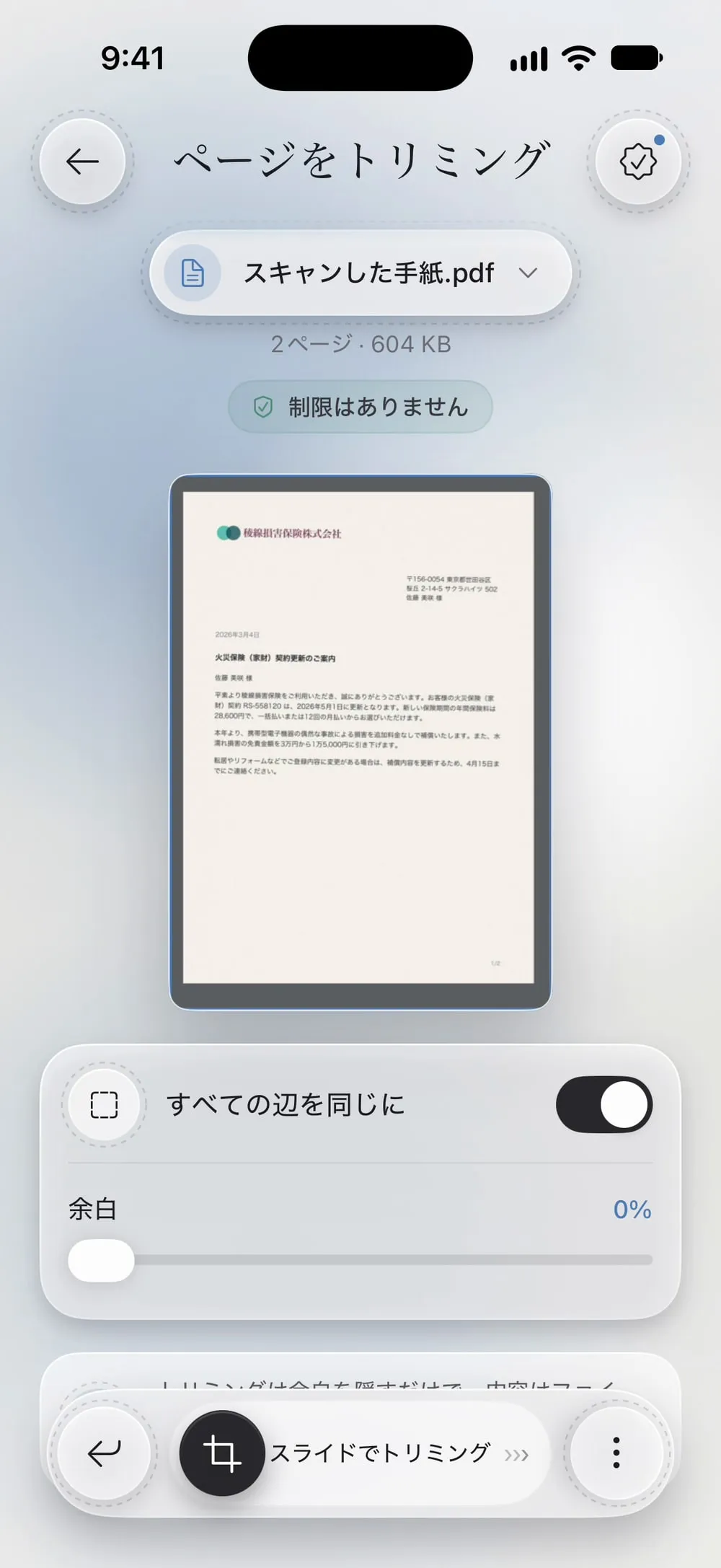
ツールタブでページをトリミングをタップし、タップして選択をタップして、ファイルからPDFを選びます。
ステップ 02/04
余白のスライダーをドラッグする
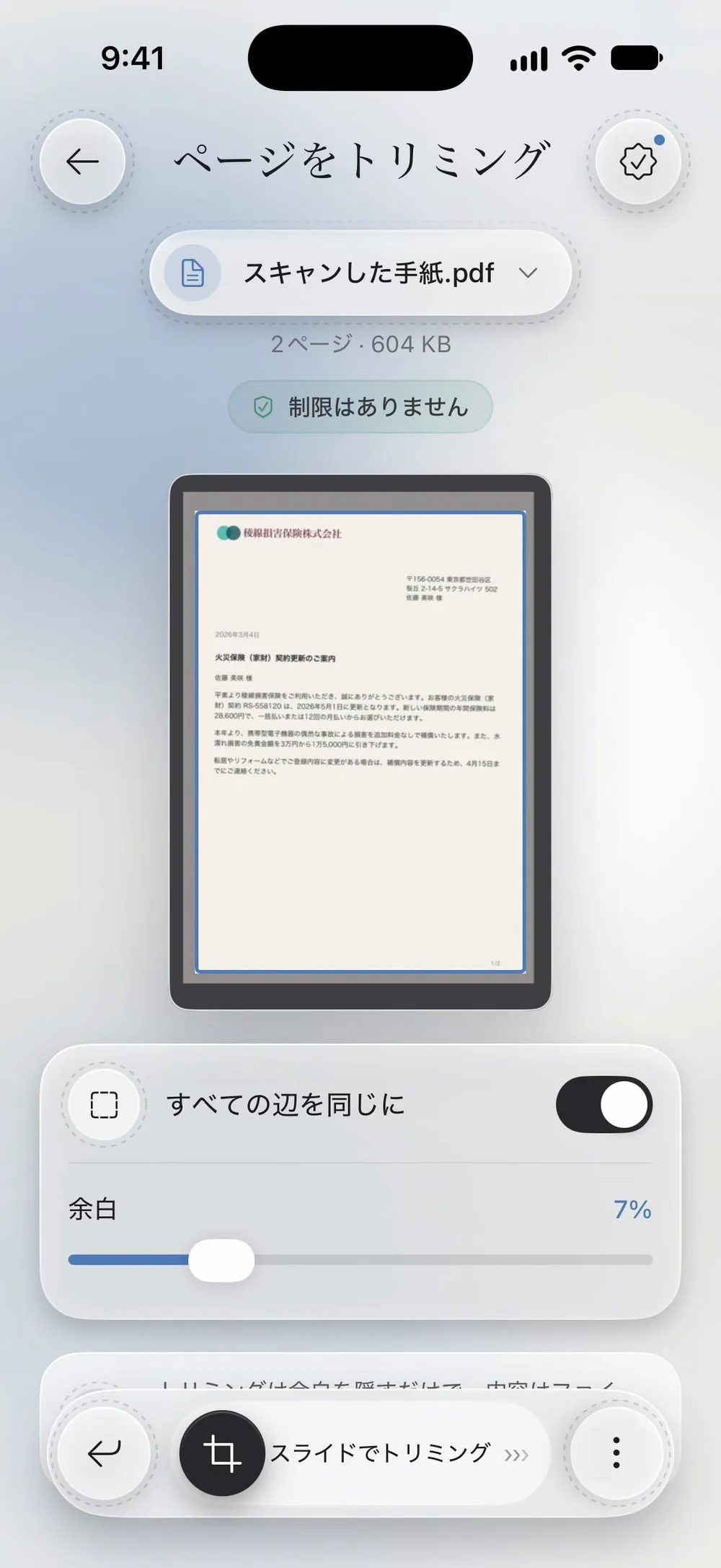
すべての辺を同じにがオンのときは、余白のスライダー1本で4辺をまとめて切り取ります。プレビューでは、切り取られる部分に影が付き、残る部分が枠で囲まれます。
ステップ 03/04
必要なら1辺ずつ調整する
すべての辺を同じにをオフにすると、上、下、左、右の4本のスライダーになります。縁が片側だけにあるときに便利です。
ステップ 04/04
スライドしてトリミングする
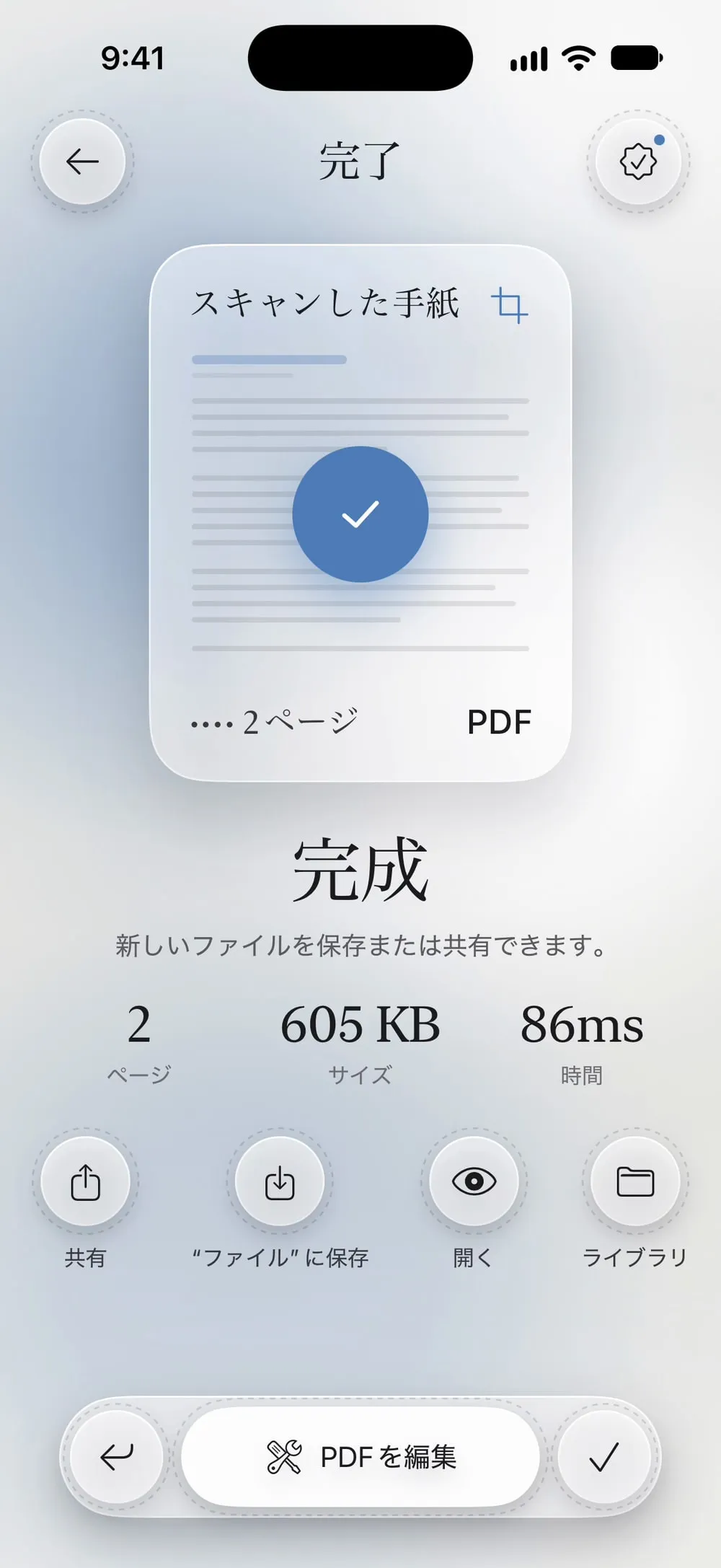
スライドでトリミングをドラッグします。新しいPDFを共有するか、“ファイル”に保存をタップします。元のファイルはそのまま残ります。
手順
-
ツールタブでページをトリミングをタップし、タップして選択をタップして、ファイルからPDFを選びます。
-
すべての辺を同じにがオンのときは、余白のスライダー1本で4辺をまとめて切り取ります。プレビューでは、切り取られる部分に影が付き、残る部分が枠で囲まれます。
-
すべての辺を同じにをオフにすると、上、下、左、右の4本のスライダーになります。縁が片側だけにあるときに便利です。
-
スライドでトリミングをドラッグします。新しいPDFを共有するか、“ファイル”に保存をタップします。元のファイルはそのまま残ります。
知っておきたいこと
トリミングしても何も消えません
トリミングは余白を隠すだけで、内容はファイルに残ります。機密情報を隠すには「墨消し」を使ってください。
全ページをまとめて
同じ余白が、各ページの大きさに合わせた割合で全ページから切り取られます。一部のページだけでよいなら、先にそのページを抽出しましょう。
少しずつ試す
白い余白を取るには、たいてい数パーセントで足ります。プレビューを見てください。枠で囲まれた部分が、表示される範囲です。
よくある質問
1ページだけトリミングできますか?
トリミングは全ページに適用されます。1ページだけにしたいときは、「ページを抽出」で取り出してトリミングし、必要なら結合し直します。
テキストは選択できますか?
はい。トリミングで変わるのはページの表示範囲だけで、テキストやリンクはそのままです。
無料で使えますか?
はい。短い動画のあとに7日ごとに1回使えます。プレミアムなら無制限になり、広告もなくなります。
ファイルはアップロードされますか?
いいえ。PDFはiPhone・iPadの中でトリミングされます。
