
Cómo recortar un PDF en iPhone y iPad
Los márgenes blancos muy anchos dejan el texto diminuto en la pantalla del teléfono, y los escaneos suelen llevar un borde oscuro alrededor de la hoja. Recortar los márgenes hace que la página llene la pantalla y quede más limpia al imprimirla.

Por qué recortar un PDF
Los documentos pensados para imprimir suelen tener márgenes generosos, que desperdician espacio en una pantalla pequeña. Los escaneos añaden un marco oscuro o gris donde estaba la tapa del escáner. Recortar quita ese espacio, así el contenido se ve más grande y la página queda ordenada.
Recortar oculta, no borra
En un PDF, recortar fija la zona visible de la página: lo que queda fuera se oculta, pero sigue en el archivo. Para márgenes y bordes está bien. Para nombres, números o firmas que no deben verse, usa una herramienta que los elimine de verdad, como Tachar.
La forma más sencilla de recortar un PDF en iPhone y iPad
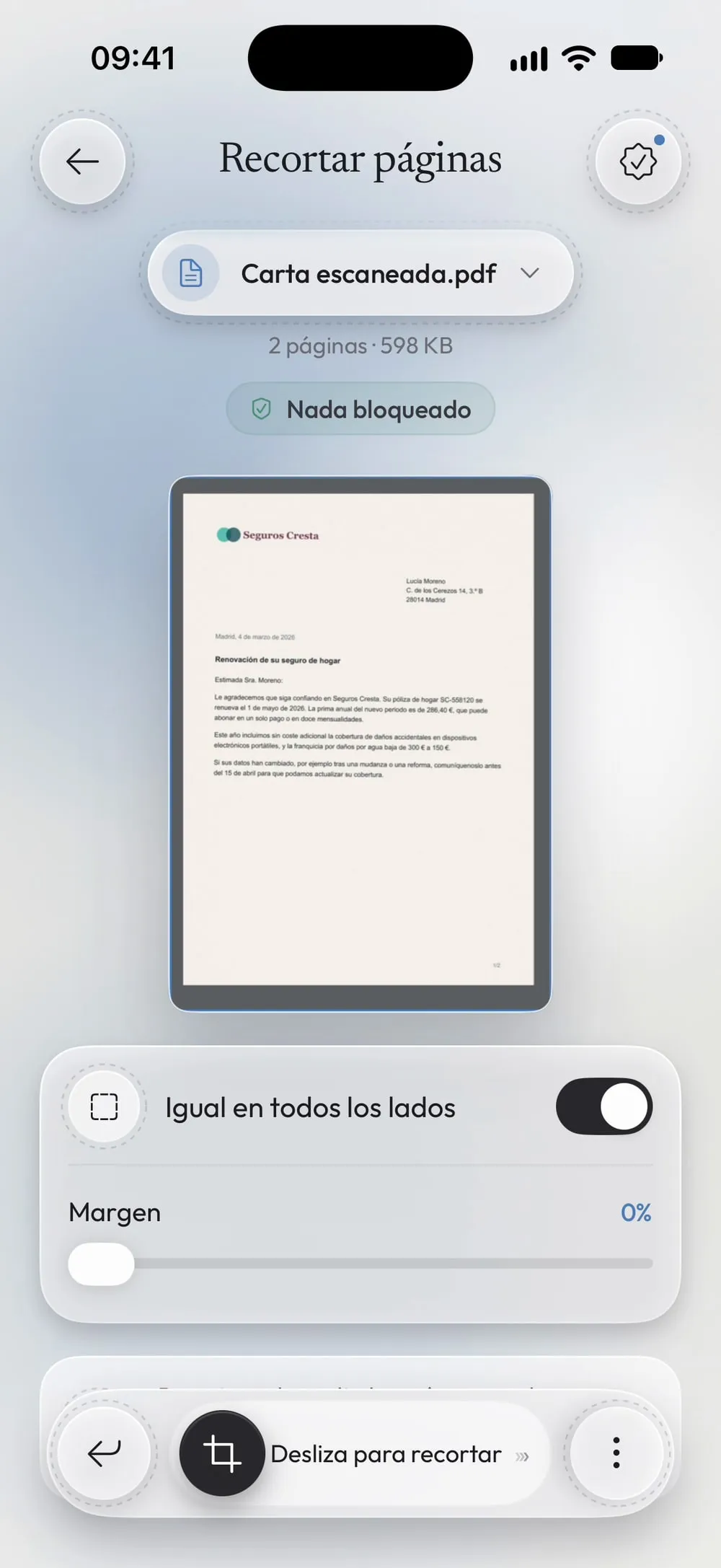
Recortar páginas, en Unlock my PDF, recorta los márgenes de cada página en la medida que elijas, con una vista previa de la página 1 que muestra lo que se va a cortar. Puedes recortar todos los lados por igual o cada lado por separado.
El proceso completo · 25 s
Cómo recortar un PDF
Paso 01 de 04
Abre Recortar páginas y elige el PDF
En la pestaña Herramientas, toca Recortar páginas, luego la tarjeta Toca para elegir, y elige el PDF en Archivos.
Paso 02 de 04
Arrastra el control del margen
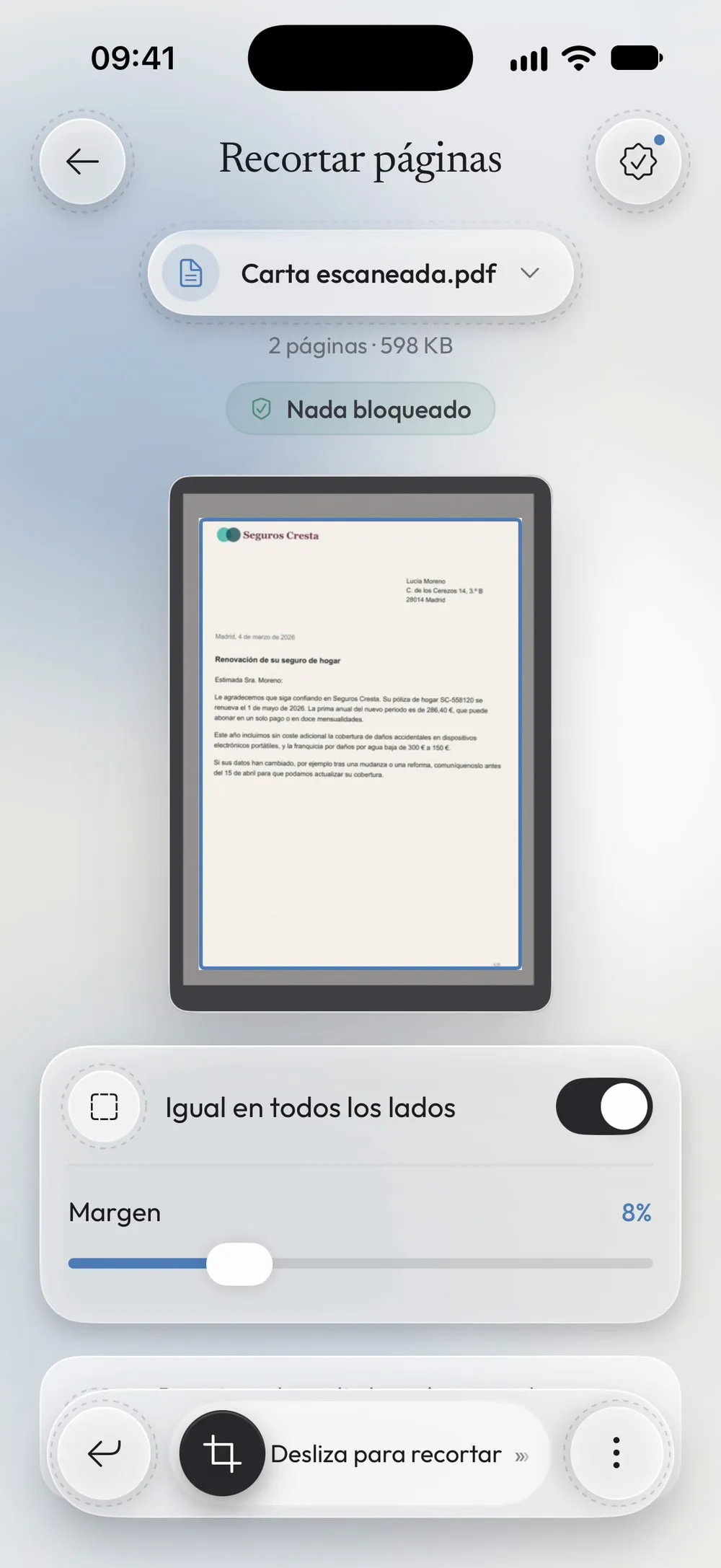
Con Igual en todos los lados activado, un solo control, Margen, recorta los cuatro lados. La vista previa sombrea la parte que se va a cortar y enmarca lo que se queda.
Paso 03 de 04
Ajusta un lado cada vez si hace falta
Desactiva Igual en todos los lados para tener cuatro controles: Arriba, Abajo, Izquierda y Derecha. Es útil cuando el borde solo está en un lado.
Paso 04 de 04
Desliza para recortar
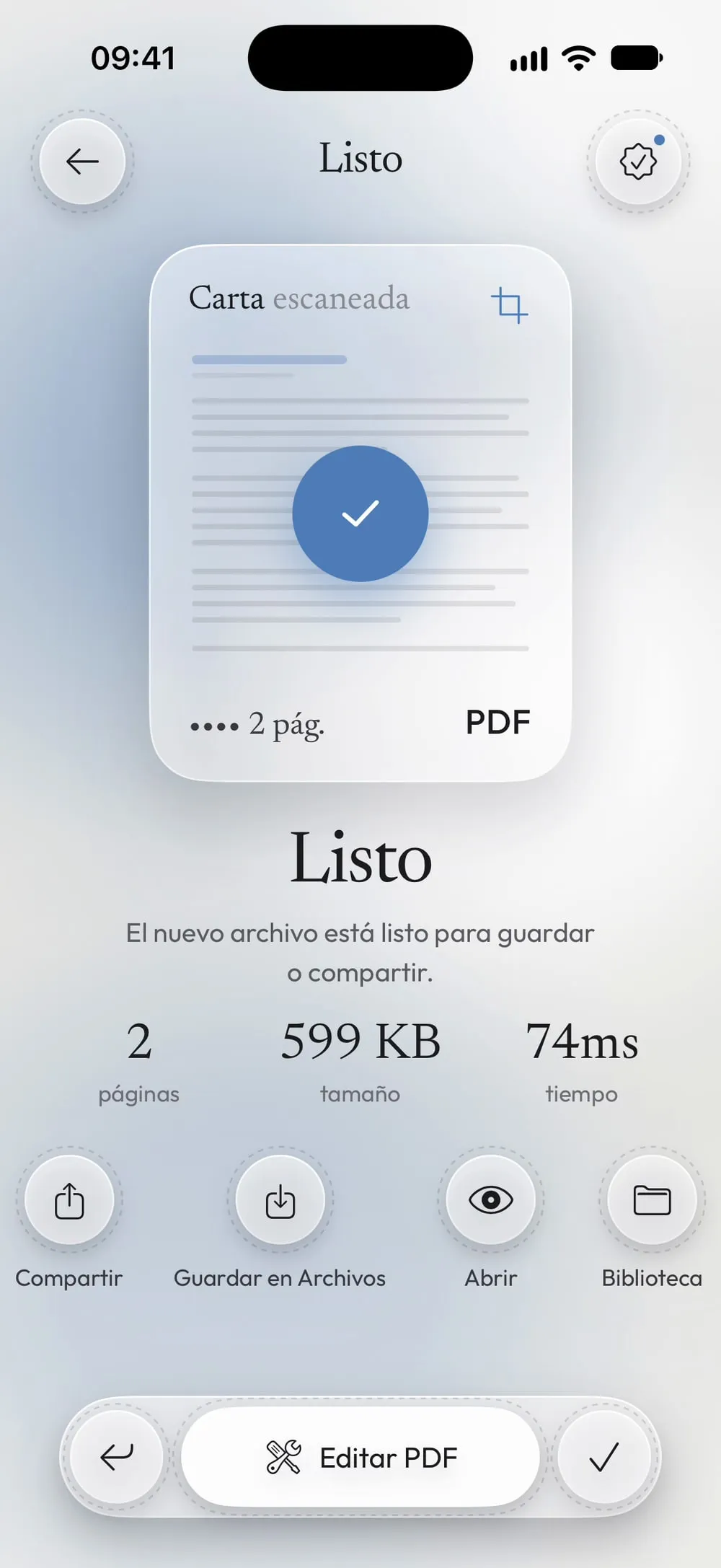
Arrastra el botón Desliza para recortar. Comparte el PDF nuevo o toca Guardar en Archivos. El original se queda como está.
Pasos
-
En la pestaña Herramientas, toca Recortar páginas, luego la tarjeta Toca para elegir, y elige el PDF en Archivos.
-
Con Igual en todos los lados activado, un solo control, Margen, recorta los cuatro lados. La vista previa sombrea la parte que se va a cortar y enmarca lo que se queda.
-
Desactiva Igual en todos los lados para tener cuatro controles: Arriba, Abajo, Izquierda y Derecha. Es útil cuando el borde solo está en un lado.
-
Arrastra el botón Desliza para recortar. Comparte el PDF nuevo o toca Guardar en Archivos. El original se queda como está.
Conviene saber
Recortar no borra nada
Recortar solo oculta los márgenes: el contenido sigue en el archivo. Para ocultar datos sensibles usa Tachar.
Todas las páginas a la vez
Se recortan los mismos márgenes en todas las páginas, en proporción al tamaño de cada una. Si solo algunas lo necesitan, extráelas primero.
Empieza con poco
Un pequeño porcentaje suele bastar para quitar un borde blanco. Mira la vista previa: la zona enmarcada es lo que verás.
Preguntas
¿Puedo recortar una sola página?
Recortar funciona en todas las páginas. Para recortar solo una, extráela con Extraer páginas, recórtala y, si hace falta, vuelve a unirla.
¿El texto sigue siendo seleccionable?
Sí. Recortar solo cambia la zona visible de la página; el texto y los enlaces se quedan como estaban.
¿Es gratis?
Sí, una vez cada 7 días viendo un vídeo corto. Premium lo hace ilimitado y quita los anuncios.
¿Se suben mis archivos a algún sitio?
No. El PDF se recorta en tu iPhone o iPad.
