
Comment rogner un PDF sur iPhone et iPad
De grandes marges blanches rendent le texte minuscule sur l'écran d'un téléphone, et les scans arrivent souvent avec un bord sombre autour de la feuille. Rogner les marges permet à la page de remplir l'écran et de paraître plus nette à l'impression.

Pourquoi rogner un PDF
Les documents faits pour l’impression ont souvent des marges généreuses, qui gaspillent de la place sur un petit écran. Les scans ajoutent un cadre sombre ou gris là où se trouvait le couvercle du scanner. Rogner retire cet espace : le contenu est plus grand et la page plus soignée.
Rogner masque, n’efface pas
Dans un PDF, rogner définit la zone visible de la page : ce qui est à l’extérieur est caché, mais reste dans le fichier. Pour des marges et des bords, c’est parfait. Pour des noms, des numéros ou des signatures qui ne doivent pas être vus, utilisez un outil qui les supprime vraiment, comme Caviarder.
La méthode la plus simple pour rogner un PDF sur iPhone et iPad
Rogner les pages dans Unlock my PDF coupe les marges de chaque page de la valeur que vous choisissez, avec un aperçu de la page 1 qui montre ce qui sera retiré. Vous pouvez rogner tous les côtés de la même façon, ou chaque côté séparément.
Toutes les étapes · 25 s
Comment rogner un PDF
Étape 01 sur 04
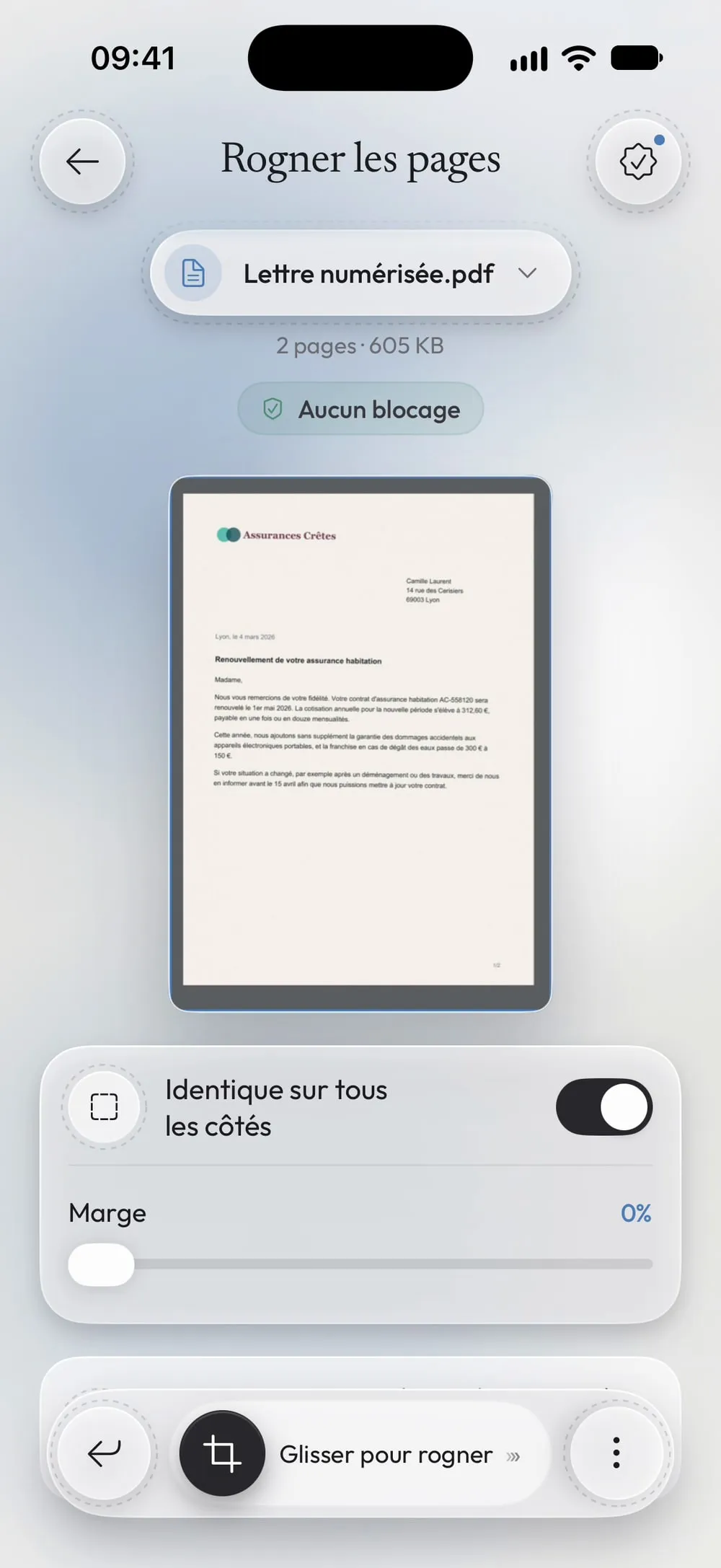
Ouvrez Rogner les pages et choisissez le PDF
Dans l'onglet Outils, touchez Rogner les pages, puis la carte Touchez pour choisir, et choisissez le PDF dans Fichiers.
Étape 02 sur 04
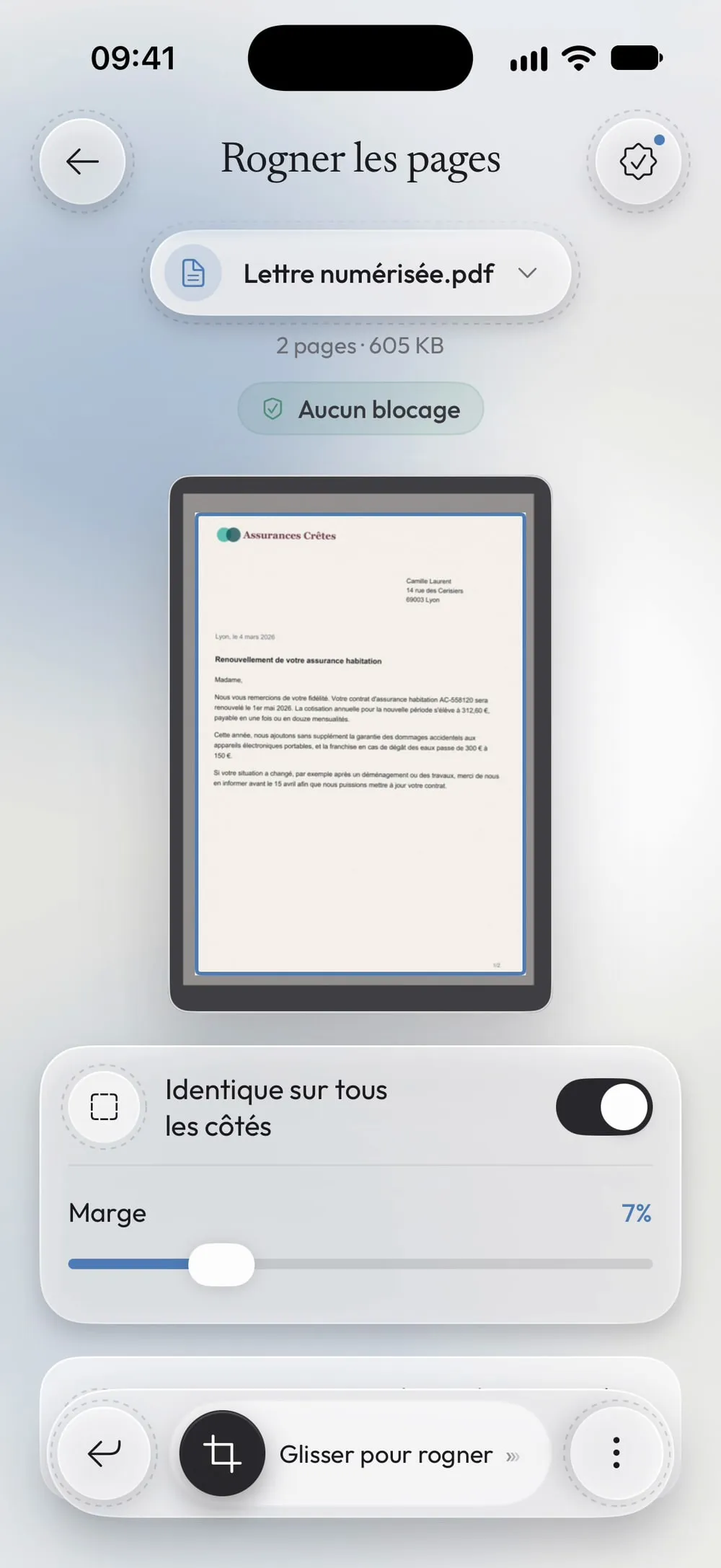
Faites glisser le curseur de la marge
Avec Identique sur tous les côtés activé, un seul curseur, Marge, rogne les quatre côtés. L'aperçu assombrit la partie qui sera coupée et encadre ce qui reste.
Étape 03 sur 04
Ajustez un côté à la fois si besoin
Désactivez Identique sur tous les côtés pour obtenir quatre curseurs : Haut, Bas, Gauche et Droite. Pratique quand le bord n'est que d'un côté.
Étape 04 sur 04
Faites glisser pour rogner
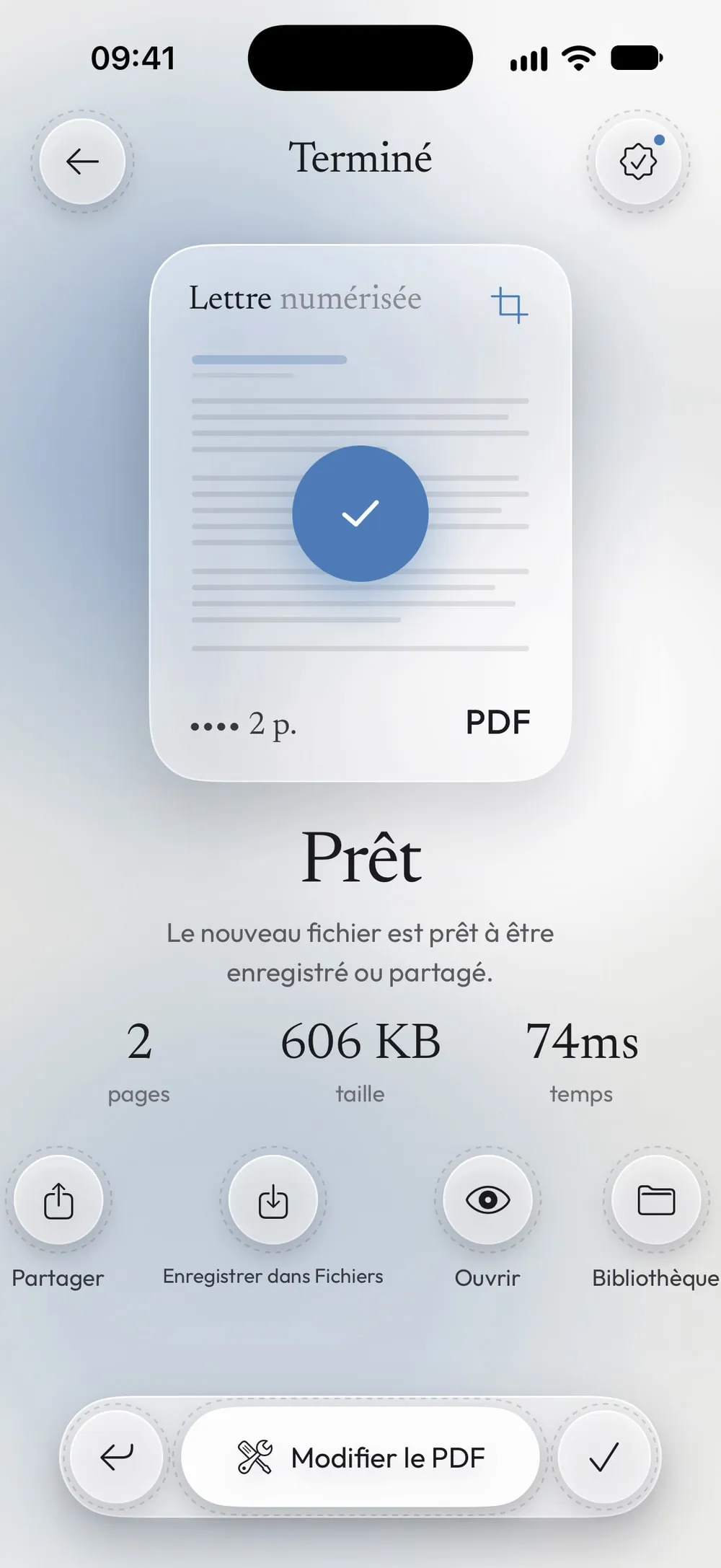
Faites glisser le curseur Glisser pour rogner. Partagez le nouveau PDF ou touchez Enregistrer dans Fichiers. L'original reste tel quel.
Étapes
-
Dans l'onglet Outils, touchez Rogner les pages, puis la carte Touchez pour choisir, et choisissez le PDF dans Fichiers.
-
Avec Identique sur tous les côtés activé, un seul curseur, Marge, rogne les quatre côtés. L'aperçu assombrit la partie qui sera coupée et encadre ce qui reste.
-
Désactivez Identique sur tous les côtés pour obtenir quatre curseurs : Haut, Bas, Gauche et Droite. Pratique quand le bord n'est que d'un côté.
-
Faites glisser le curseur Glisser pour rogner. Partagez le nouveau PDF ou touchez Enregistrer dans Fichiers. L'original reste tel quel.
Bon à savoir
Rogner ne supprime rien
Le rognage masque seulement les marges : le contenu reste dans le fichier. Pour masquer des données sensibles, utilisez Caviarder.
Toutes les pages d'un coup
Les mêmes marges sont coupées sur chaque page, en proportion de la taille de chacune. Si seules quelques pages en ont besoin, extrayez-les d'abord.
Commencez petit
Quelques pour cent suffisent généralement pour retirer un bord blanc. Regardez l'aperçu : la zone encadrée est ce que vous verrez.
Questions
Puis-je rogner une seule page ?
Le rognage s'applique à toutes les pages. Pour n'en rogner qu'une, extrayez-la avec Extraire des pages, rognez-la, puis fusionnez-la de nouveau avec le reste si besoin.
Le texte reste-t-il sélectionnable ?
Oui. Le rognage change seulement la zone visible de la page ; le texte et les liens restent comme avant.
Est-ce gratuit ?
Oui, une fois tous les 7 jours après une courte vidéo. Premium le rend illimité et supprime les publicités.
Mes fichiers sont-ils envoyés en ligne ?
Non. Le PDF est rogné sur votre iPhone ou iPad.
