
Cómo añadir texto o una imagen a un PDF en iPhone y iPad
Una fecha de «recibido», un número de expediente, una nota breve para un compañero, el logo de la empresa o un sello de «aprobado»: muchas veces un PDF solo necesita un pequeño añadido así antes de reenviarlo.

Escribir en un PDF
Un PDF está hecho para verse igual en todas partes, y eso también lo hace difícil de cambiar. Para añadir una nota, una fecha o un logo no hace falta un editor: basta con colocar texto nuevo o una imagen encima de la página y guardar una copia nueva.
Que se siga leyendo bien
Pon los añadidos en un margen o en una zona vacía, para que no tapen lo que ya está escrito. Si la nota es importante, hazla lo bastante grande para que se lea cuando se imprima la página.
La forma más sencilla de escribir en un PDF en iPhone y iPad
Añadir texto o imagen, en Unlock my PDF, coloca una línea de texto o una imagen en la página que elijas. La arrastras a su sitio, ajustas el tamaño y guardas un PDF nuevo.
El proceso completo · 31 s
Cómo añadir texto o una imagen a un PDF
Paso 01 de 04
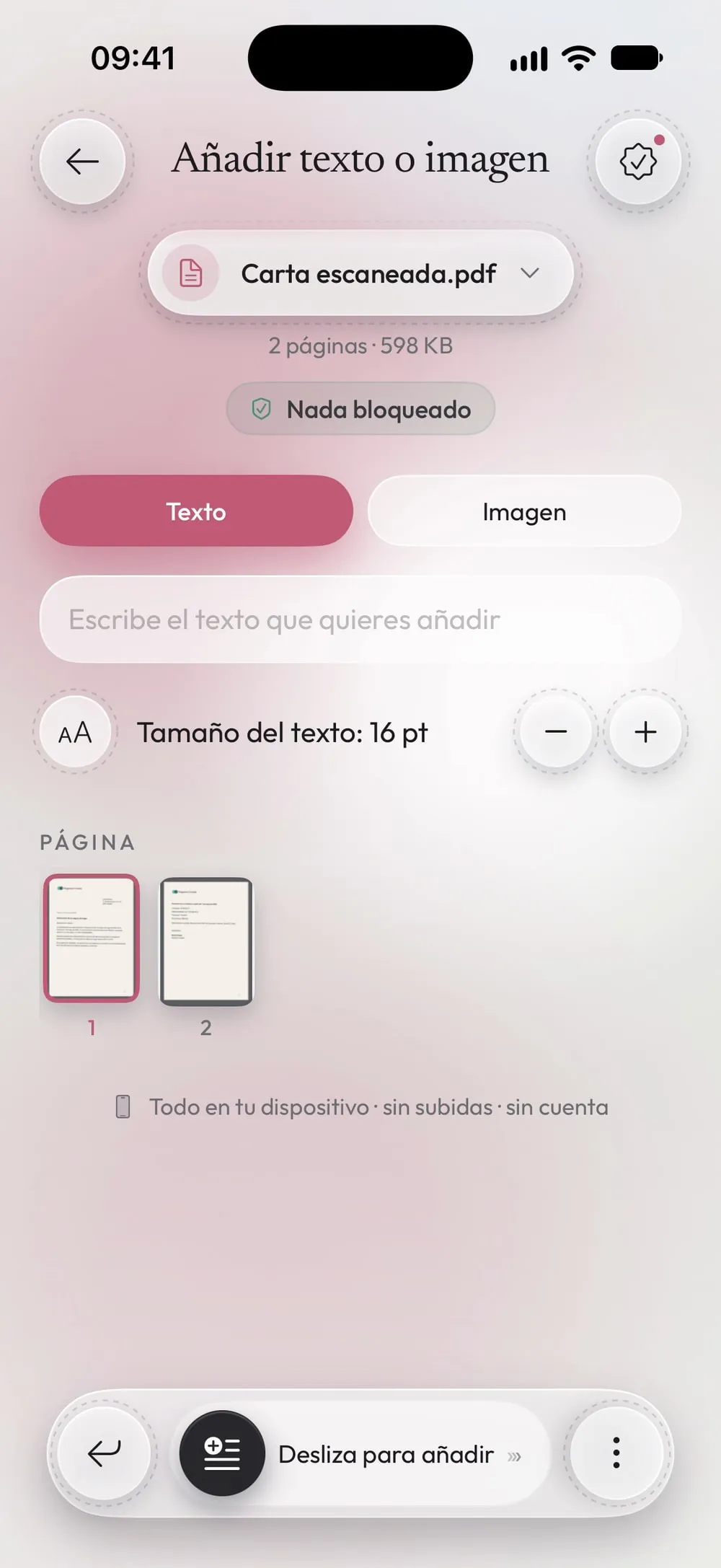
Abre Añadir texto o imagen y elige el PDF
En la pestaña Herramientas, toca Añadir texto o imagen, luego la tarjeta Toca para elegir, y elige el PDF en Archivos.
Paso 02 de 04
Escribe el texto o elige una imagen
Con Texto seleccionado, escribe en el campo y ajusta el tamaño con los botones − y +. Con Imagen, toca Elegir una imagen y elige una foto de Fotos.
Paso 03 de 04
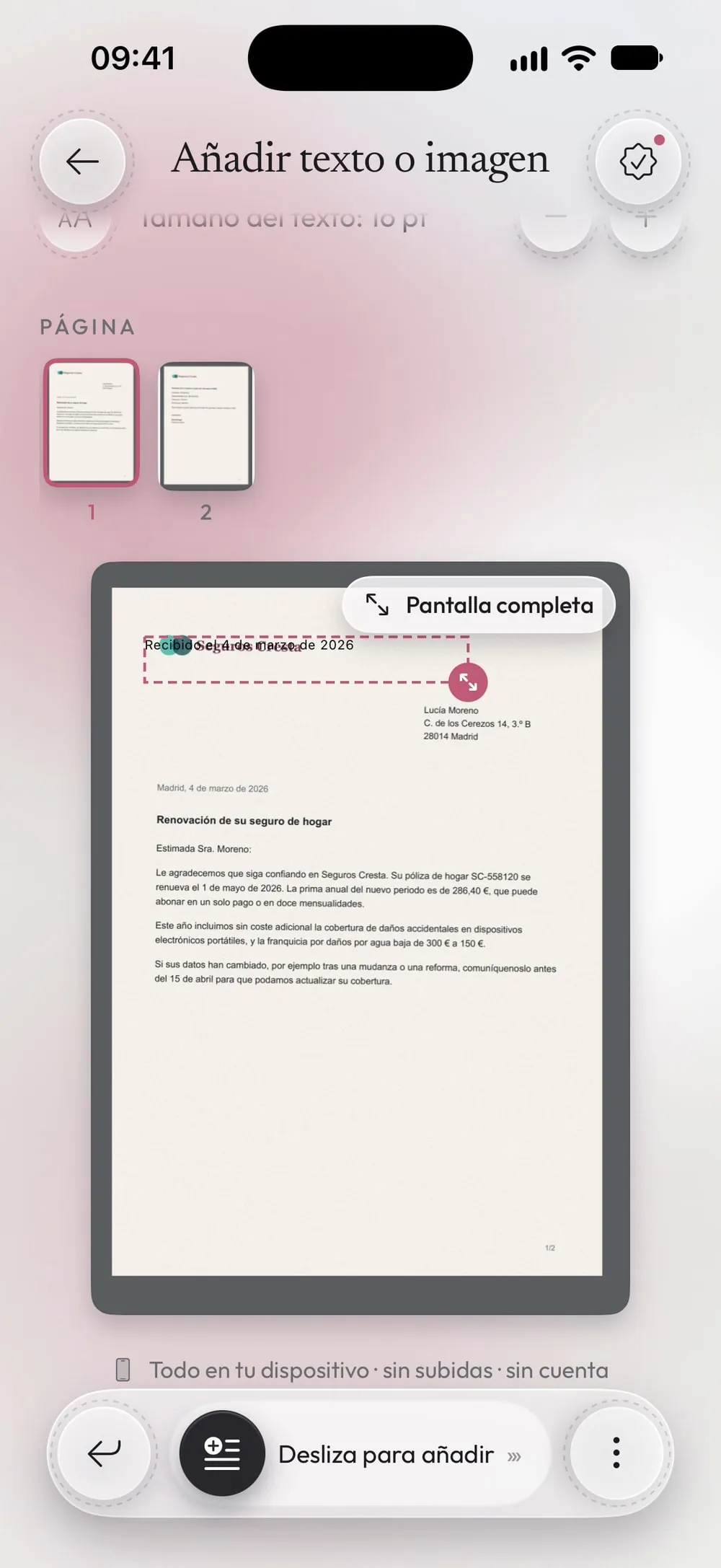
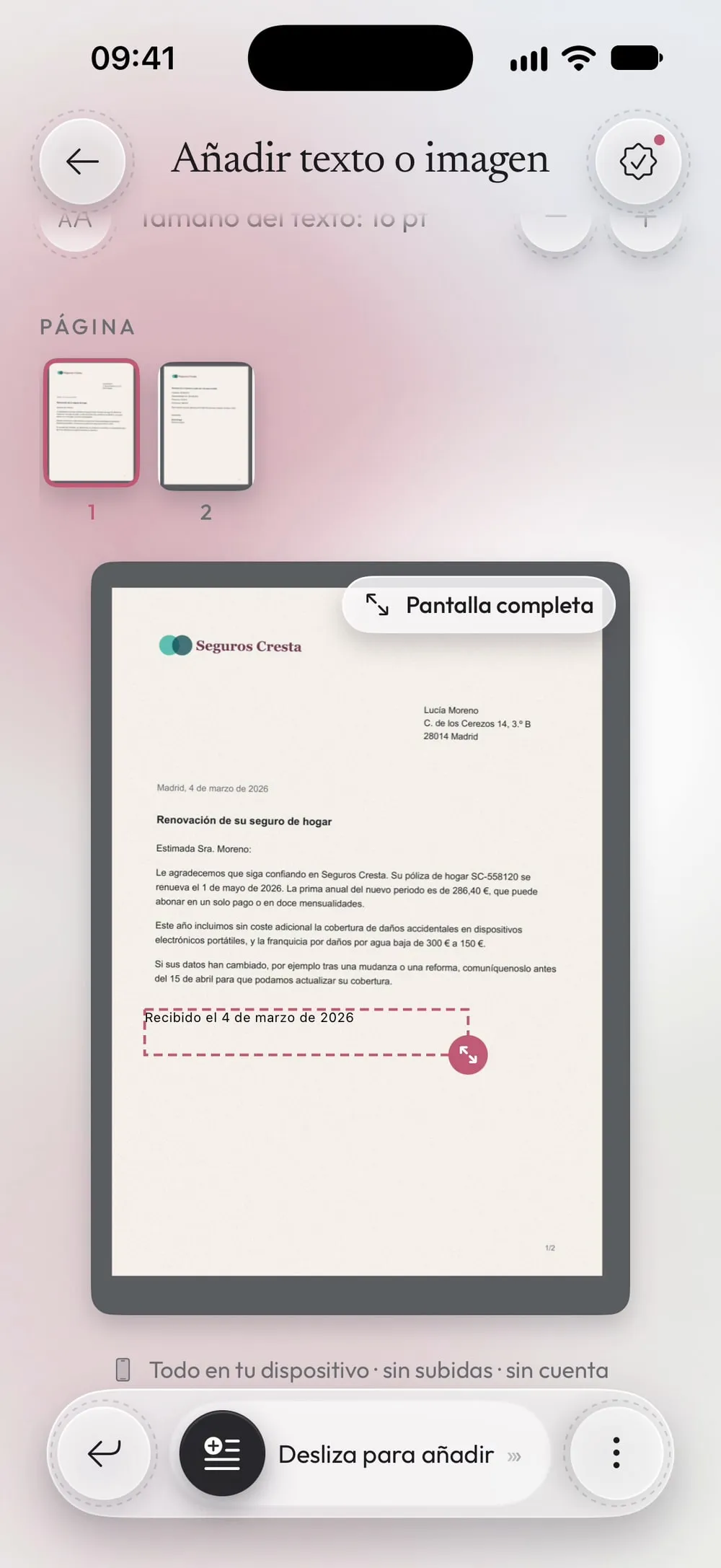
Elige la página y colócalo en su sitio
Toca la página en la tira de miniaturas. Arrastra el recuadro adonde quieras y tira de su esquina para hacerlo más grande. Pellizca para ampliar si necesitas precisión.
Paso 04 de 04
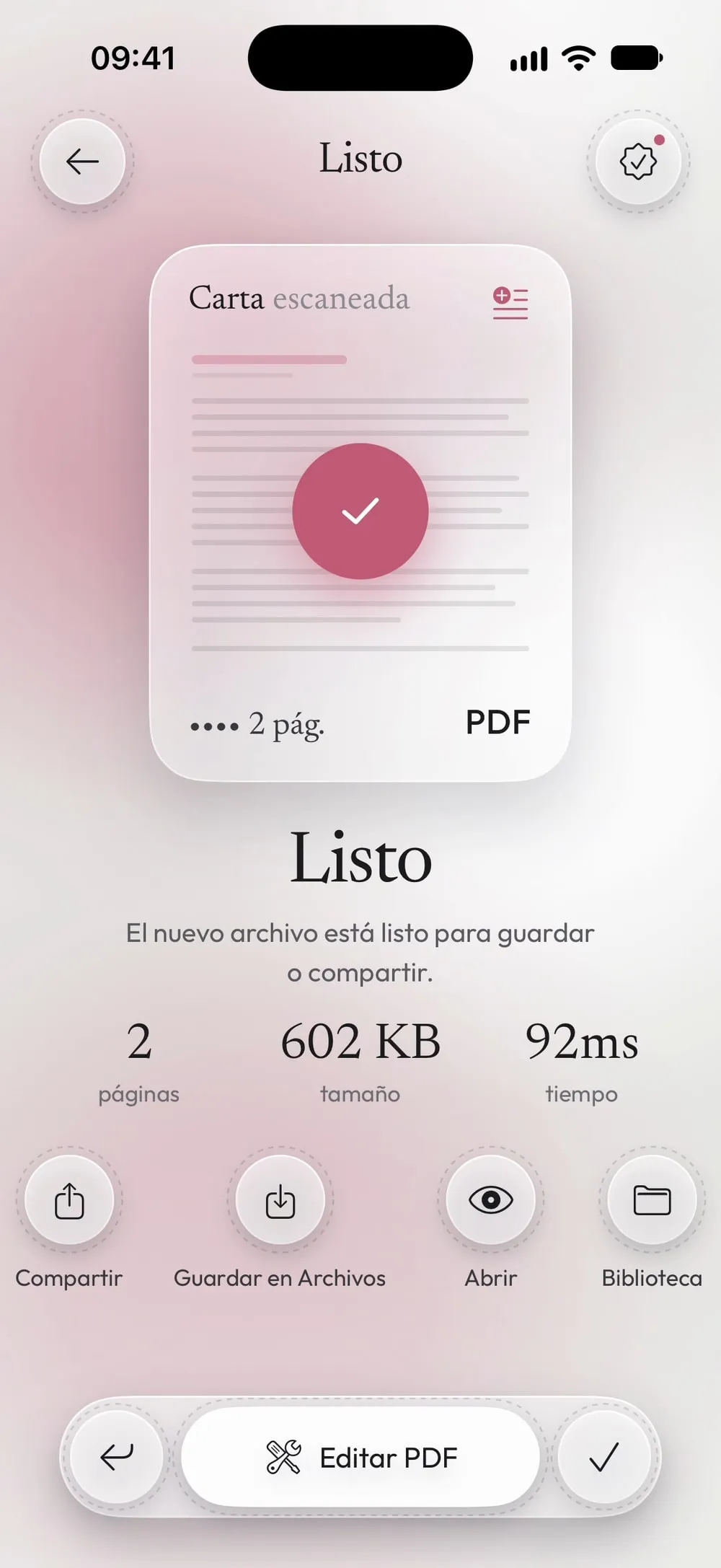
Desliza para añadir
Arrastra el botón Desliza para añadir. Comparte el PDF nuevo o toca Guardar en Archivos. El original se queda como está.
Pasos
-
En la pestaña Herramientas, toca Añadir texto o imagen, luego la tarjeta Toca para elegir, y elige el PDF en Archivos.
-
Con Texto seleccionado, escribe en el campo y ajusta el tamaño con los botones − y +. Con Imagen, toca Elegir una imagen y elige una foto de Fotos.
-
Toca la página en la tira de miniaturas. Arrastra el recuadro adonde quieras y tira de su esquina para hacerlo más grande. Pellizca para ampliar si necesitas precisión.
-
Arrastra el botón Desliza para añadir. Comparte el PDF nuevo o toca Guardar en Archivos. El original se queda como está.
Conviene saber
Sellos y logos
Un PNG con fondo transparente, como un logo o un sello, se coloca sobre la página sin un recuadro blanco alrededor.
El texto sigue siendo texto
El texto que añades es texto real del PDF: se puede seleccionar y buscar como el resto de la página.
Varios añadidos
Solo se añade un elemento cada vez. Para una segunda nota u otra página, vuelve a abrir el PDF nuevo en la herramienta.
Preguntas
¿Puedo cambiar la fuente o el color?
El texto es negro, en una fuente clara de palo seco, con un tamaño de 8 a 48 puntos. Para firmas, usa Firmar PDF.
¿Puedo editar el texto que ya está en el PDF?
No. Añadir texto o imagen pone texto nuevo encima de la página; no cambia lo que ya está escrito.
¿Es gratis?
Sí, una vez cada 7 días viendo un vídeo corto. Premium lo hace ilimitado y quita los anuncios.
¿Se suben mis archivos a algún sitio?
No. El texto y las imágenes se añaden en tu iPhone o iPad.
