
Cómo aplanar un PDF en iPhone y iPad
Un formulario relleno cuyas respuestas alguien todavía podría cambiar, comentarios que desaparecen en algunas apps, resaltados que no se imprimen: al aplanar, todo eso pasa a ser una parte normal de la página.

Qué significa aplanar
Un PDF puede tener capas encima de la página: campos de formulario en los que escribir, resaltados, notas adhesivas, dibujos. Son útiles mientras trabajas, pero cualquiera puede editarlos o quitarlos, y algunas apps los muestran de otra forma o no los muestran.
Cuándo hacerlo
Aplana un formulario después de rellenarlo y antes de enviarlo, o un documento con comentarios cuando termine la revisión. Todo lo que ves se queda exactamente donde está; simplemente ya no se puede cambiar.
La forma más sencilla de aplanar un PDF en iPhone y iPad
Aplanar, en Unlock my PDF, encuentra los campos de formulario y las anotaciones de un PDF y los integra en la página. El resultado se ve igual en todas partes, y las respuestas y las notas ya no se pueden editar.
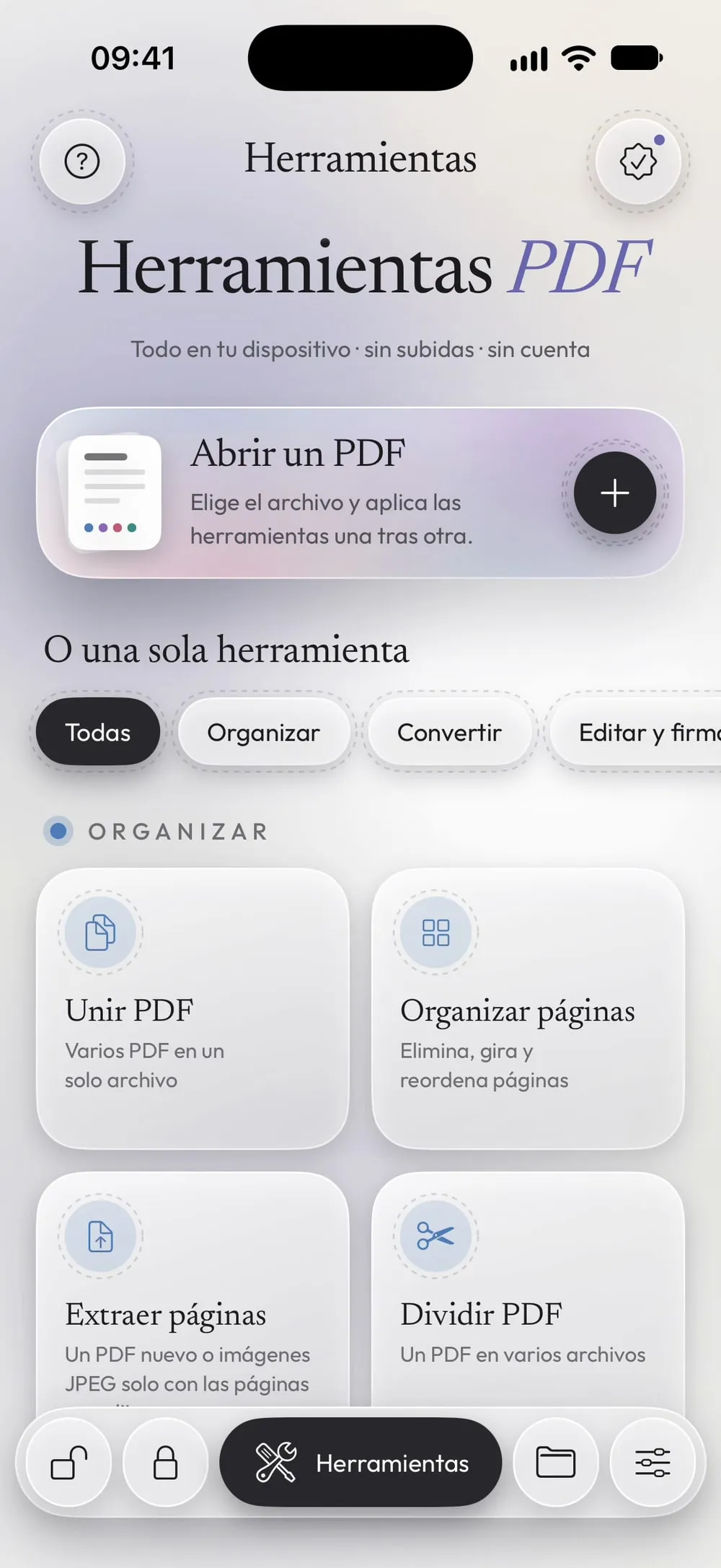
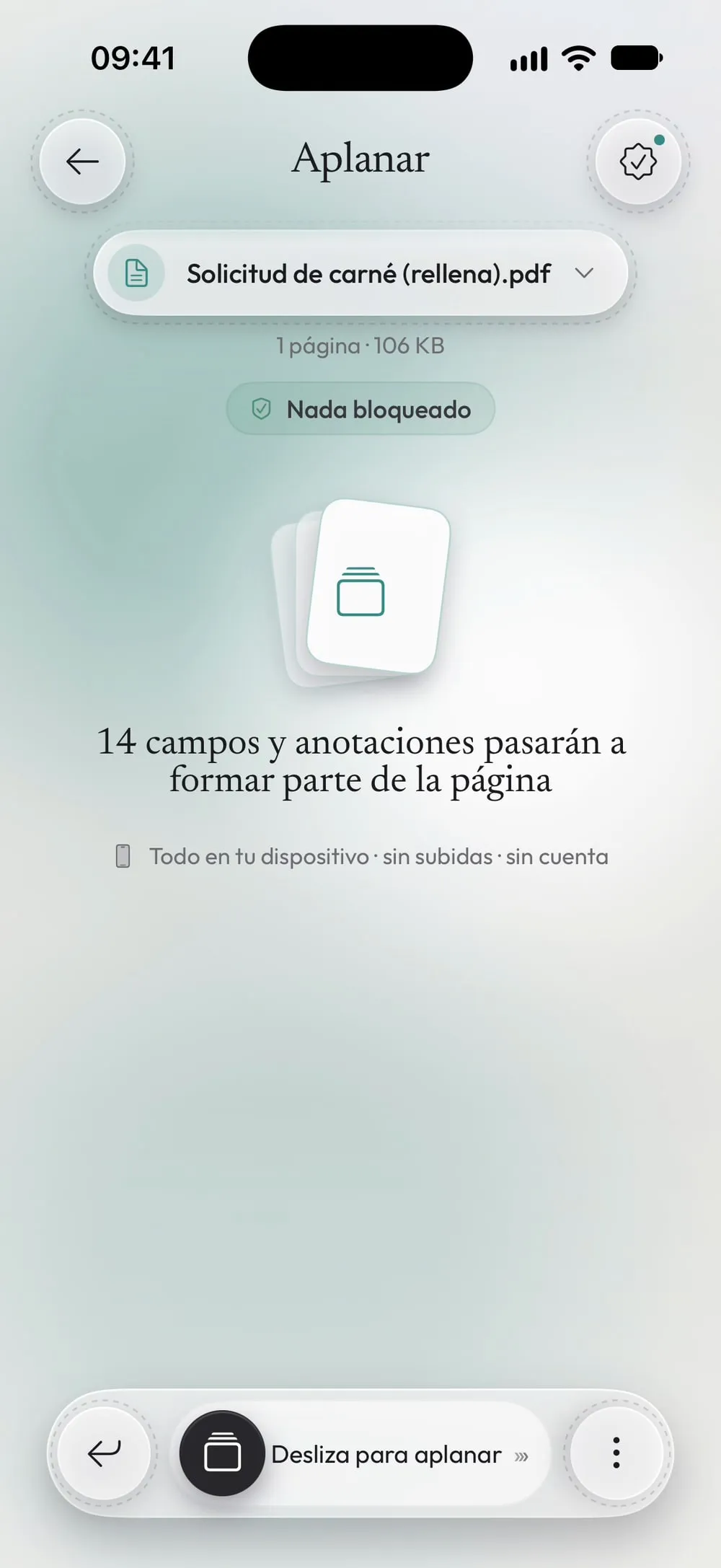
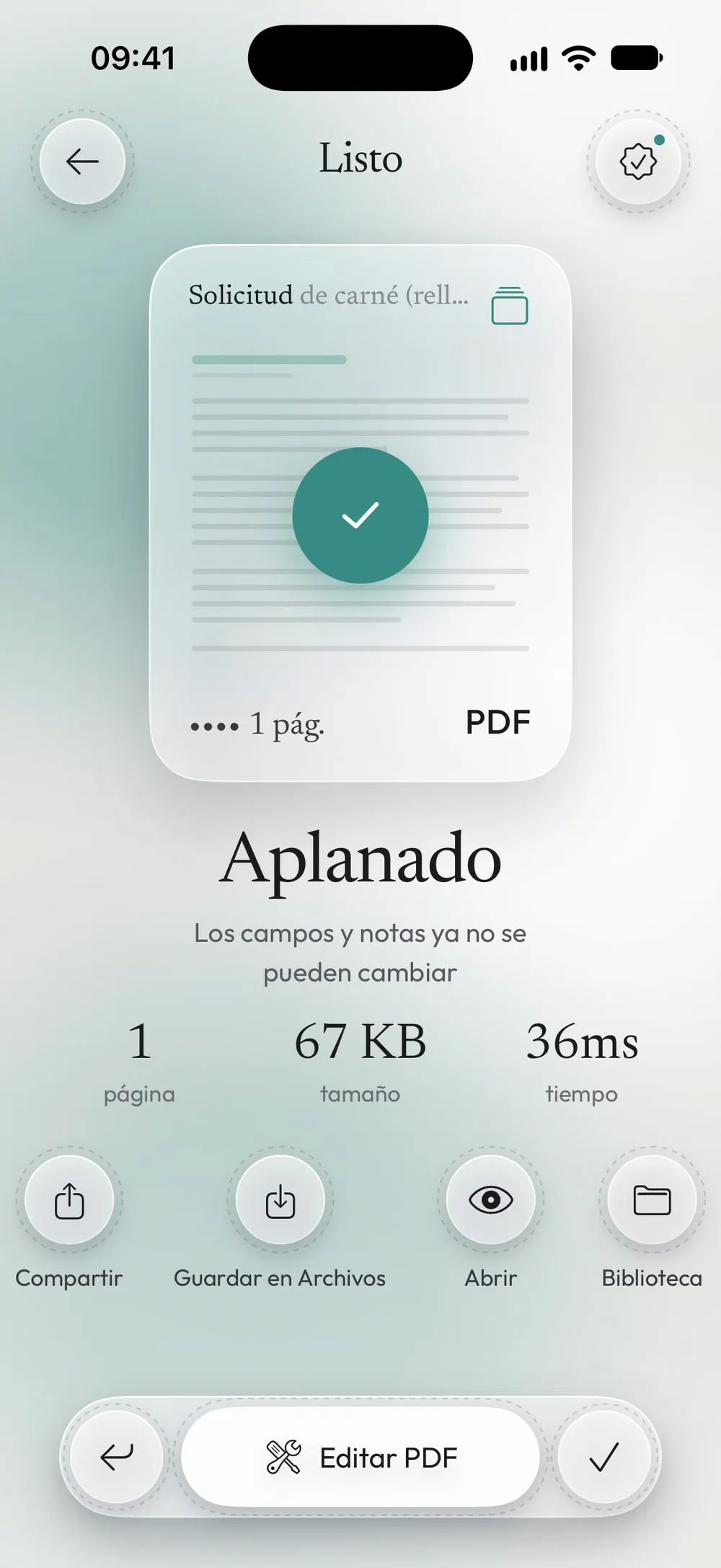
El proceso completo · 19 s
Cómo aplanar un PDF
Paso 01 de 03
Abre Aplanar y elige el PDF
En la pestaña Herramientas, toca Aplanar, luego la tarjeta Toca para elegir, y elige el PDF en Archivos.
Paso 02 de 03
Mira qué se va a aplanar
La app cuenta los campos de formulario y las anotaciones que ha encontrado: respuestas, resaltados, notas y dibujos. Si no hay nada que aplanar, te lo dice.
Paso 03 de 03
Desliza para aplanar
Arrastra el botón Desliza para aplanar. Comparte el PDF nuevo o toca Guardar en Archivos. El original sigue siendo editable.
Pasos
-
En la pestaña Herramientas, toca Aplanar, luego la tarjeta Toca para elegir, y elige el PDF en Archivos.
-
La app cuenta los campos de formulario y las anotaciones que ha encontrado: respuestas, resaltados, notas y dibujos. Si no hay nada que aplanar, te lo dice.
-
Arrastra el botón Desliza para aplanar. Comparte el PDF nuevo o toca Guardar en Archivos. El original sigue siendo editable.
Conviene saber
Primero rellena, luego aplana
Aplana un formulario solo cuando esté completo: después, las respuestas ya no se pueden cambiar. Guarda el original editable por si tienes que corregir algo.
Rellena y fija de una vez
Rellenar formulario tiene la opción Fijar los valores (aplanar), que hace lo mismo al guardar tus respuestas.
Enlaces
Los enlaces también cuentan como anotaciones y no se conservan al aplanar. Si el PDF tiene enlaces que deben seguir funcionando, revisa el resultado.
Preguntas
¿La página se convierte en una imagen?
No. Cada página se vuelve a dibujar con sus campos y notas dentro; el texto sigue nítido y seleccionable.
¿Para qué sirve aplanar un PDF?
Para que las respuestas y los comentarios se vean igual en todas las apps e impresoras, y nadie pueda cambiarlos después de que envíes el archivo.
¿Es gratis?
Aplanar es una herramienta PRO, incluida en Premium. La app muestra la etiqueta PRO antes de empezar, nunca después de hacer el trabajo.
¿Se suben mis archivos a algún sitio?
No. El PDF se aplana en tu iPhone o iPad.
