
Cómo firmar un PDF en iPhone y iPad
Un contrato de alquiler, una autorización del colegio, un albarán: muchos documentos todavía necesitan una firma, e imprimirlos, firmarlos y volver a escanearlos lleva mucho más tiempo del que debería.

Firmar sin impresora
Imprimir un documento solo para firmarlo y luego escanearlo o fotografiarlo otra vez da un archivo pesado y torcido. Si firmas el PDF directamente, obtienes una copia limpia, lista para devolverla en un minuto.
Qué revisar antes de firmar
Lee primero todo el documento y firma solo donde te lo piden. Guarda una copia sin firmar para tu archivo. Si el PDF ya tiene una firma digital con certificado, cualquier cambio la invalida, así que consúltalo antes con el remitente.
La forma más sencilla de firmar un PDF en iPhone y iPad
Firmar PDF, en Unlock my PDF, te deja dibujar tu firma con el dedo, colocarla donde corresponde, en una página o en todas, y guardar una copia firmada. Tu firma se guarda solo en tu dispositivo para la próxima vez.
El proceso completo · 31 s
Cómo firmar un PDF
Paso 01 de 05
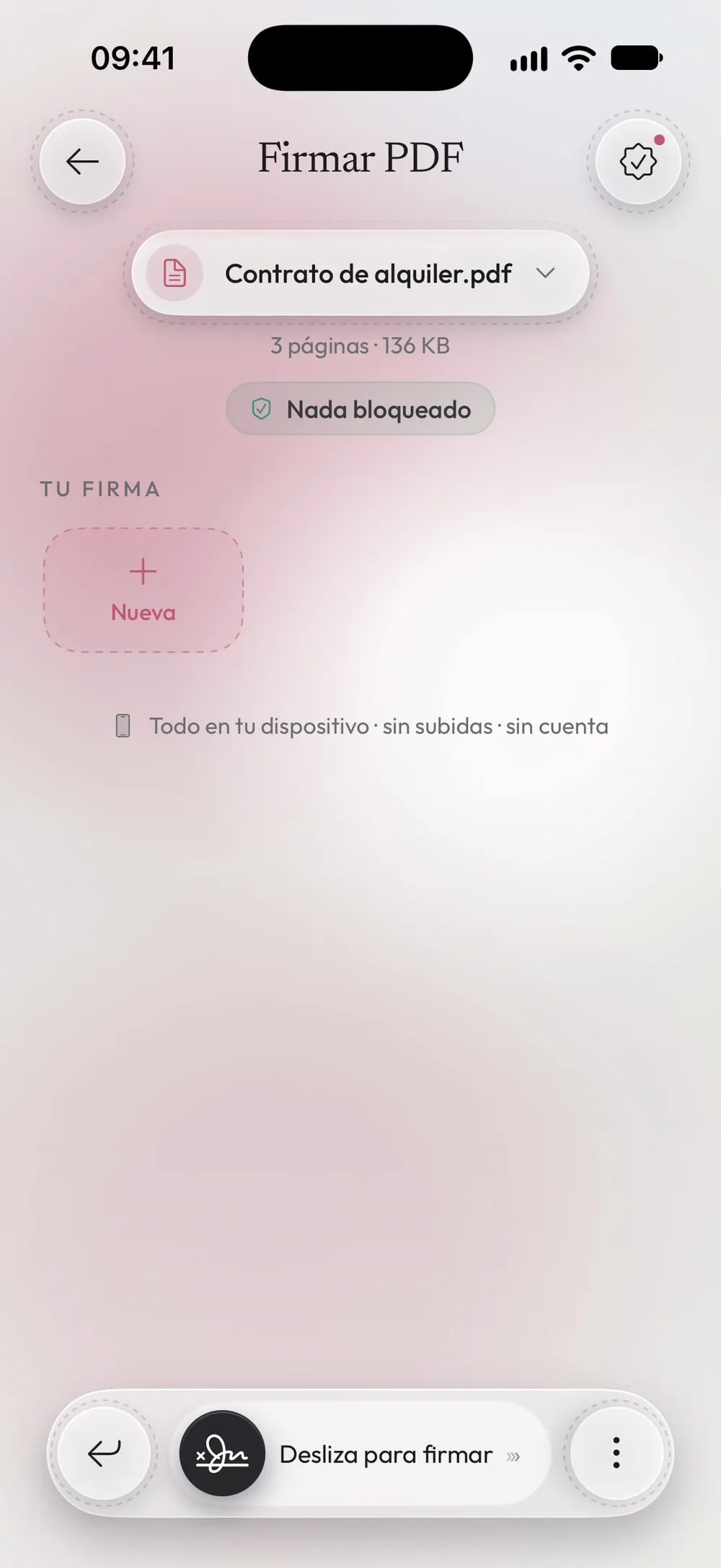
Abre Firmar PDF y elige el documento
En la pestaña Herramientas, toca Firmar PDF, luego la tarjeta Toca para elegir, y elige el PDF en Archivos.
Paso 02 de 05
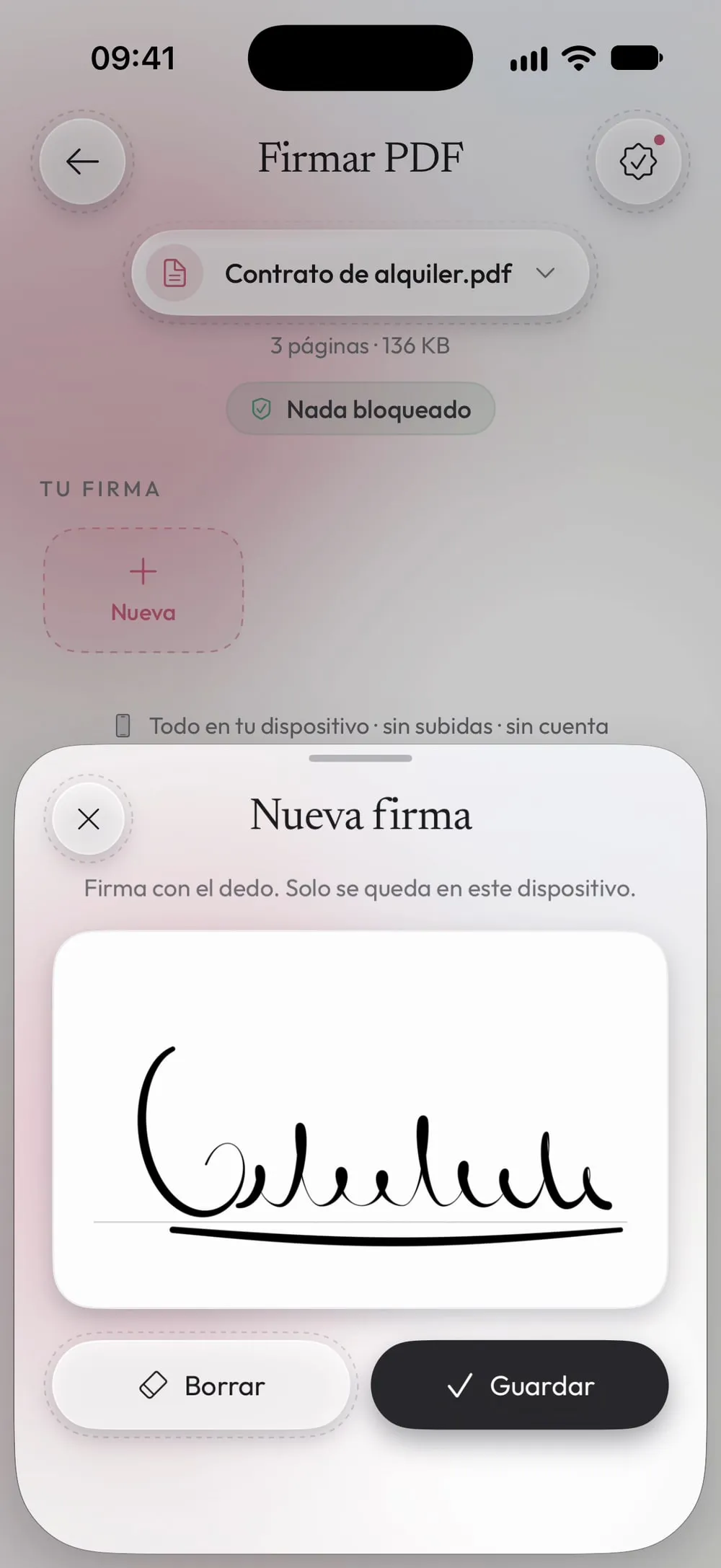
Dibuja tu firma
En Tu firma, toca + Nueva. Firma con el dedo en el recuadro blanco y toca Guardar. Con Borrar puedes volver a intentarlo.
Paso 03 de 05
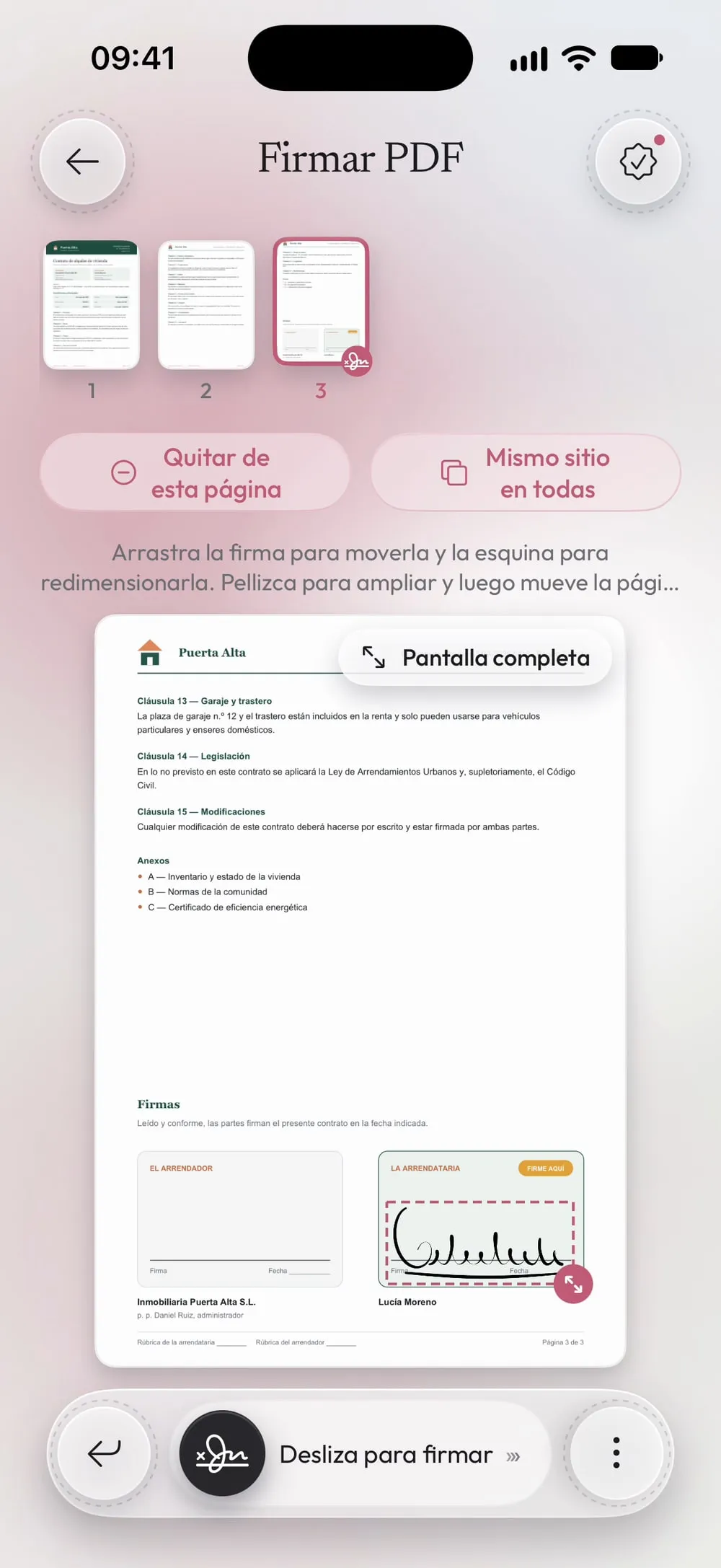
Colócala en la página
La firma aparece en la última página, abajo a la derecha. Arrástrala hasta la línea de la firma y tira de la esquina para hacerla más grande o más pequeña. Pantalla completa te da una página más grande para trabajar con precisión.
Paso 04 de 05
Elige las páginas que vas a firmar
Toca una página en la tira y luego Firmar esta página para firmarla también, o Mismo sitio en todas para poner la firma en el mismo sitio en todas las páginas.
Paso 05 de 05
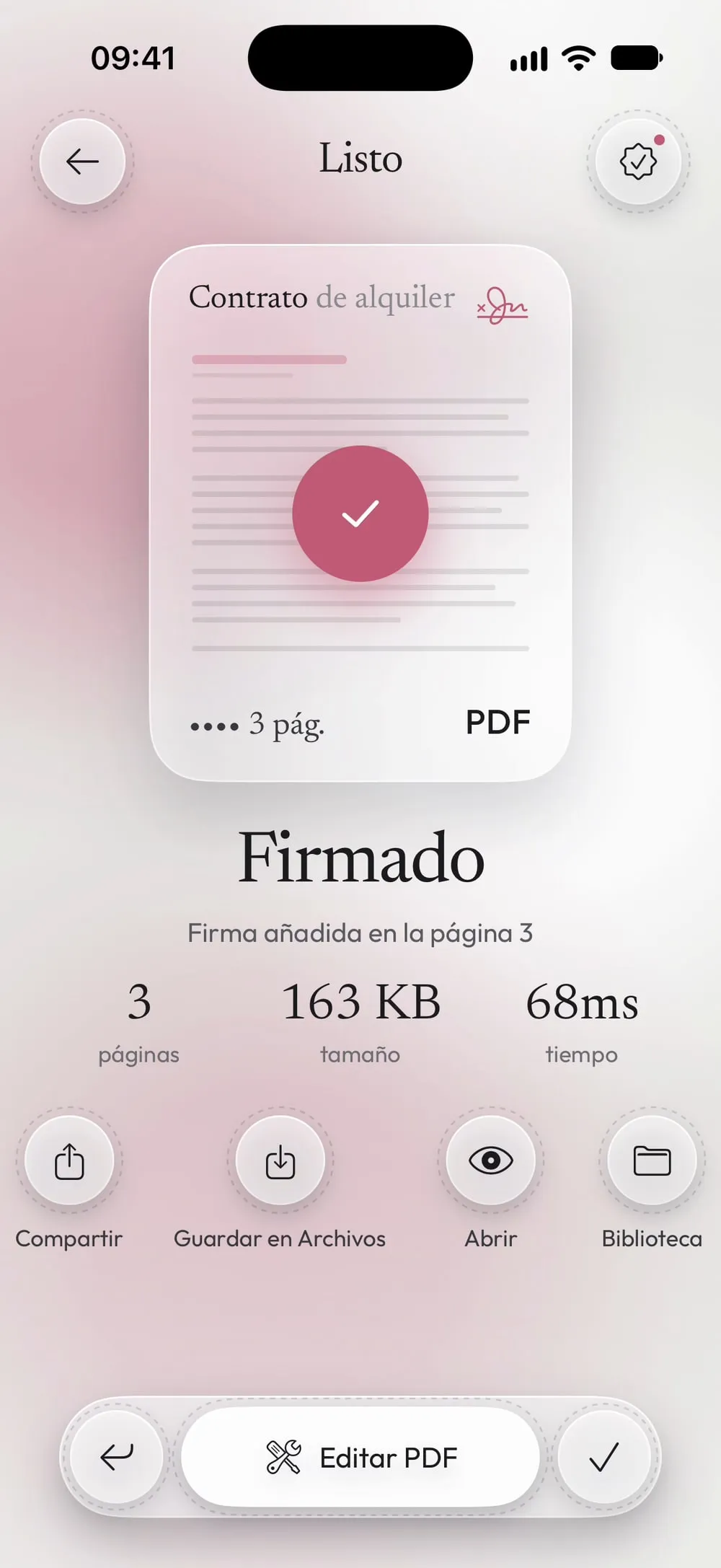
Desliza para firmar
Arrastra el botón Desliza para firmar. Comparte el PDF firmado o toca Guardar en Archivos. El original se queda sin firmar.
Pasos
-
En la pestaña Herramientas, toca Firmar PDF, luego la tarjeta Toca para elegir, y elige el PDF en Archivos.
-
En Tu firma, toca + Nueva. Firma con el dedo en el recuadro blanco y toca Guardar. Con Borrar puedes volver a intentarlo.
-
La firma aparece en la última página, abajo a la derecha. Arrástrala hasta la línea de la firma y tira de la esquina para hacerla más grande o más pequeña. Pantalla completa te da una página más grande para trabajar con precisión.
-
Toca una página en la tira y luego Firmar esta página para firmarla también, o Mismo sitio en todas para poner la firma en el mismo sitio en todas las páginas.
-
Arrastra el botón Desliza para firmar. Comparte el PDF firmado o toca Guardar en Archivos. El original se queda sin firmar.
Conviene saber
Tus firmas se guardan
La app guarda hasta tres firmas, solo en este dispositivo, así la próxima vez basta con tocar una. Mantén pulsada una firma para eliminarla.
Amplía para las líneas pequeñas
Pellizca para ampliar la página y luego muévela con un dedo. La firma mantiene sus proporciones cuando cambias su tamaño.
Rúbrica en cada página
Para los contratos que piden una rúbrica en cada página, dibuja tus iniciales como segunda firma y usa Mismo sitio en todas.
Preguntas
¿Es una firma con validez legal?
Es una firma manuscrita dibujada en la página, como firmar en papel. Que baste o no depende del documento: algunos contratos exigen una firma digital con certificado, que es otra cosa.
¿Alguien puede mover mi firma después?
Está dibujada dentro de la página del PDF nuevo, así que no se puede arrastrar como si fuera una pegatina.
¿Es gratis?
Sí, una vez cada 7 días viendo un vídeo corto. Premium lo hace ilimitado y quita los anuncios.
¿Se sube mi firma a algún sitio?
No. Firma con el dedo. Solo se queda en este dispositivo.
