
Comment aplatir un PDF sur iPhone et iPad
Un formulaire rempli dont quelqu'un pourrait encore changer les réponses, des commentaires qui disparaissent dans certaines apps, des surlignages qui ne s'impriment pas : aplatir les intègre tous à la page.

Ce que veut dire aplatir
Un PDF peut avoir des couches au-dessus de la page : des champs de formulaire où l’on peut écrire, des surlignages, des notes, des dessins. Ils sont utiles pendant le travail, mais n’importe qui peut les modifier ou les retirer, et certaines apps les affichent autrement, voire pas du tout.
Quand le faire
Aplatissez un formulaire une fois rempli et avant de l’envoyer, ou un document annoté quand la relecture est terminée. Tout ce que vous voyez reste exactement à sa place ; seulement, plus rien ne peut être changé.
La méthode la plus simple pour aplatir un PDF sur iPhone et iPad
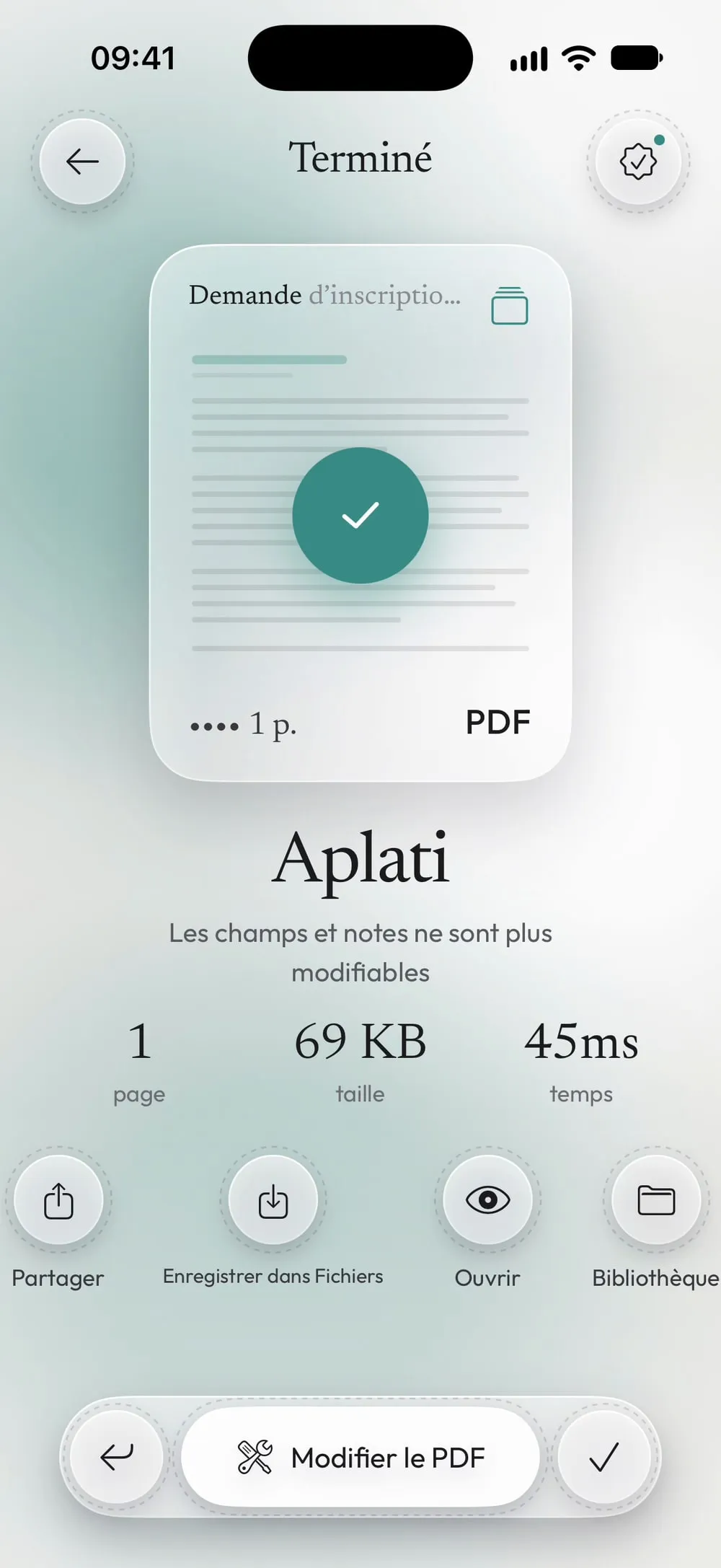
Aplatir dans Unlock my PDF repère les champs de formulaire et les annotations d'un PDF et les intègre à la page. Le résultat a le même aspect partout, et les réponses comme les notes ne sont plus modifiables.
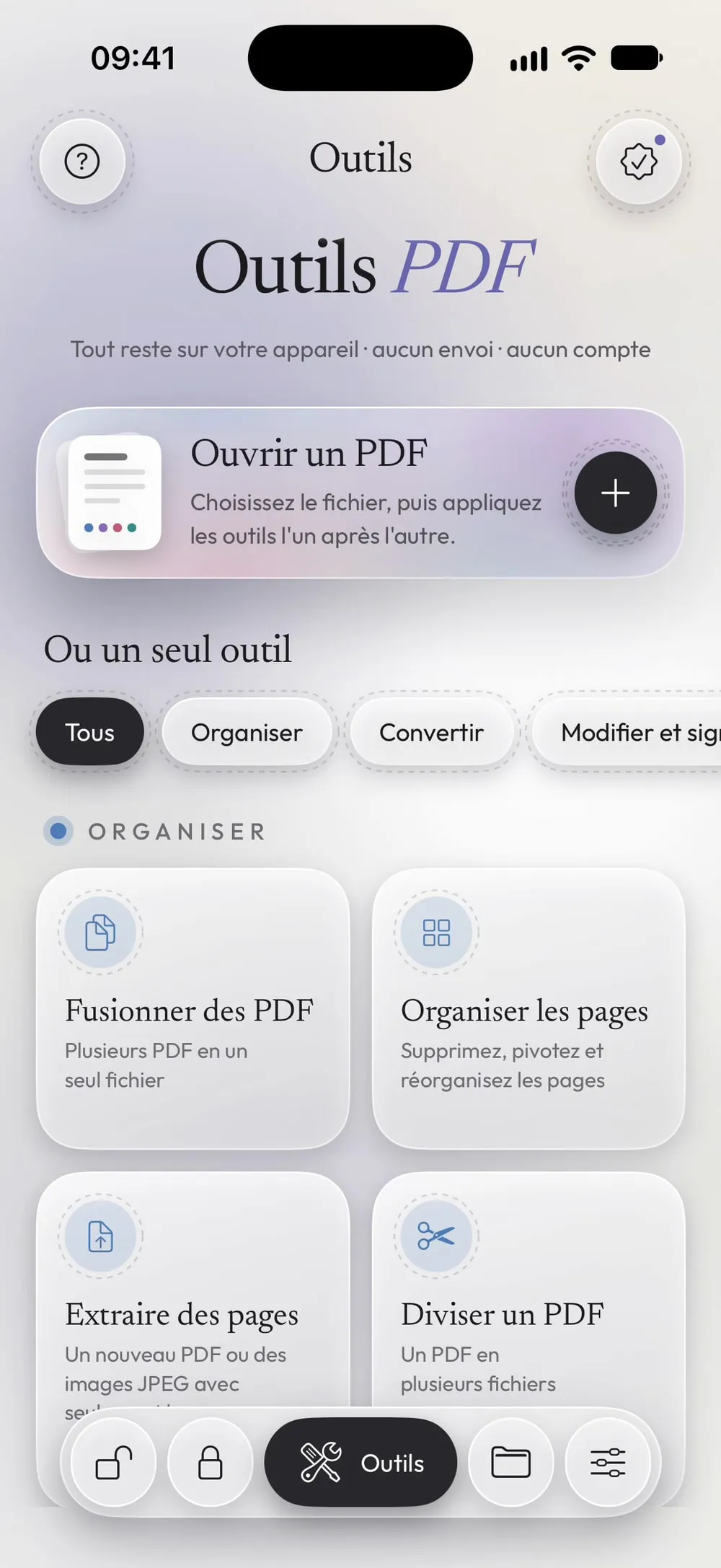
Toutes les étapes · 19 s
Comment aplatir un PDF
Étape 01 sur 03
Ouvrez Aplatir et choisissez le PDF
Dans l'onglet Outils, touchez Aplatir, puis la carte Touchez pour choisir, et choisissez le PDF dans Fichiers.
Étape 02 sur 03
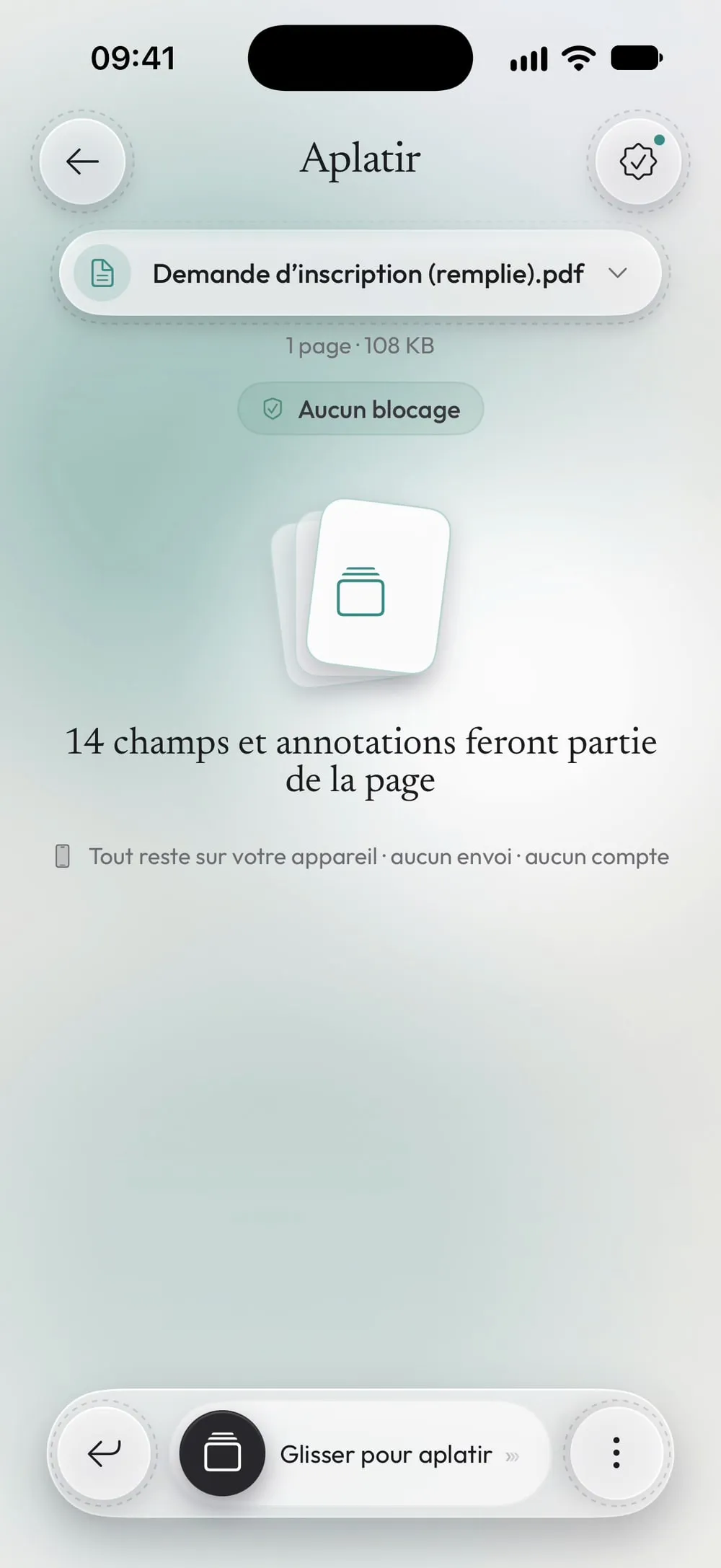
Voyez ce qui sera aplati
L'app compte les champs de formulaire et les annotations trouvés : réponses, surlignages, notes et dessins. S'il n'y a rien à aplatir, elle vous le dit.
Étape 03 sur 03
Faites glisser pour aplatir
Faites glisser le curseur Glisser pour aplatir. Partagez le nouveau PDF ou touchez Enregistrer dans Fichiers. L'original reste modifiable.
Étapes
-
Dans l'onglet Outils, touchez Aplatir, puis la carte Touchez pour choisir, et choisissez le PDF dans Fichiers.
-
L'app compte les champs de formulaire et les annotations trouvés : réponses, surlignages, notes et dessins. S'il n'y a rien à aplatir, elle vous le dit.
-
Faites glisser le curseur Glisser pour aplatir. Partagez le nouveau PDF ou touchez Enregistrer dans Fichiers. L'original reste modifiable.
Bon à savoir
Remplir d'abord, aplatir ensuite
N'aplatissez un formulaire que lorsqu'il est complet : après, les réponses ne peuvent plus être changées. Gardez l'original modifiable au cas où vous auriez quelque chose à corriger.
Remplir et figer d'un coup
Remplir un formulaire propose l'option Figer les valeurs (aplatir), qui fait la même chose au moment où vous enregistrez vos réponses.
Les liens
Les liens comptent aussi comme des annotations, et ils ne survivent pas à l'aplatissement. Si le PDF contient des liens qui doivent continuer à fonctionner, vérifiez le résultat.
Questions
La page devient-elle une image ?
Non. Chaque page est redessinée avec ses champs et ses notes intégrés ; le texte reste net et sélectionnable.
Pourquoi aplatir un PDF ?
Pour que les réponses et les commentaires s'affichent de la même façon dans toutes les apps et sur toutes les imprimantes, et que personne ne puisse les changer après l'envoi du fichier.
Est-ce gratuit ?
Aplatir est un outil PRO, inclus dans Premium. L'app affiche l'étiquette PRO avant que vous commenciez, jamais une fois le travail fait.
Mes fichiers sont-ils envoyés en ligne ?
Non. Le PDF est aplati sur votre iPhone ou iPad.
