
Comment signer un PDF sur iPhone et iPad
Un bail, une autorisation de sortie scolaire, un bon de livraison : beaucoup de documents demandent encore une signature, et les imprimer, les signer puis les numériser de nouveau prend bien plus de temps que nécessaire.

Signer sans imprimante
Imprimer un document seulement pour le signer, puis le numériser ou le photographier de nouveau, donne un fichier lourd et de travers. Signer directement le PDF vous donne une copie propre, prête à être renvoyée en une minute.
Ce qu’il faut vérifier avant de signer
Lisez d’abord tout le document, et ne signez que là où on vous le demande. Gardez une copie non signée pour vos archives. Si le PDF porte déjà une signature électronique certifiée, toute modification l’invalide : renseignez-vous d’abord auprès de l’expéditeur.
La méthode la plus simple pour signer un PDF sur iPhone et iPad
Signer un PDF dans Unlock my PDF vous permet de dessiner votre signature avec le doigt, de la placer au bon endroit, sur une page ou sur toutes, et d'enregistrer une copie signée. Votre signature est conservée uniquement sur votre appareil pour la fois suivante.
Toutes les étapes · 31 s
Comment signer un PDF
Étape 01 sur 05
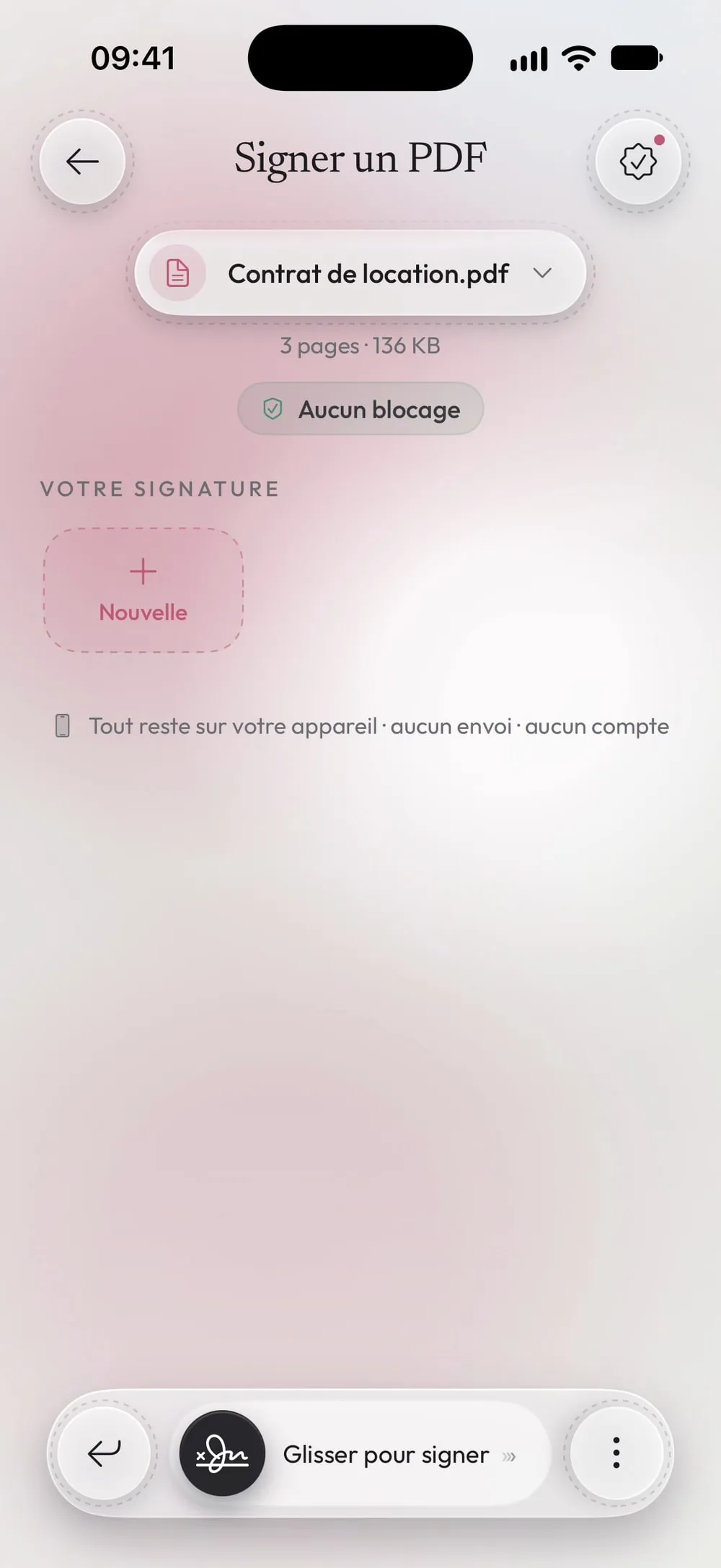
Ouvrez Signer un PDF et choisissez le document
Dans l'onglet Outils, touchez Signer un PDF, puis la carte Touchez pour choisir, et choisissez le PDF dans Fichiers.
Étape 02 sur 05
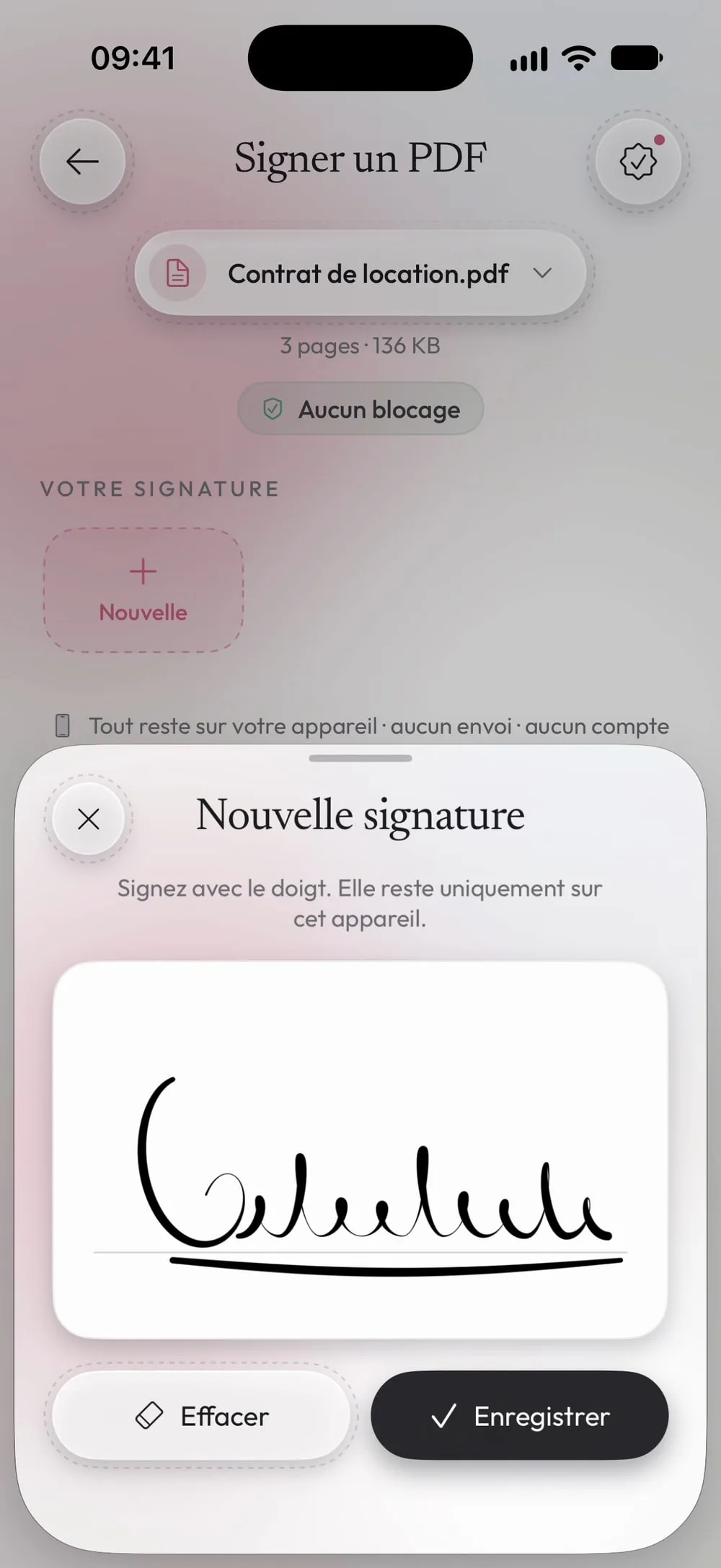
Dessinez votre signature
Sous Votre signature, touchez + Nouvelle. Signez avec le doigt dans le cadre blanc, puis touchez Enregistrer. Effacer vous permet de recommencer.
Étape 03 sur 05
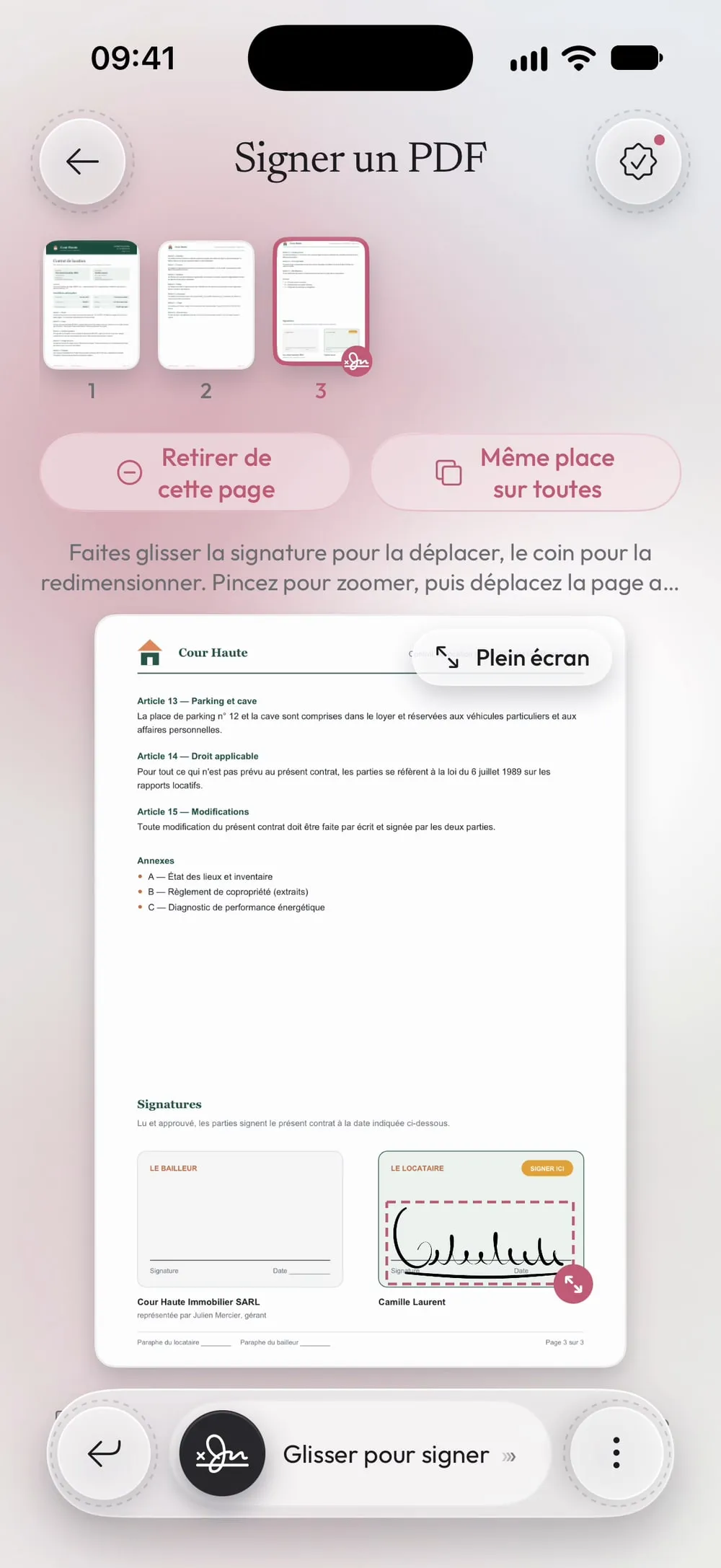
Placez-la sur la page
La signature apparaît sur la dernière page, en bas à droite. Faites-la glisser sur la ligne de signature et tirez le coin pour l'agrandir ou la réduire. Plein écran vous donne une page plus grande pour un placement précis.
Étape 04 sur 05
Choisissez les pages à signer
Touchez une page dans la bande et Signer cette page pour la signer aussi, ou Même place sur toutes pour placer la signature au même endroit sur toutes les pages.
Étape 05 sur 05
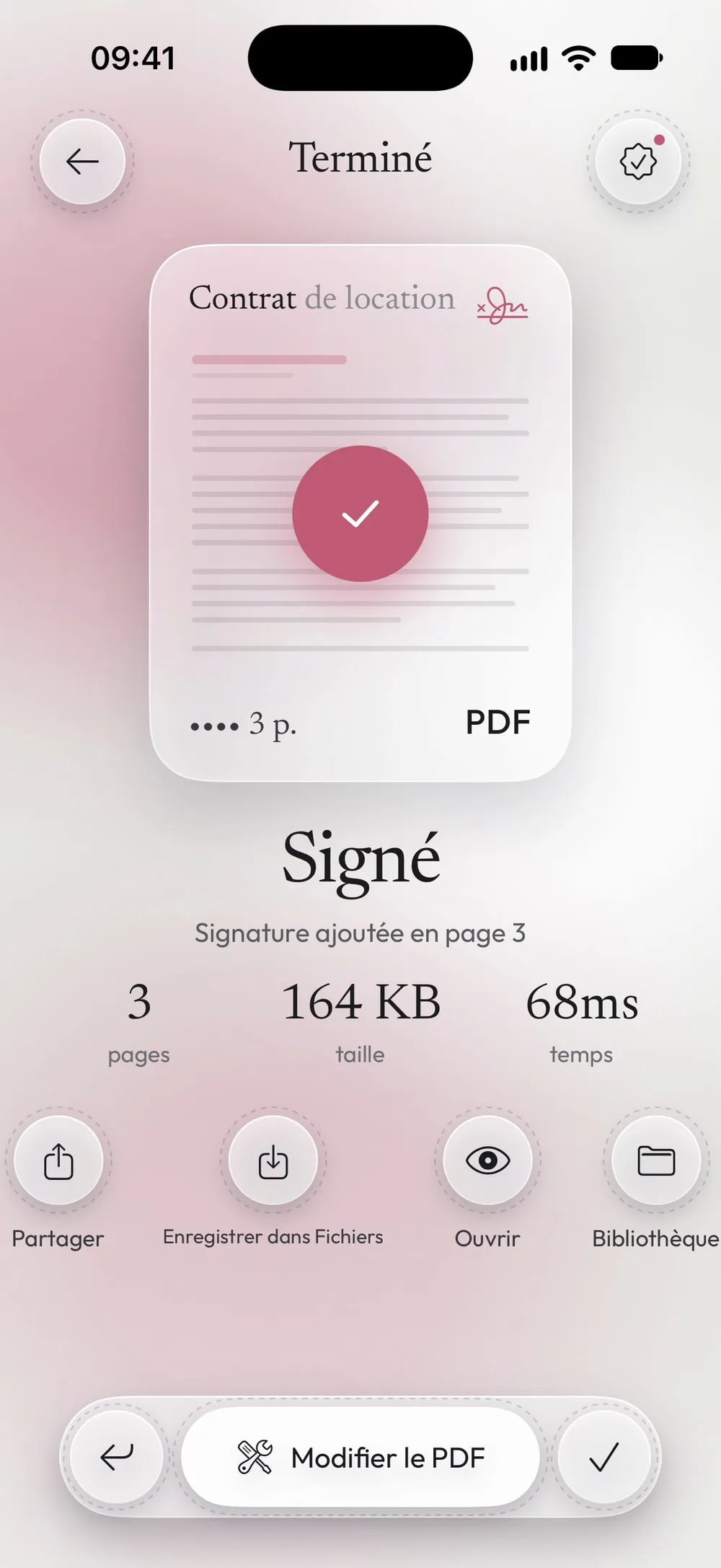
Faites glisser pour signer
Faites glisser le curseur Glisser pour signer. Partagez le PDF signé ou touchez Enregistrer dans Fichiers. L'original reste sans signature.
Étapes
-
Dans l'onglet Outils, touchez Signer un PDF, puis la carte Touchez pour choisir, et choisissez le PDF dans Fichiers.
-
Sous Votre signature, touchez + Nouvelle. Signez avec le doigt dans le cadre blanc, puis touchez Enregistrer. Effacer vous permet de recommencer.
-
La signature apparaît sur la dernière page, en bas à droite. Faites-la glisser sur la ligne de signature et tirez le coin pour l'agrandir ou la réduire. Plein écran vous donne une page plus grande pour un placement précis.
-
Touchez une page dans la bande et Signer cette page pour la signer aussi, ou Même place sur toutes pour placer la signature au même endroit sur toutes les pages.
-
Faites glisser le curseur Glisser pour signer. Partagez le PDF signé ou touchez Enregistrer dans Fichiers. L'original reste sans signature.
Bon à savoir
Vos signatures sont enregistrées
L'app garde jusqu'à trois signatures, uniquement sur cet appareil : la fois suivante, il suffit d'en toucher une. Maintenez le doigt sur une signature pour la supprimer.
Zoomez pour les petites lignes
Pincez pour zoomer sur la page, puis déplacez-la avec un doigt. La signature garde ses proportions quand vous la redimensionnez.
Des initiales sur chaque page
Pour les contrats qui demandent un paraphe sur chaque page, dessinez vos initiales comme deuxième signature et utilisez Même place sur toutes.
Questions
Est-ce une signature juridiquement valable ?
C'est une signature manuscrite dessinée dans la page, comme une signature sur papier. Qu'elle suffise ou non dépend du document : certains contrats exigent une signature électronique certifiée, ce qui est autre chose.
Quelqu'un peut-il déplacer ma signature ensuite ?
Elle est dessinée dans la page du nouveau PDF : on ne peut pas simplement la faire glisser ailleurs comme un autocollant.
Est-ce gratuit ?
Oui, une fois tous les 7 jours après une courte vidéo. Premium le rend illimité et supprime les publicités.
Ma signature est-elle envoyée en ligne ?
Non. Comme l'indique l'app : Signez avec le doigt. Elle reste uniquement sur cet appareil.
