
Comment ajouter du texte ou une image à un PDF sur iPhone et iPad
Une date « reçu le », un numéro de dossier, une petite note pour un collègue, le logo de l'entreprise ou un tampon « bon pour accord » : ces petits ajouts suffisent souvent avant de transmettre un PDF.

Écrire sur un PDF
Un PDF est fait pour avoir le même aspect partout, ce qui le rend aussi difficile à modifier. Pour ajouter une petite note, une date ou un logo, pas besoin d’un éditeur : il suffit de poser un nouveau texte ou une image sur la page et d’enregistrer une nouvelle copie.
Restez lisible
Placez vos ajouts dans une marge ou une zone vide, pour ne pas cacher ce qui est déjà écrit. Si la note est importante, faites-la assez grande pour qu’elle reste lisible une fois la page imprimée.
La méthode la plus simple pour écrire sur un PDF depuis un iPhone ou un iPad
Ajouter texte ou image dans Unlock my PDF place une ligne de texte ou une image sur la page que vous choisissez. Vous la faites glisser à sa place, ajustez sa taille et enregistrez un nouveau PDF.
Toutes les étapes · 32 s
Comment ajouter du texte ou une image à un PDF
Étape 01 sur 04
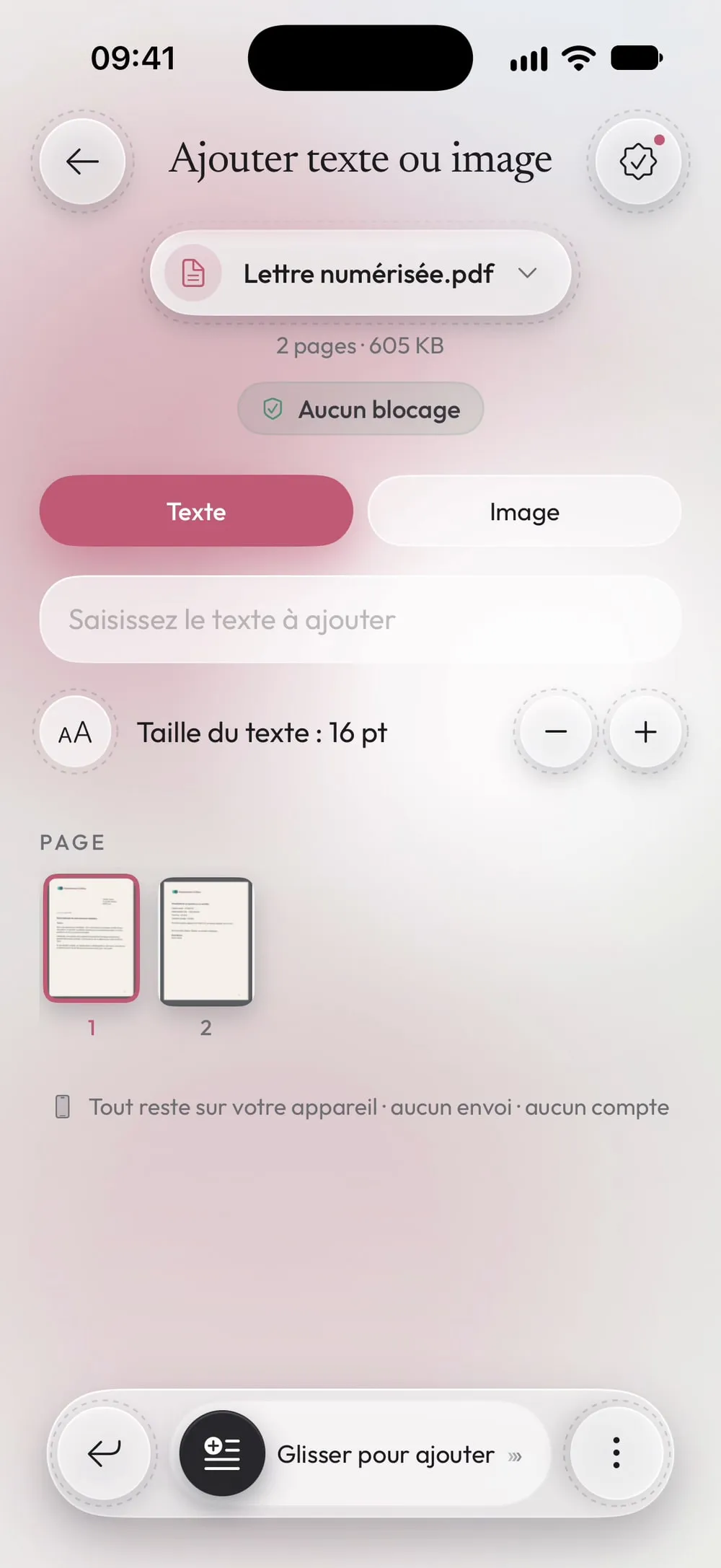
Ouvrez Ajouter texte ou image et choisissez le PDF
Dans l'onglet Outils, touchez Ajouter texte ou image, puis la carte Touchez pour choisir, et choisissez le PDF dans Fichiers.
Étape 02 sur 04
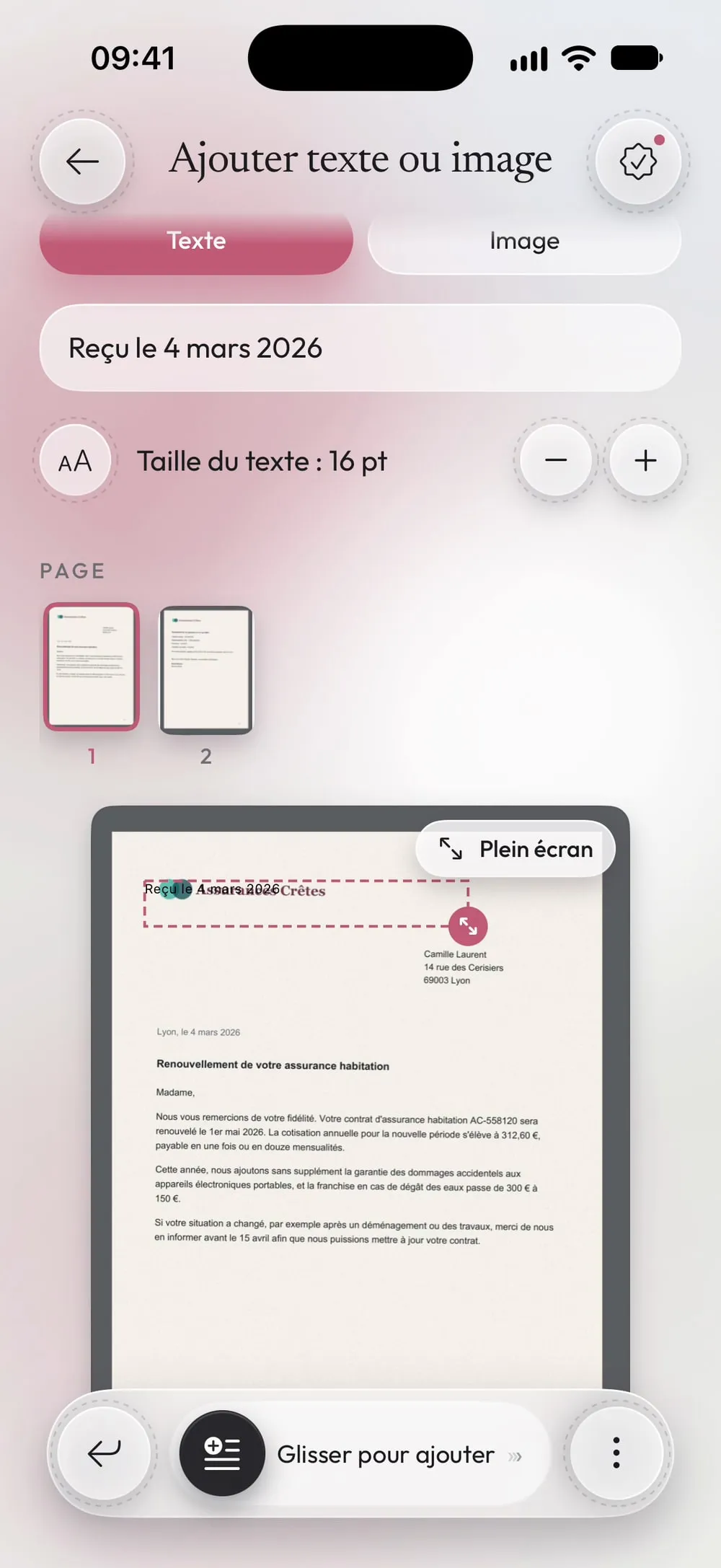
Tapez le texte ou choisissez une image
Avec Texte sélectionné, écrivez dans le champ et réglez la taille avec les boutons − et +. Avec Image, touchez Choisir une image et prenez une image dans Photos.
Étape 03 sur 04
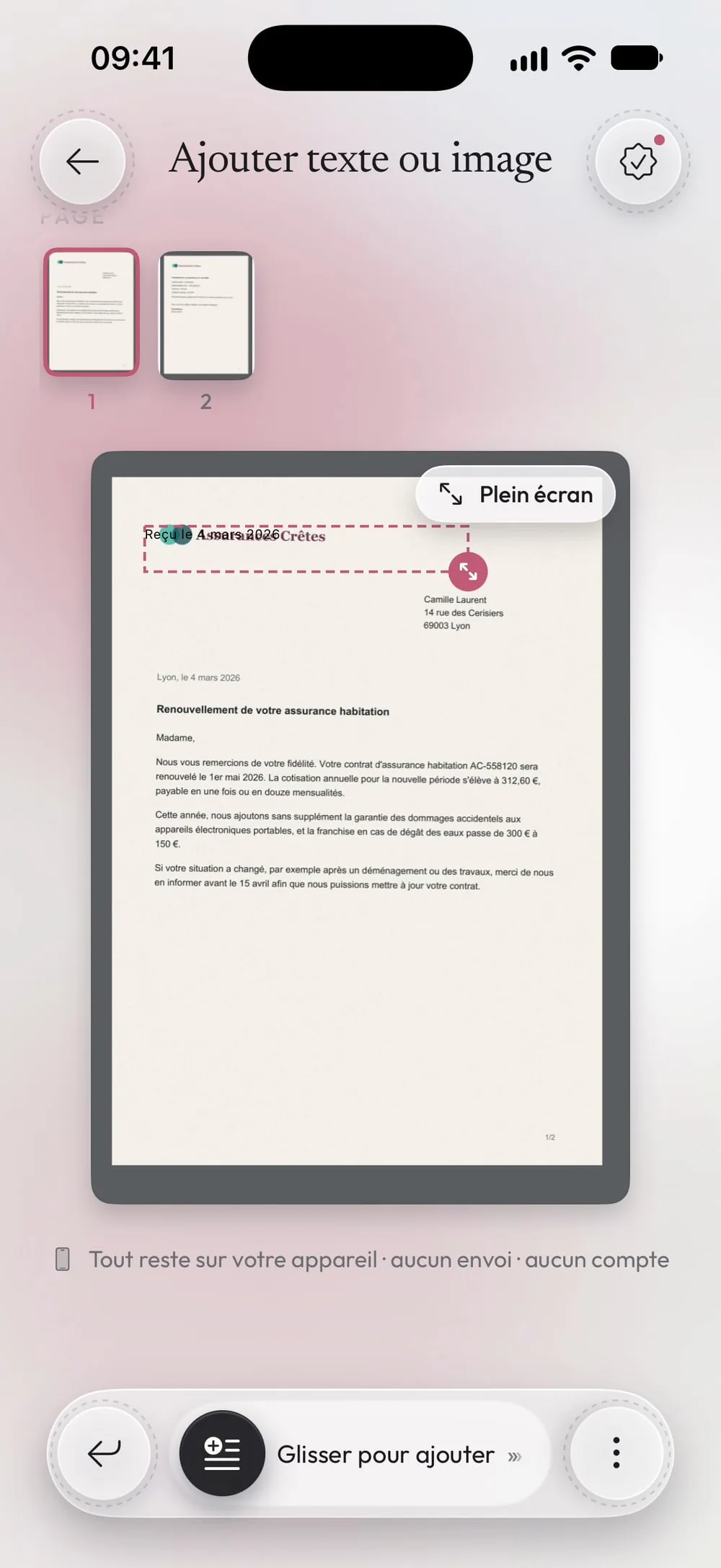
Choisissez la page et placez l'ajout
Touchez la page dans la bande. Faites glisser le cadre à l'endroit voulu et tirez son coin pour l'agrandir. Pincez pour zoomer et placer l'ajout avec précision.
Étape 04 sur 04
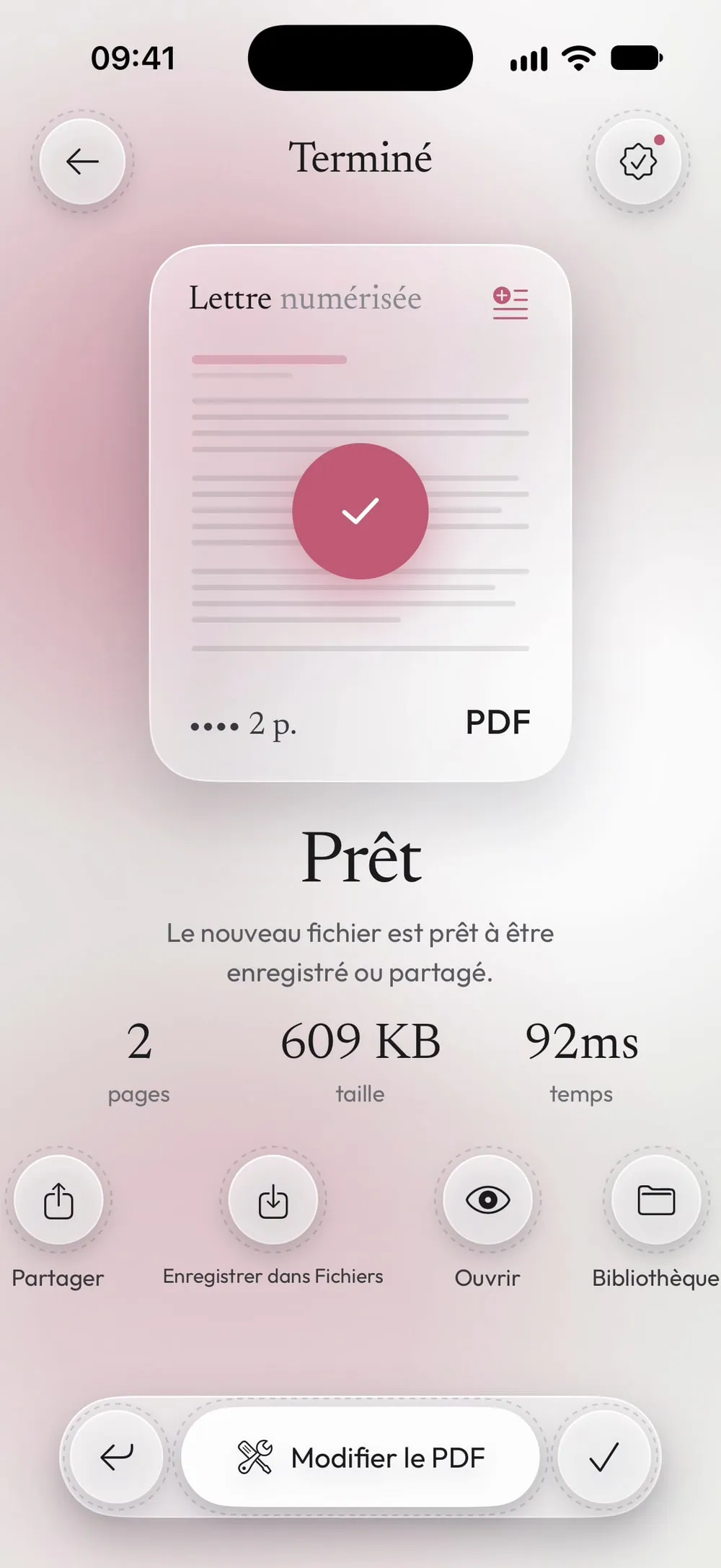
Faites glisser pour ajouter
Faites glisser le curseur Glisser pour ajouter. Partagez le nouveau PDF ou touchez Enregistrer dans Fichiers. L'original reste tel quel.
Étapes
-
Dans l'onglet Outils, touchez Ajouter texte ou image, puis la carte Touchez pour choisir, et choisissez le PDF dans Fichiers.
-
Avec Texte sélectionné, écrivez dans le champ et réglez la taille avec les boutons − et +. Avec Image, touchez Choisir une image et prenez une image dans Photos.
-
Touchez la page dans la bande. Faites glisser le cadre à l'endroit voulu et tirez son coin pour l'agrandir. Pincez pour zoomer et placer l'ajout avec précision.
-
Faites glisser le curseur Glisser pour ajouter. Partagez le nouveau PDF ou touchez Enregistrer dans Fichiers. L'original reste tel quel.
Bon à savoir
Tampons et logos
Un PNG à fond transparent, comme un logo ou un tampon, se pose sur la page sans cadre blanc autour.
Le texte reste du texte
Le texte que vous ajoutez est du vrai texte dans le PDF : il peut être sélectionné et recherché comme le reste de la page.
Plusieurs ajouts
Chaque passage ajoute un seul élément. Pour une deuxième note ou une autre page, rouvrez le nouveau PDF dans l'outil.
Questions
Puis-je changer la police ou la couleur ?
Le texte est noir, dans une police sans empattement bien lisible, de 8 à 48 points. Pour les signatures, utilisez Signer un PDF.
Puis-je modifier le texte déjà présent dans le PDF ?
Non. Ajouter texte ou image ajoute du texte par-dessus la page ; l'outil ne change pas ce qui est déjà écrit.
Est-ce gratuit ?
Oui, une fois tous les 7 jours après une courte vidéo. Premium le rend illimité et supprime les publicités.
Mes fichiers sont-ils envoyés en ligne ?
Non. Le texte et les images sont ajoutés sur votre iPhone ou iPad.
