Come scansionare documenti in PDF con iPhone e iPad
Un modulo firmato da rimandare, gli scontrini per una nota spese, una lettera da conservare: per trasformare la carta in PDF basta la fotocamera del telefono, purché il risultato sia dritto, leggibile e non troppo pesante.

Scansionare con il telefono
La foto di un foglio non è una scansione: la pagina è storta, si vede il tavolo, ci sono ombre e uno sfondo grigio. Una buona scansione trova i bordi del foglio, lo raddrizza come se fosse appoggiato piatto e pulisce lo sfondo, così il testo si legge e si stampa bene.
Cosa rende buona una scansione
Luce uniforme, foglio piatto e uno sfondo che contrasta contano più della fotocamera. Metti tutte le pagine di un documento in un solo PDF invece di mandare foto separate, e rendi il testo ricercabile per ritrovarlo in seguito.
Il modo più semplice per scansionare in PDF con iPhone e iPad
Scansiona in PDF di Unlock my PDF usa la fotocamera per acquisire una o più pagine, trova i bordi di ogni foglio e lo raddrizza. Un filtro pulisce lo sfondo e il testo può diventare ricercabile, tutto sul tuo dispositivo.
Il flusso completo · 41 s
Come scansionare documenti in PDF
Passo 01 di 05
Apri Scansiona in PDF
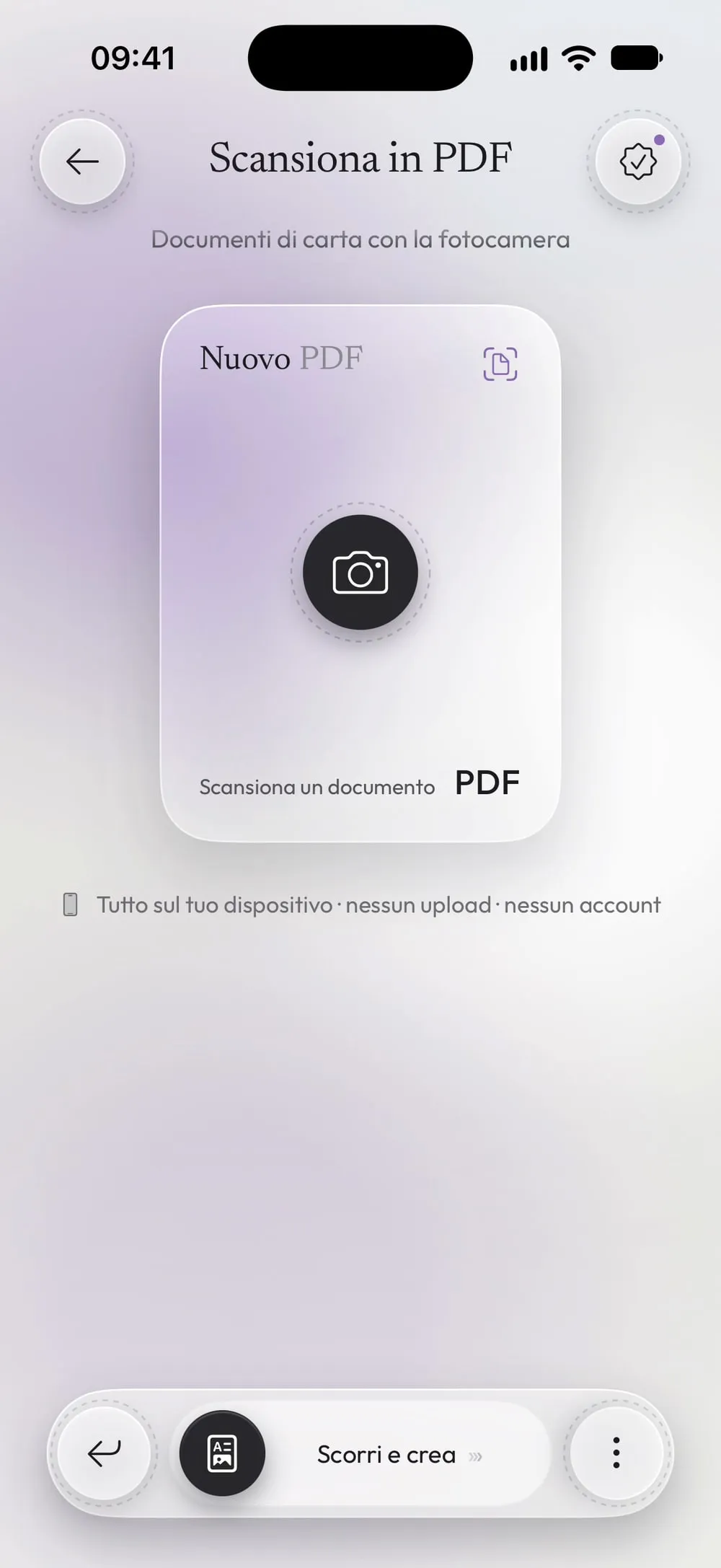
Nella tab Strumenti tocca Scansiona in PDF, poi Scansiona un documento.
Passo 02 di 05
Inquadra il foglio e scatta
Tieni il telefono sopra il foglio: la fotocamera lo riconosce e può scattare da sola. Acquisisci tutte le pagine che ti servono, poi tocca Salva. L'app raddrizza ogni pagina e taglia via il tavolo.
Passo 03 di 05
Controlla ogni pagina
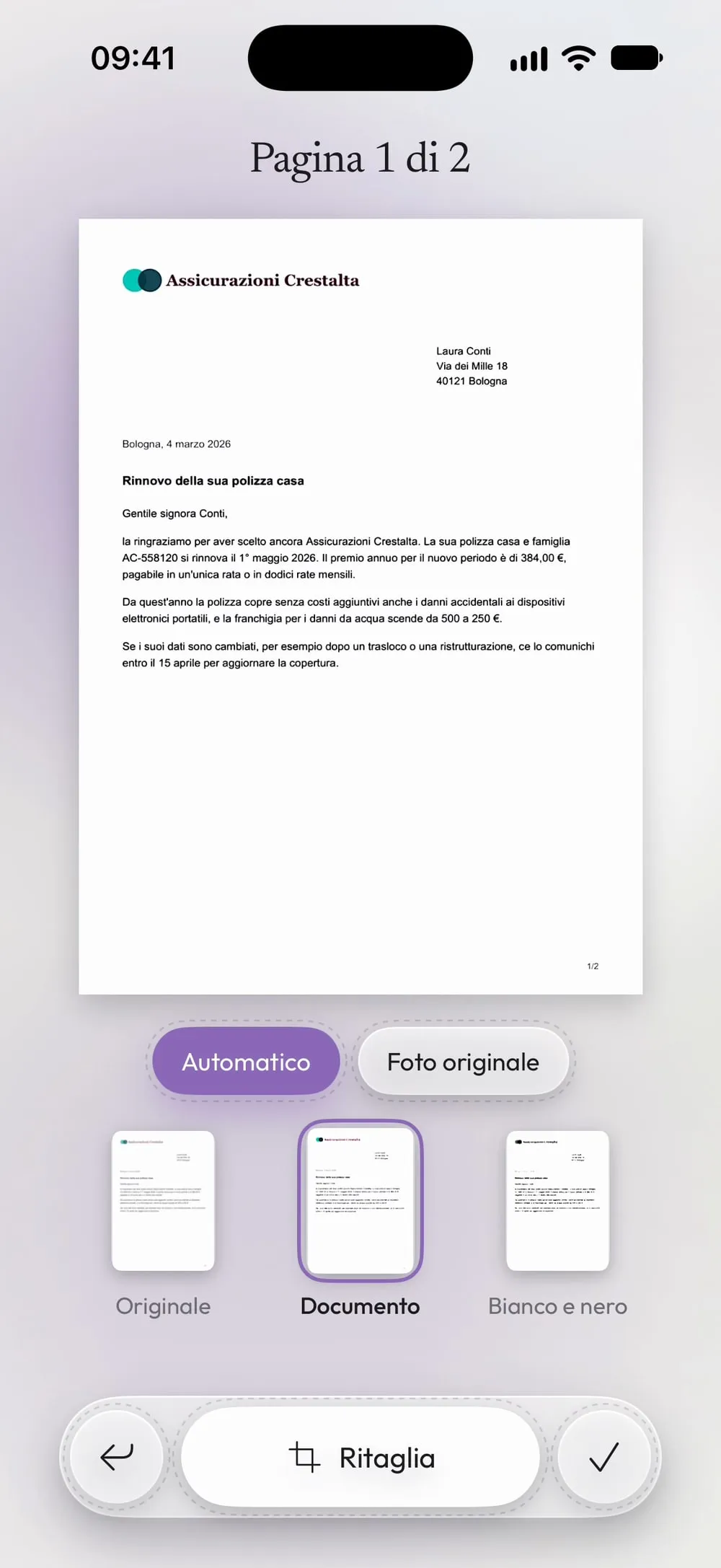
Tocca la lente su una pagina per aprirla. Scegli un filtro, Originale, Documento o Bianco e nero, oppure tocca Ritaglia e trascina gli angoli sui bordi del foglio.
Passo 04 di 05
Aggiungi pagine o cambia l'ordine
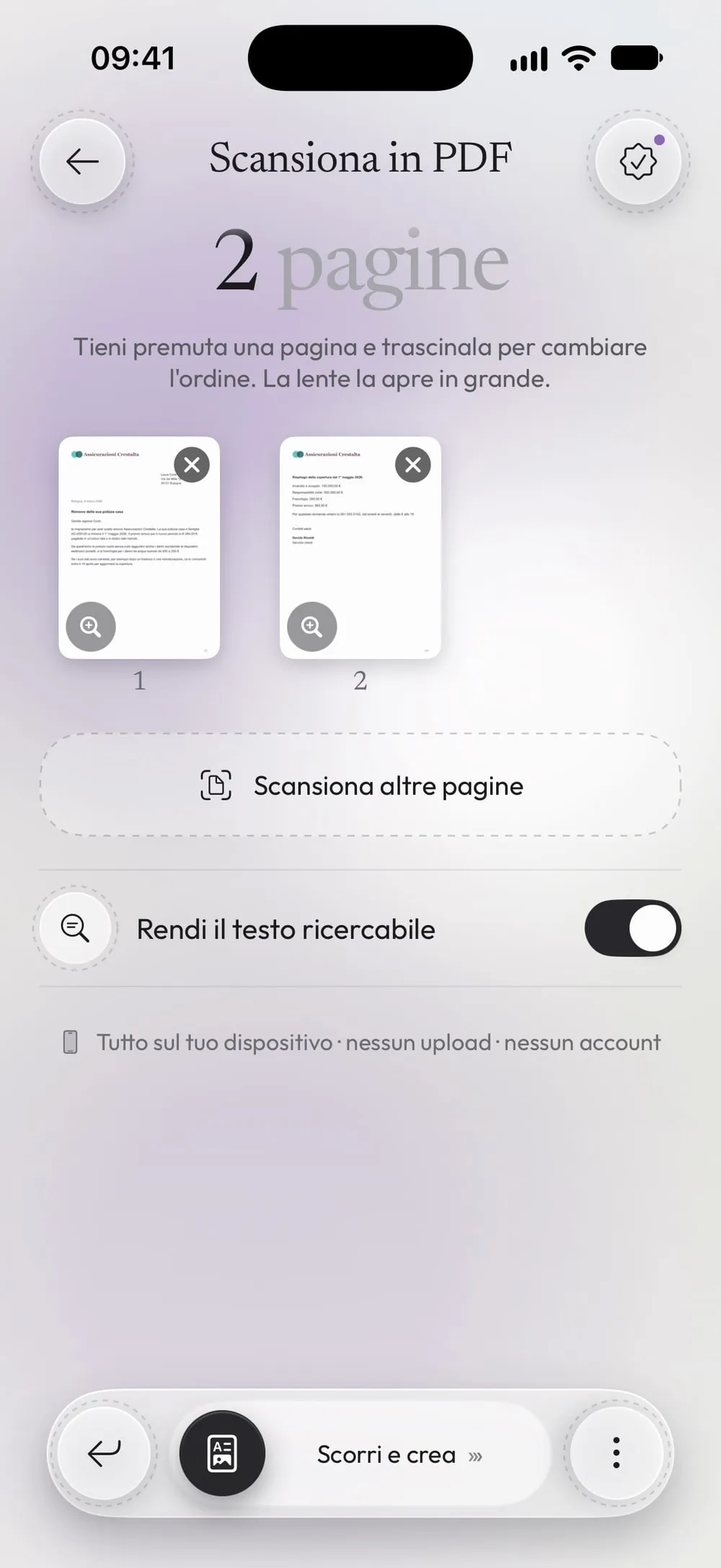
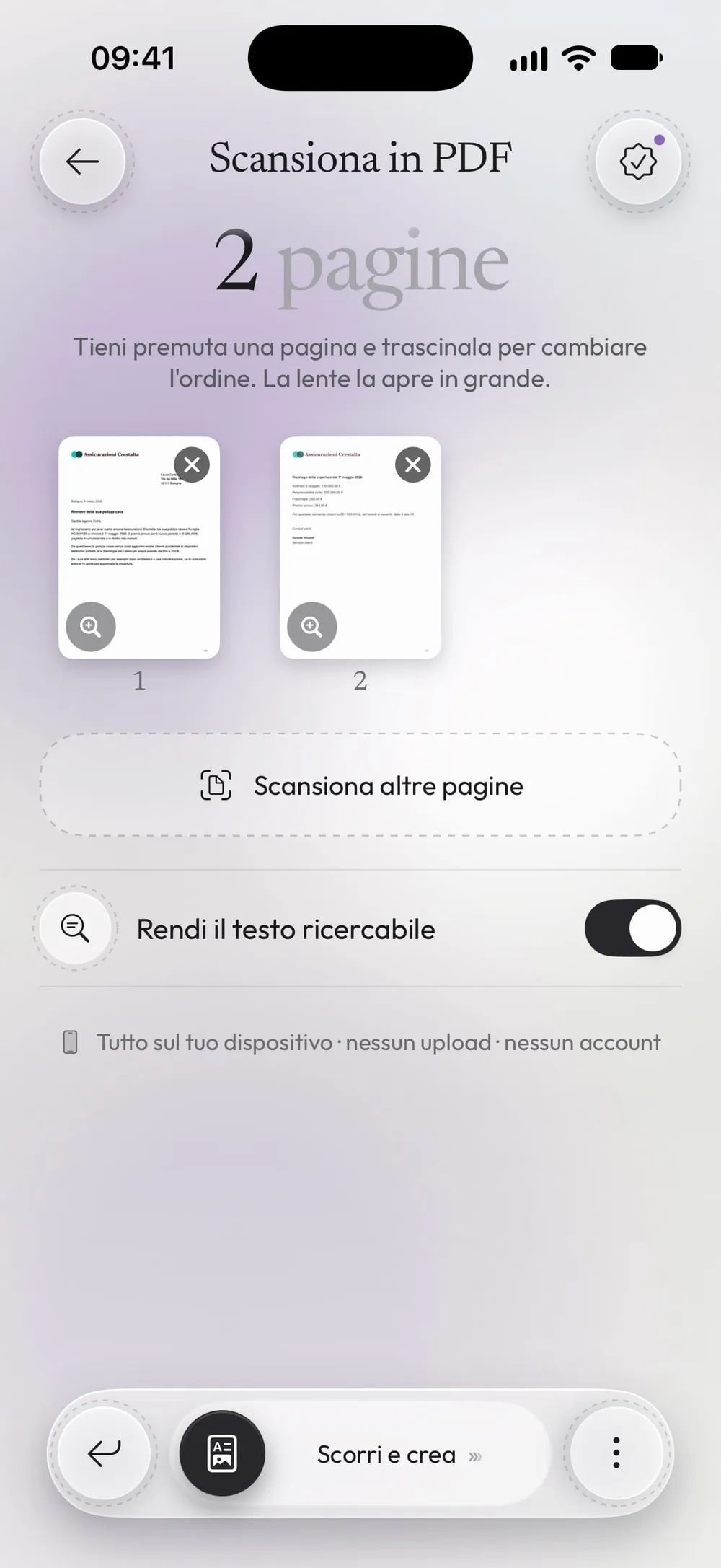
Tocca Scansiona altre pagine per le pagine successive. Tieni premuta una pagina e trascinala per cambiare l'ordine. Lascia acceso Rendi il testo ricercabile per cercare e copiare il testo in seguito.
Passo 05 di 05
Scorri per creare il PDF
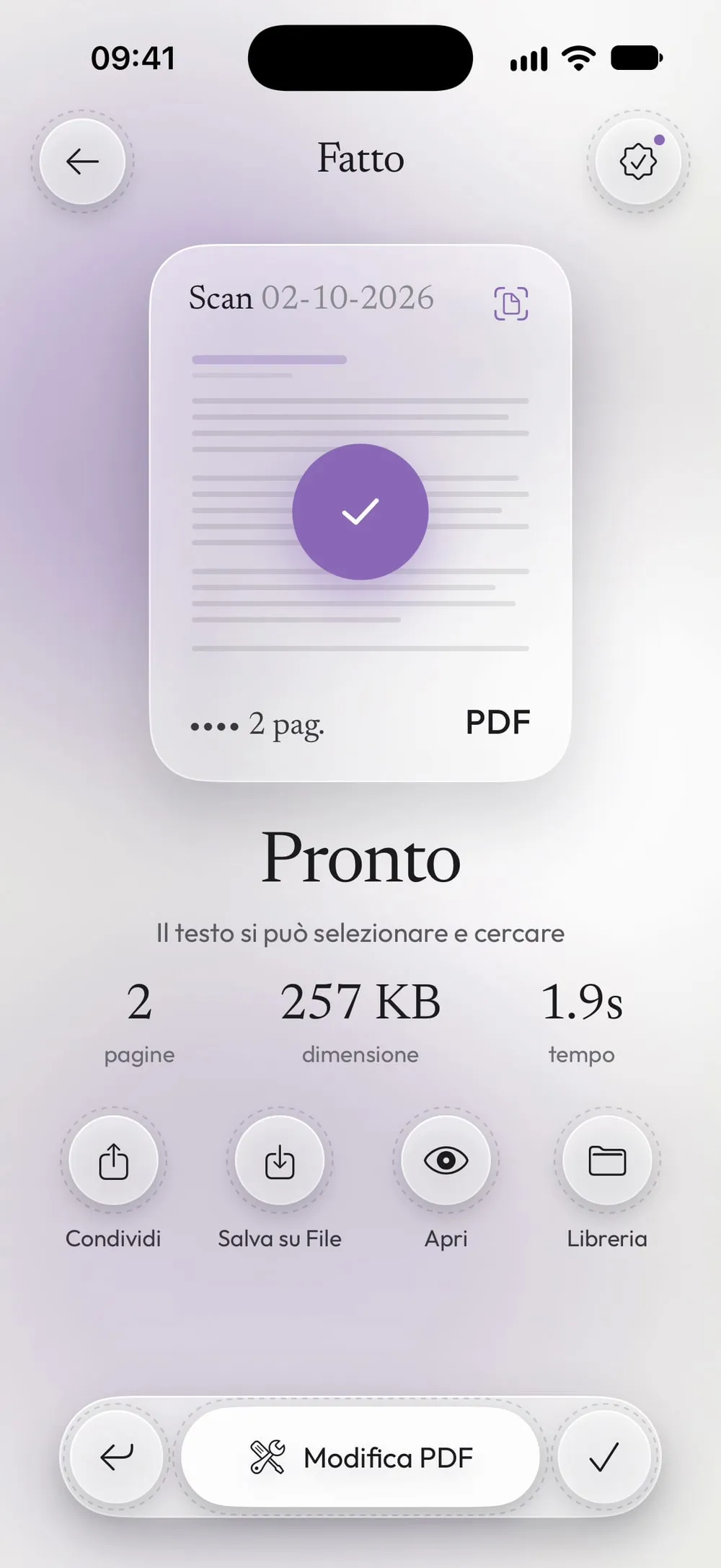
Trascina Scorri e crea. Il PDF è pronto da condividere o da salvare con Salva su File.
Passi
-
Nella tab Strumenti tocca Scansiona in PDF, poi Scansiona un documento.
-
Tieni il telefono sopra il foglio: la fotocamera lo riconosce e può scattare da sola. Acquisisci tutte le pagine che ti servono, poi tocca Salva. L'app raddrizza ogni pagina e taglia via il tavolo.
-
Tocca la lente su una pagina per aprirla. Scegli un filtro, Originale, Documento o Bianco e nero, oppure tocca Ritaglia e trascina gli angoli sui bordi del foglio.
-
Tocca Scansiona altre pagine per le pagine successive. Tieni premuta una pagina e trascinala per cambiare l'ordine. Lascia acceso Rendi il testo ricercabile per cercare e copiare il testo in seguito.
-
Trascina Scorri e crea. Il PDF è pronto da condividere o da salvare con Salva su File.
Da sapere
Buona luce, foglio piatto
Scansiona vicino a una finestra o sotto una lampada, con il foglio ben steso su un tavolo scuro. Il contrasto aiuta l'app a trovare i bordi.
Il filtro Documento
Documento schiarisce lo sfondo e toglie le ombre: la scelta migliore per lettere, moduli e scontrini. Tieni Originale per foto e pagine a colori.
Le modifiche si possono annullare
Ogni modifica riparte dalla foto originale: puoi provare un filtro o un ritaglio e tornare a Foto originale quando vuoi.
Proteggilo subito
Hai scansionato un documento d'identità o della banca? Metti una password al nuovo PDF con Proteggi prima di inviarlo.
Domande
Posso scansionare più pagine in un solo PDF?
Sì. Scansiona tutte le pagine che servono, aggiungine altre con Scansiona altre pagine, e finiscono tutte in un PDF nell'ordine che scegli.
Posso cercare il testo della scansione?
Sì, con Rendi il testo ricercabile acceso: il testo viene riconosciuto sul tuo dispositivo e puoi selezionarlo, copiarlo e cercarlo.
È gratis?
Sì, una volta al giorno dopo un breve video. Con Premium non hai limiti e niente pubblicità.
Le mie scansioni vengono caricate online?
No. Foto, riconoscimento del testo e PDF restano sul tuo iPhone o iPad.