
iPhone・iPadでPDFに署名する方法
賃貸借契約書、学校の同意書、納品書。今でも署名が必要な書類は多く、印刷して署名し、またスキャンするのは思った以上に時間がかかります。

プリンタなしで署名する
署名のためだけに書類を印刷し、またスキャンや撮影をすると、重くて傾いたファイルができあがります。PDFに直接署名すれば、きれいなコピーを1分で返送できます。
署名する前に確認すること
まず書類全体を読み、求められた場所にだけ署名しましょう。記録用に、署名前のコピーを残しておきます。PDFにすでに認証された電子署名が入っている場合、変更を加えるとその署名は無効になるので、先に送り主に確認してください。
iPhone・iPadでPDFに署名するいちばん簡単な方法
Unlock my PDFのPDFに署名なら、指で署名を描き、1ページにでも全ページにでも正しい場所に置いて、署名したコピーを保存できます。署名は次回のために、デバイスの中にだけ保存されます。
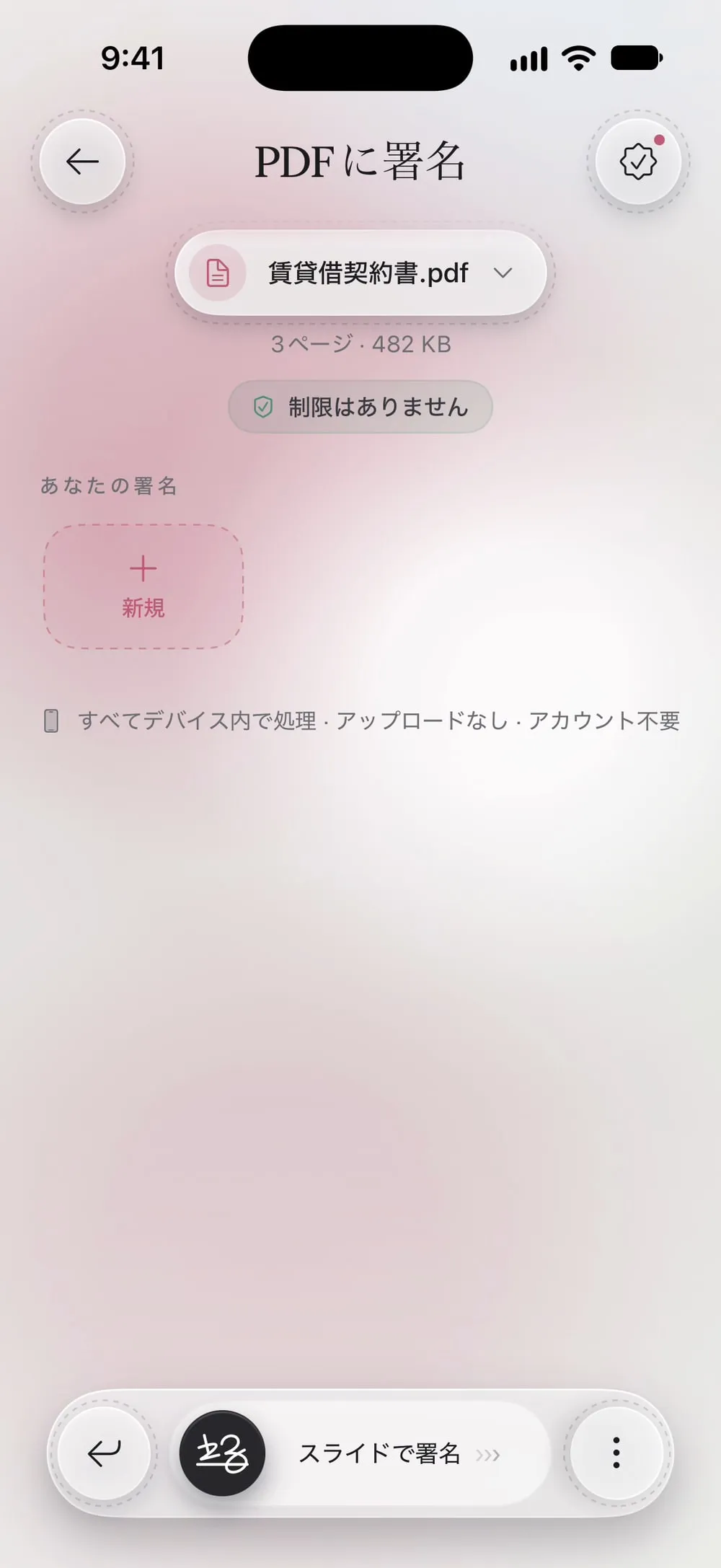
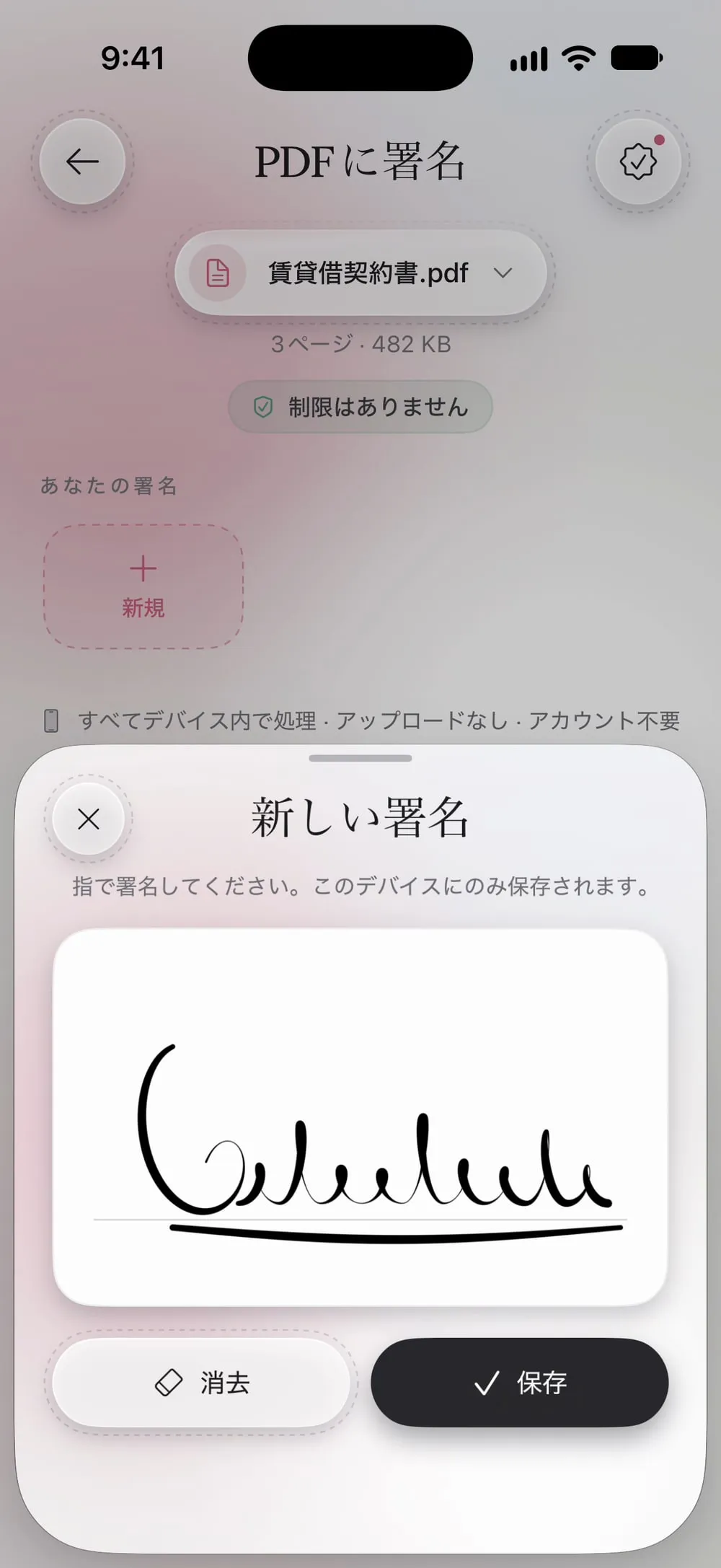
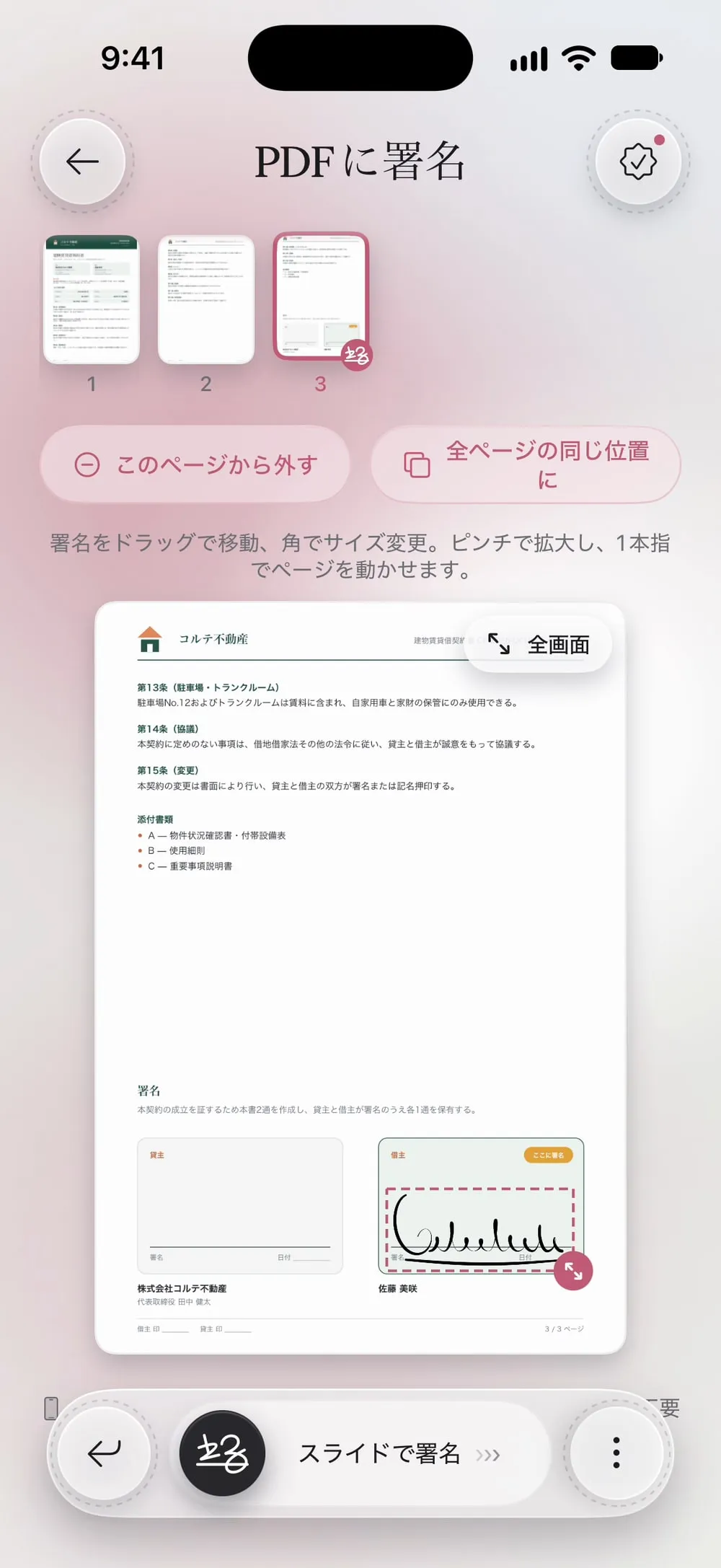
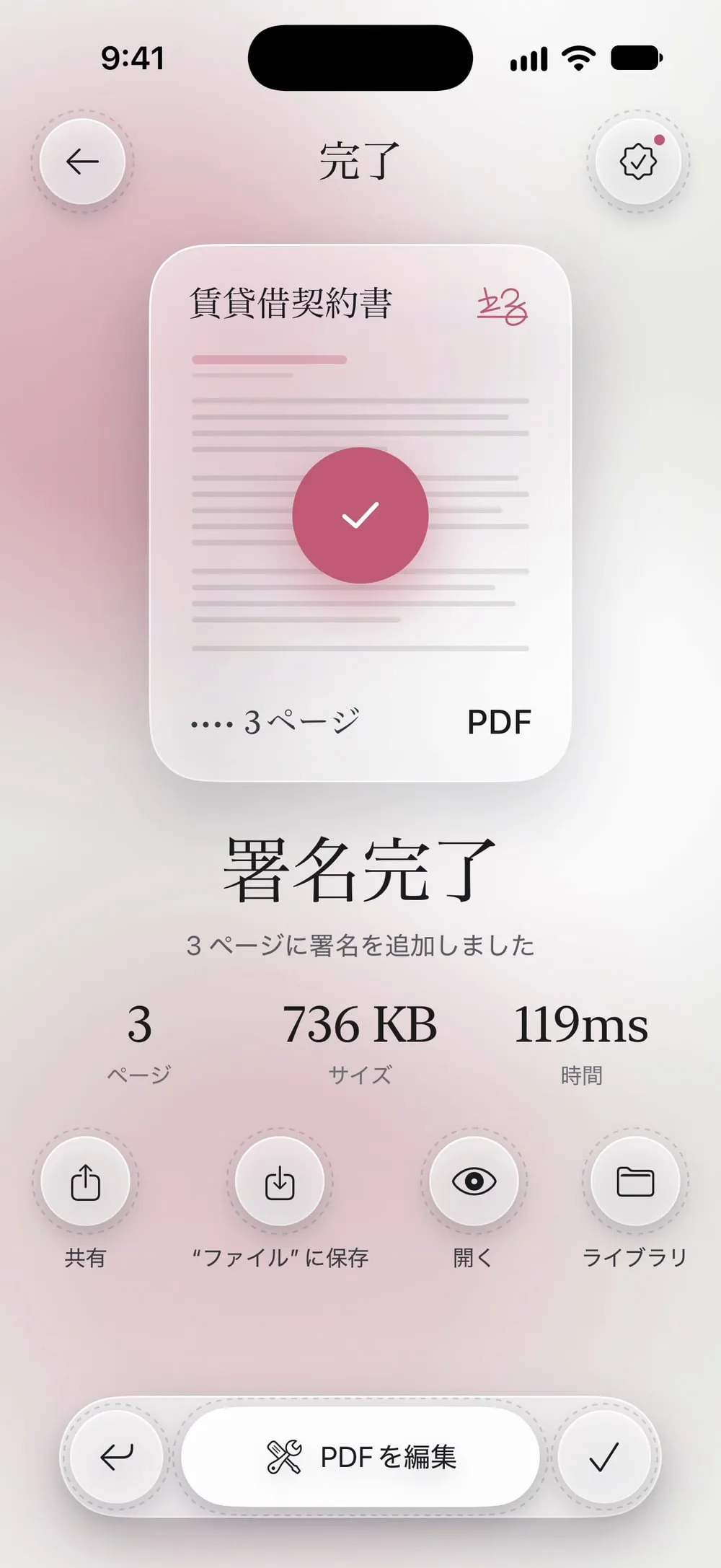
全体の流れ · 31秒
PDFに署名する方法
ステップ 01/05
「PDFに署名」を開いて書類を選ぶ
ツールタブでPDFに署名をタップし、タップして選択をタップして、ファイルからPDFを選びます。
ステップ 02/05
署名を描く
あなたの署名で+ 新規をタップします。白い枠の中に指で署名し、保存をタップします。消去で描き直せます。
ステップ 03/05
ページに配置する
署名は最後のページの右下に表示されます。署名欄までドラッグし、角を引っぱって大きさを調整します。全画面にするとページが大きく表示され、細かく合わせられます。
ステップ 04/05
署名するページを選ぶ
帯状に並んだページから別のページをタップし、このページに署名でそのページにも署名します。全ページの同じ位置にを使うと、全ページの同じ位置に署名が入ります。
ステップ 05/05
スライドして署名する
スライドで署名をドラッグします。署名したPDFを共有するか、“ファイル”に保存をタップします。元のファイルは署名のないまま残ります。
手順
-
ツールタブでPDFに署名をタップし、タップして選択をタップして、ファイルからPDFを選びます。
-
あなたの署名で+ 新規をタップします。白い枠の中に指で署名し、保存をタップします。消去で描き直せます。
-
署名は最後のページの右下に表示されます。署名欄までドラッグし、角を引っぱって大きさを調整します。全画面にするとページが大きく表示され、細かく合わせられます。
-
帯状に並んだページから別のページをタップし、このページに署名でそのページにも署名します。全ページの同じ位置にを使うと、全ページの同じ位置に署名が入ります。
-
スライドで署名をドラッグします。署名したPDFを共有するか、“ファイル”に保存をタップします。元のファイルは署名のないまま残ります。
知っておきたいこと
署名は保存されます
アプリは署名を3つまで、このデバイスの中にだけ保存します。次からはタップするだけです。署名を削除するには、長押しします。
小さな署名欄は拡大して
ページをピンチで拡大し、1本指で動かします。大きさを変えても、署名の縦横の比率は保たれます。
各ページにイニシャルを入れる
ページごとにイニシャルを求める契約書なら、イニシャルを2つ目の署名として描き、全ページの同じ位置にを使います。
よくある質問
法的に有効な署名ですか?
紙に署名するのと同じように、ページに描き込む手書きの署名です。それで足りるかどうかは書類によります。認証局の電子証明書を使った電子署名が必要な契約もあり、それとは別のものです。
あとから署名を動かされることはありますか?
署名は新しいPDFのページに描き込まれるので、シールのように簡単にはがして動かすことはできません。
無料で使えますか?
はい。短い動画のあとに7日ごとに1回使えます。プレミアムなら無制限になり、広告もなくなります。
署名はアップロードされますか?
いいえ。指で署名してください。このデバイスにのみ保存されます。
