
Como adicionar texto ou imagem a um PDF no iPhone e iPad
Uma data de "recebido em", um número de protocolo, um recado rápido para um colega, o logo da empresa ou um carimbo de "aprovado": muitas vezes é só isso que falta num PDF antes de mandá-lo adiante.

Escrever em um PDF
Um PDF é feito para aparecer igual em todo lugar, e é justamente isso que o torna difícil de alterar. Para colocar uma nota, uma data ou um logo, você não precisa de um editor: basta pôr um texto novo ou uma imagem por cima da página e salvar uma cópia nova.
Deixe legível
Coloque o que você adicionar numa margem ou numa área vazia, para não cobrir o que já está escrito. Se a nota for importante, deixe-a grande o bastante para ser lida quando a página for impressa.
O jeito mais simples de escrever em um PDF no iPhone e iPad
A ferramenta Adicionar texto ou imagem do Unlock my PDF coloca uma linha de texto ou uma imagem na página que você escolher. Você arrasta para o lugar certo, ajusta o tamanho e salva um PDF novo.
O processo completo · 32 s
Como adicionar texto ou imagem a um PDF
Passo 01 de 04
Abra Adicionar texto ou imagem e escolha o PDF
Na aba Ferramentas, toque em Adicionar texto ou imagem, depois no cartão Toque para escolher, e escolha o PDF em Arquivos.
Passo 02 de 04
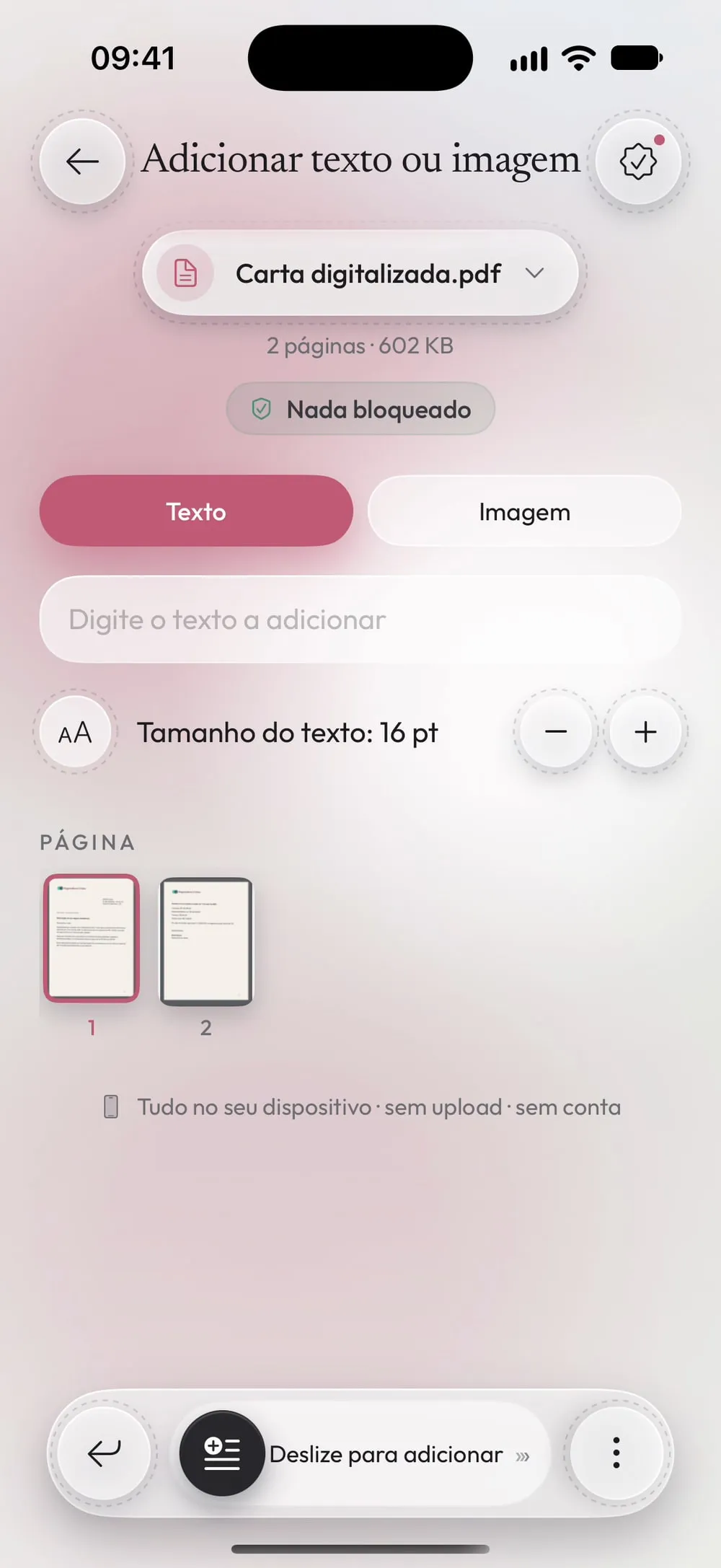
Digite o texto ou escolha uma imagem
Com Texto selecionado, escreva no campo e ajuste o tamanho com os botões − e +. Com Imagem, toque em Escolher uma imagem e escolha uma foto no app Fotos.
Passo 03 de 04
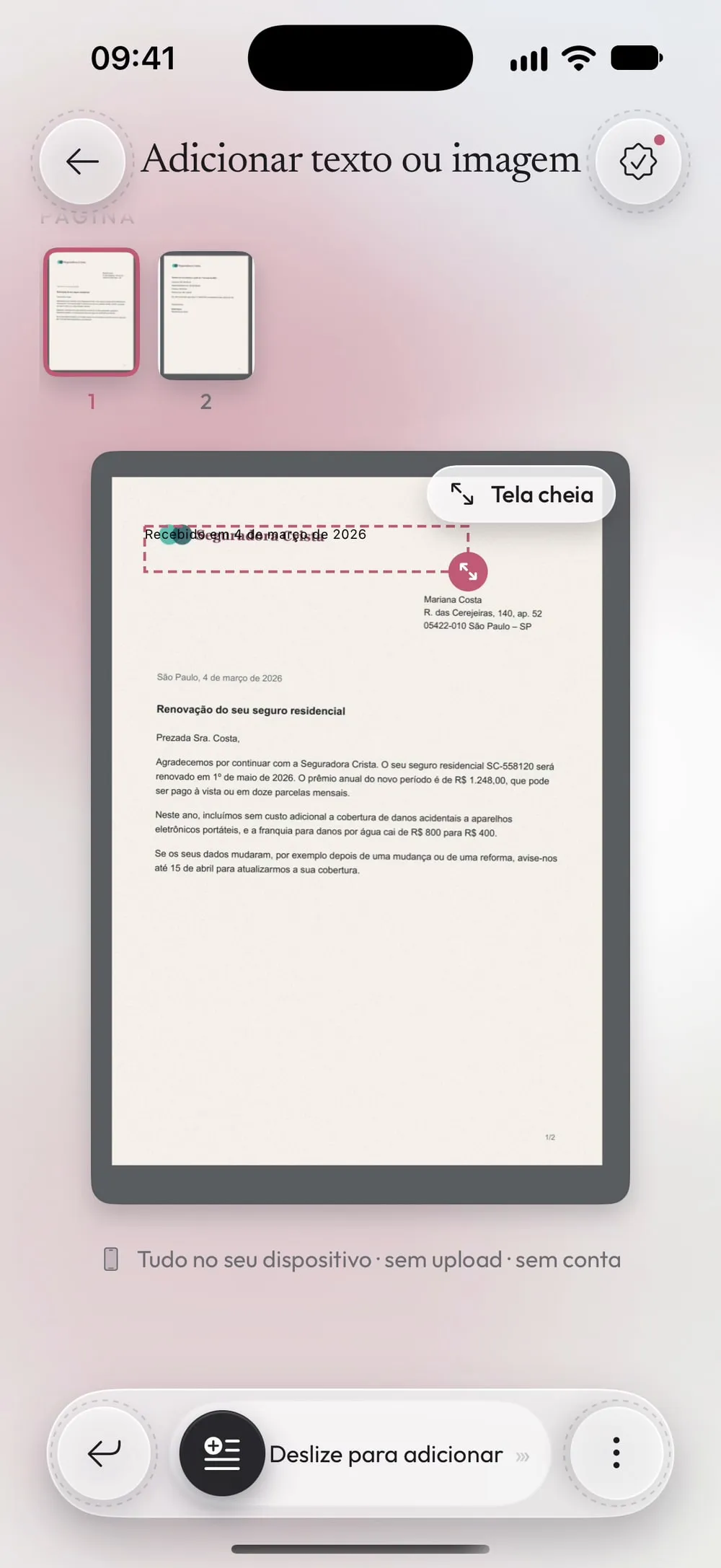
Escolha a página e posicione
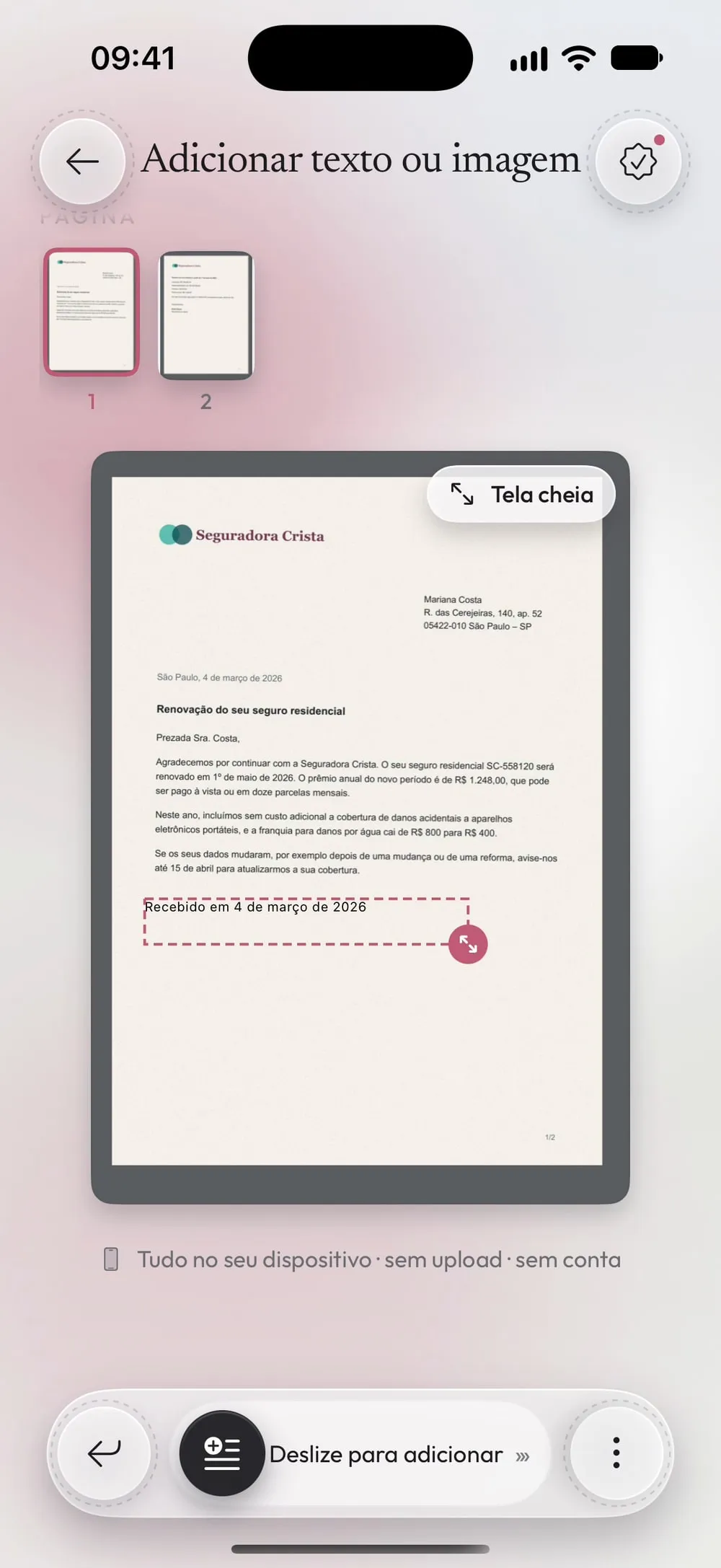
Toque na página na faixa de miniaturas. Arraste o quadro até onde você quiser e puxe o canto para aumentar. Faça o gesto de pinça para dar zoom e trabalhar com precisão.
Passo 04 de 04
Deslize para adicionar
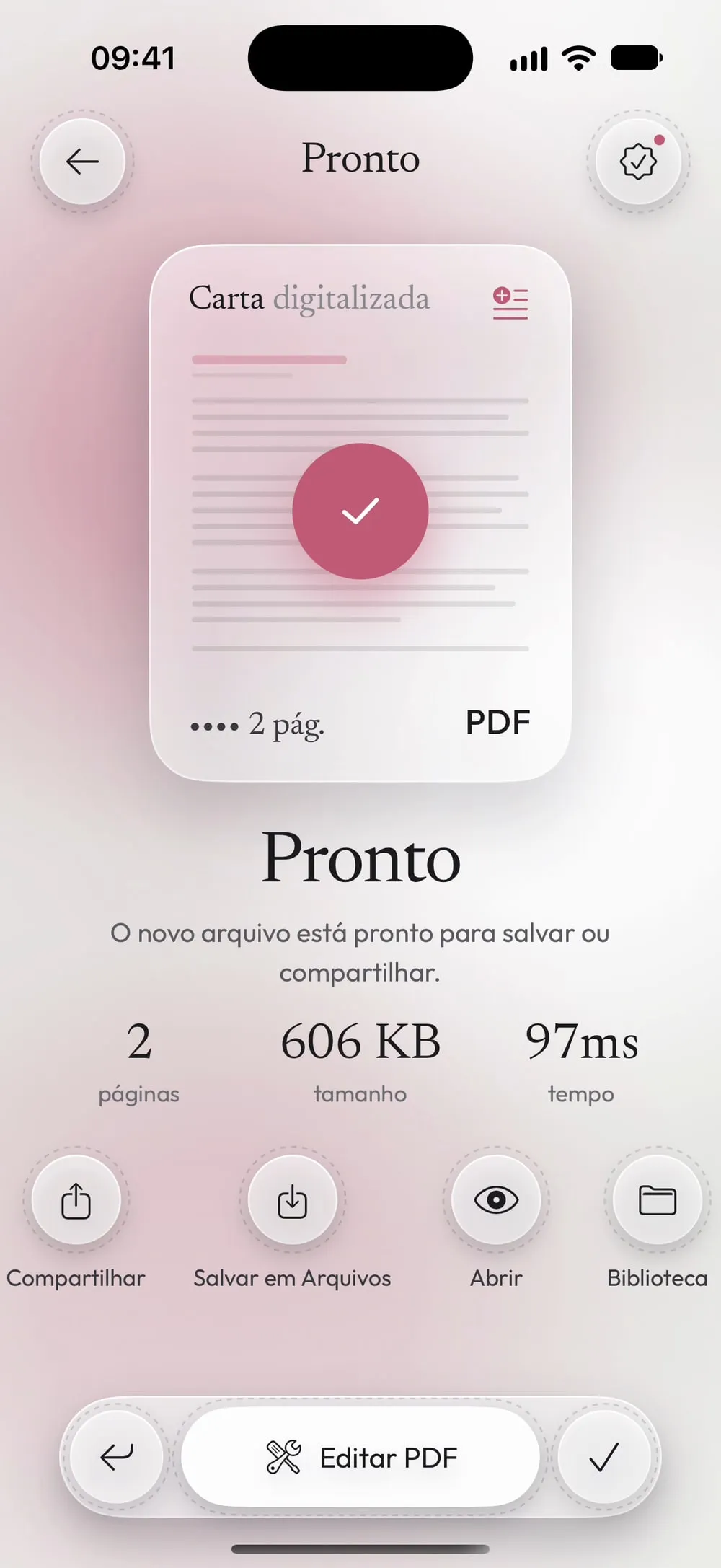
Arraste o controle Deslize para adicionar até o fim. Compartilhe o PDF novo ou toque em Salvar em Arquivos. O original fica como está.
Passos
-
Na aba Ferramentas, toque em Adicionar texto ou imagem, depois no cartão Toque para escolher, e escolha o PDF em Arquivos.
-
Com Texto selecionado, escreva no campo e ajuste o tamanho com os botões − e +. Com Imagem, toque em Escolher uma imagem e escolha uma foto no app Fotos.
-
Toque na página na faixa de miniaturas. Arraste o quadro até onde você quiser e puxe o canto para aumentar. Faça o gesto de pinça para dar zoom e trabalhar com precisão.
-
Arraste o controle Deslize para adicionar até o fim. Compartilhe o PDF novo ou toque em Salvar em Arquivos. O original fica como está.
Bom saber
Carimbos e logos
Um PNG com fundo transparente, como um logo ou um carimbo, fica sobre a página sem um quadro branco em volta.
O texto continua sendo texto
O texto que você adiciona é texto de verdade no PDF: dá para selecionar e pesquisar como o resto da página.
Mais de um item
Você adiciona um item por vez. Para uma segunda nota ou outra página, abra o PDF novo na ferramenta de novo.
Perguntas
Dá para mudar a fonte ou a cor?
O texto é preto, numa fonte sem serifa bem legível, com tamanho de 8 a 48 pontos. Para assinaturas, use Assinar PDF.
Dá para editar o texto que já está no PDF?
Não. Adicionar texto ou imagem coloca um texto novo por cima da página; não muda o que já está escrito.
É grátis?
Sim, uma vez a cada 7 dias, depois de um vídeo curto. O Premium deixa ilimitado e tira os anúncios.
Meus arquivos são enviados para algum lugar?
Não. O texto e as imagens são adicionados no seu iPhone ou iPad.
