
Как добавить текст или изображение в PDF на iPhone и iPad
Дата «получено», номер входящего, короткая заметка для коллеги, логотип компании или штамп «Согласовано»: часто только таких мелочей и не хватает PDF, прежде чем отправить его дальше.

Как писать на PDF
PDF создан, чтобы везде выглядеть одинаково, поэтому его и трудно менять. Чтобы добавить небольшую заметку, дату или логотип, редактор не нужен: достаточно положить поверх страницы новый текст или картинку и сохранить новую копию.
Чтобы всё читалось
Размещайте добавления на полях или на пустом месте, чтобы они не закрывали то, что уже написано. Если заметка важная, сделайте её достаточно крупной, чтобы она читалась и на распечатке.
Самый простой способ написать текст на PDF на iPhone и iPad
Инструмент «Добавить текст или фото» в Unlock my PDF помещает строку текста или картинку на выбранную страницу. Вы перетаскиваете её на место, меняете размер и сохраняете новый PDF.
Весь процесс · 32 с
Как добавить текст или изображение в PDF
Шаг 01 из 04
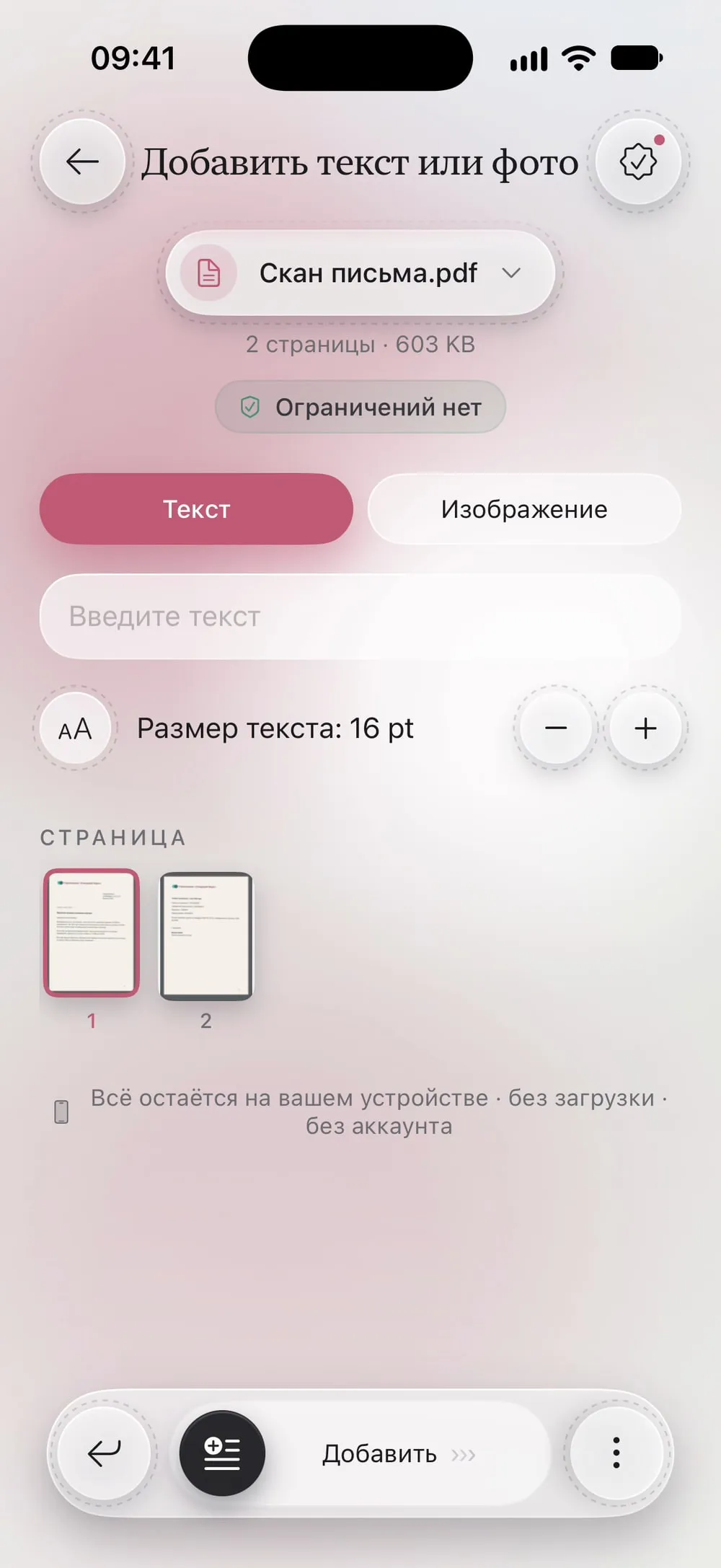
Откройте «Добавить текст или фото» и выберите PDF
Во вкладке Сервис нажмите Добавить текст или фото, затем карточку Нажмите, чтобы выбрать и выберите PDF в разделе Файлы.
Шаг 02 из 04
Введите текст или выберите изображение
Когда выбран Текст, напишите текст в поле и задайте размер кнопками − и +. В режиме Изображение нажмите Выбрать изображение и выберите картинку в «Фото».
Шаг 03 из 04
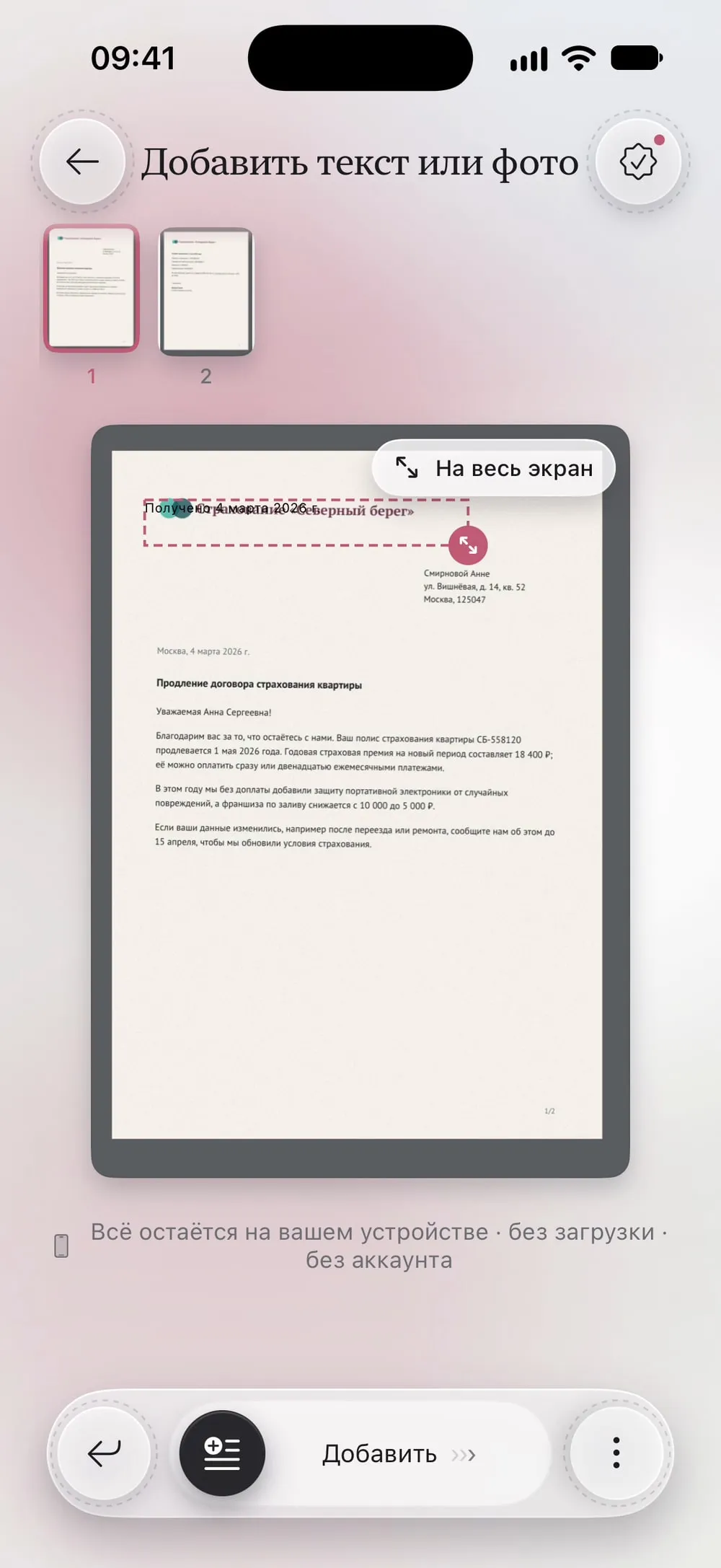
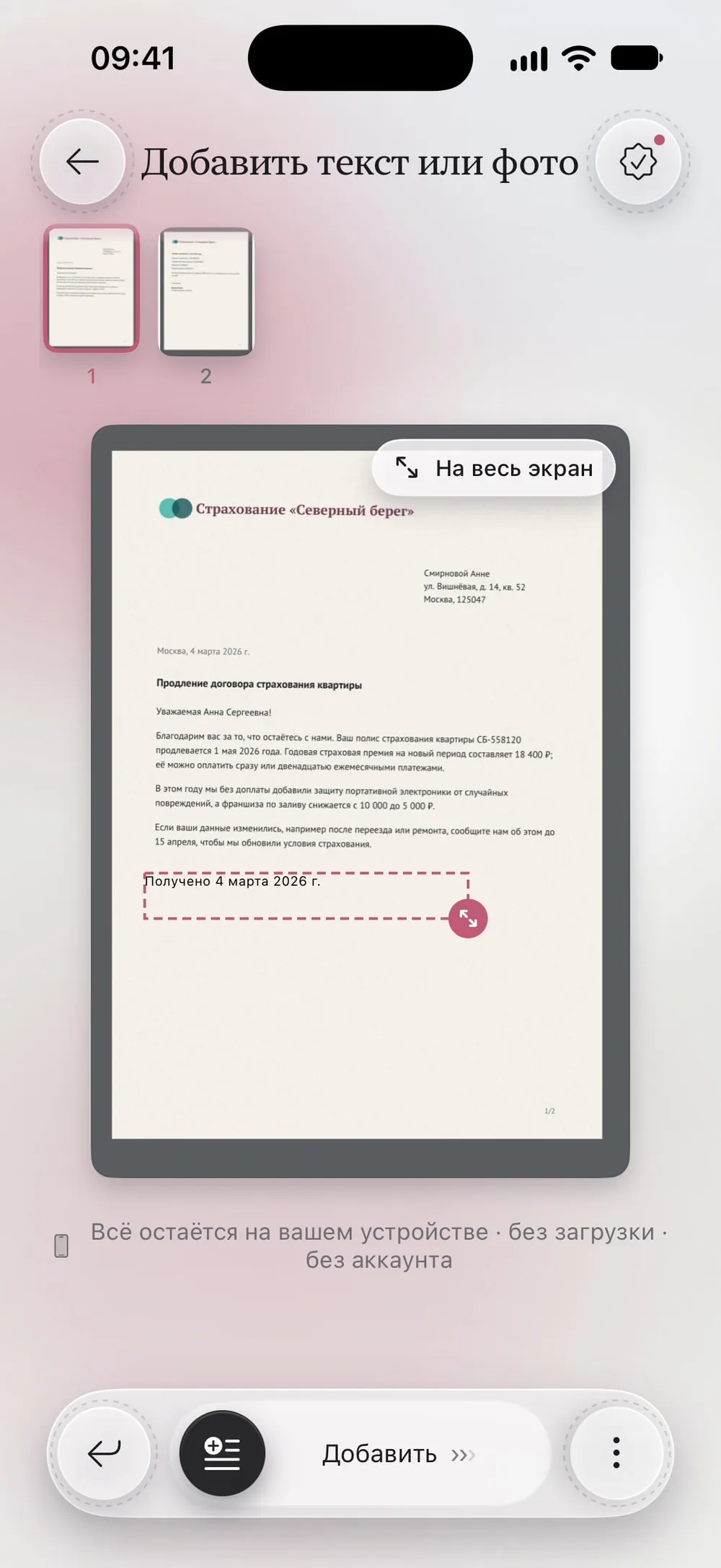
Выберите страницу и поставьте текст на место
Коснитесь страницы в ленте. Перетащите рамку туда, где она нужна, и потяните за уголок, чтобы увеличить её. Для точной работы разведите пальцы и увеличьте страницу.
Шаг 04 из 04
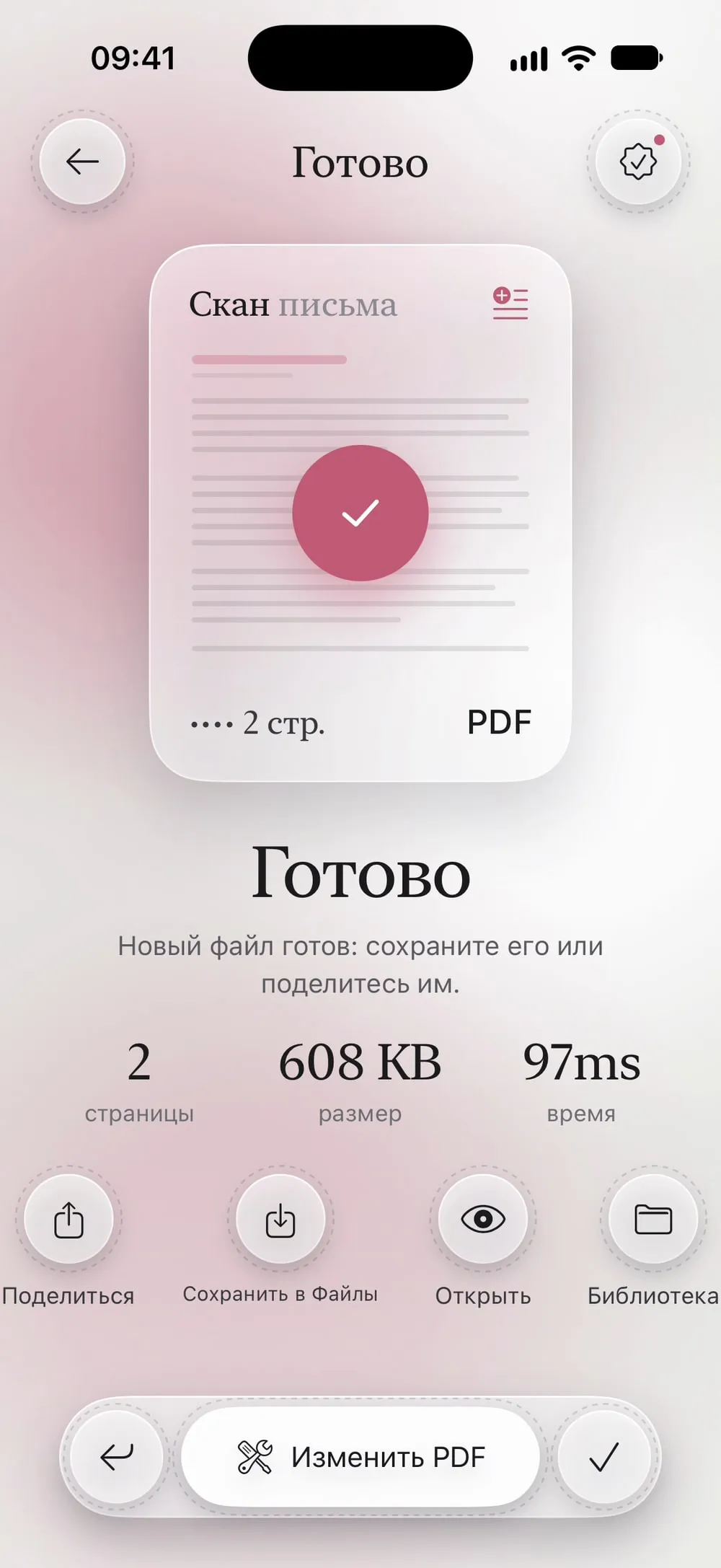
Сдвиньте ползунок
Сдвиньте ползунок Добавить. Отправьте новый PDF или нажмите Сохранить в Файлы. Оригинал остаётся как был.
Шаги
-
Во вкладке Сервис нажмите Добавить текст или фото, затем карточку Нажмите, чтобы выбрать и выберите PDF в разделе Файлы.
-
Когда выбран Текст, напишите текст в поле и задайте размер кнопками − и +. В режиме Изображение нажмите Выбрать изображение и выберите картинку в «Фото».
-
Коснитесь страницы в ленте. Перетащите рамку туда, где она нужна, и потяните за уголок, чтобы увеличить её. Для точной работы разведите пальцы и увеличьте страницу.
-
Сдвиньте ползунок Добавить. Отправьте новый PDF или нажмите Сохранить в Файлы. Оригинал остаётся как был.
Полезно знать
Печати и логотипы
PNG с прозрачным фоном — например, логотип или печать — ложится на страницу без белой рамки вокруг.
Текст остаётся текстом
Добавленный текст — настоящий текст в PDF: его можно выделять и искать, как и всё остальное на странице.
Несколько добавлений
За один раз добавляется один элемент. Для второй заметки или другой страницы снова откройте новый PDF в этом инструменте.
Вопросы
Можно ли поменять шрифт или цвет?
Текст чёрный, чётким шрифтом без засечек, размером от 8 до 48 пунктов. Для подписей используйте «Подписать PDF».
Можно ли изменить текст, который уже есть в PDF?
Нет. «Добавить текст или фото» добавляет новый текст поверх страницы и не меняет то, что уже написано.
Это бесплатно?
Да, раз в 7 дней после короткого видео. С Премиумом без ограничений и без рекламы.
Загружаются ли мои файлы куда-нибудь?
Нет. Текст и изображения добавляются на вашем iPhone или iPad.
