
Como assinar um PDF no iPhone e iPad
Um contrato de aluguel, uma autorização da escola, um comprovante de entrega: muitos documentos ainda pedem assinatura, e imprimir, assinar e digitalizar de novo leva muito mais tempo do que deveria.

Assinar sem impressora
Imprimir um documento só para assiná-lo e depois digitalizar ou fotografar de novo gera um arquivo pesado e torto. Assinar o PDF direto gera uma cópia limpa, pronta para devolver em um minuto.
O que conferir antes de assinar
Leia o documento inteiro antes e assine só onde for pedido. Guarde uma cópia sem assinatura para o seu controle. Se o PDF já tem uma assinatura digital com certificado, toda alteração invalida essa assinatura, então fale antes com quem mandou.
O jeito mais simples de assinar um PDF no iPhone e iPad
A ferramenta Assinar PDF do Unlock my PDF deixa você desenhar a assinatura com o dedo, colocá-la no lugar certo, numa página ou em todas, e salvar uma cópia assinada. A assinatura fica guardada só no seu aparelho para a próxima vez.
O processo completo · 31 s
Como assinar um PDF
Passo 01 de 05
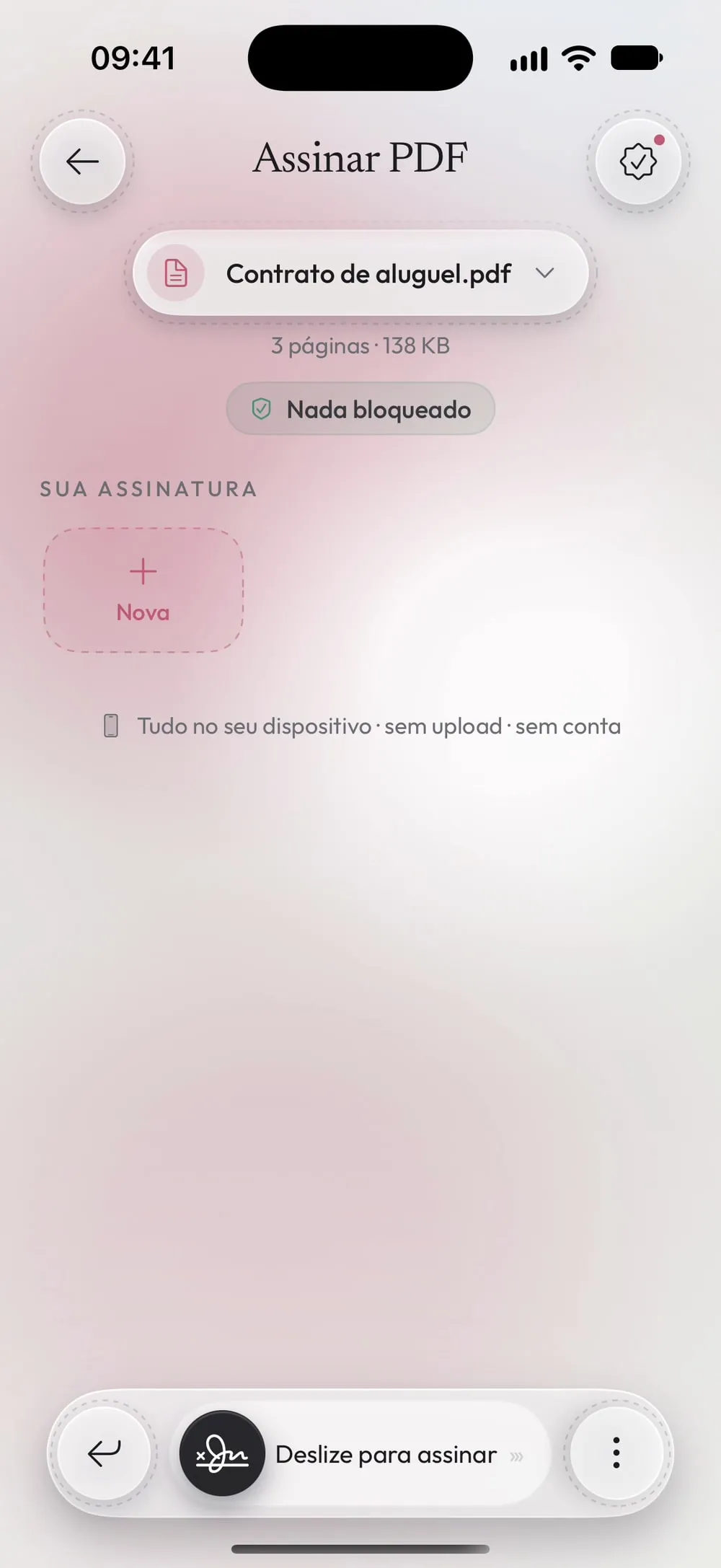
Abra Assinar PDF e escolha o documento
Na aba Ferramentas, toque em Assinar PDF, depois no cartão Toque para escolher, e escolha o PDF em Arquivos.
Passo 02 de 05
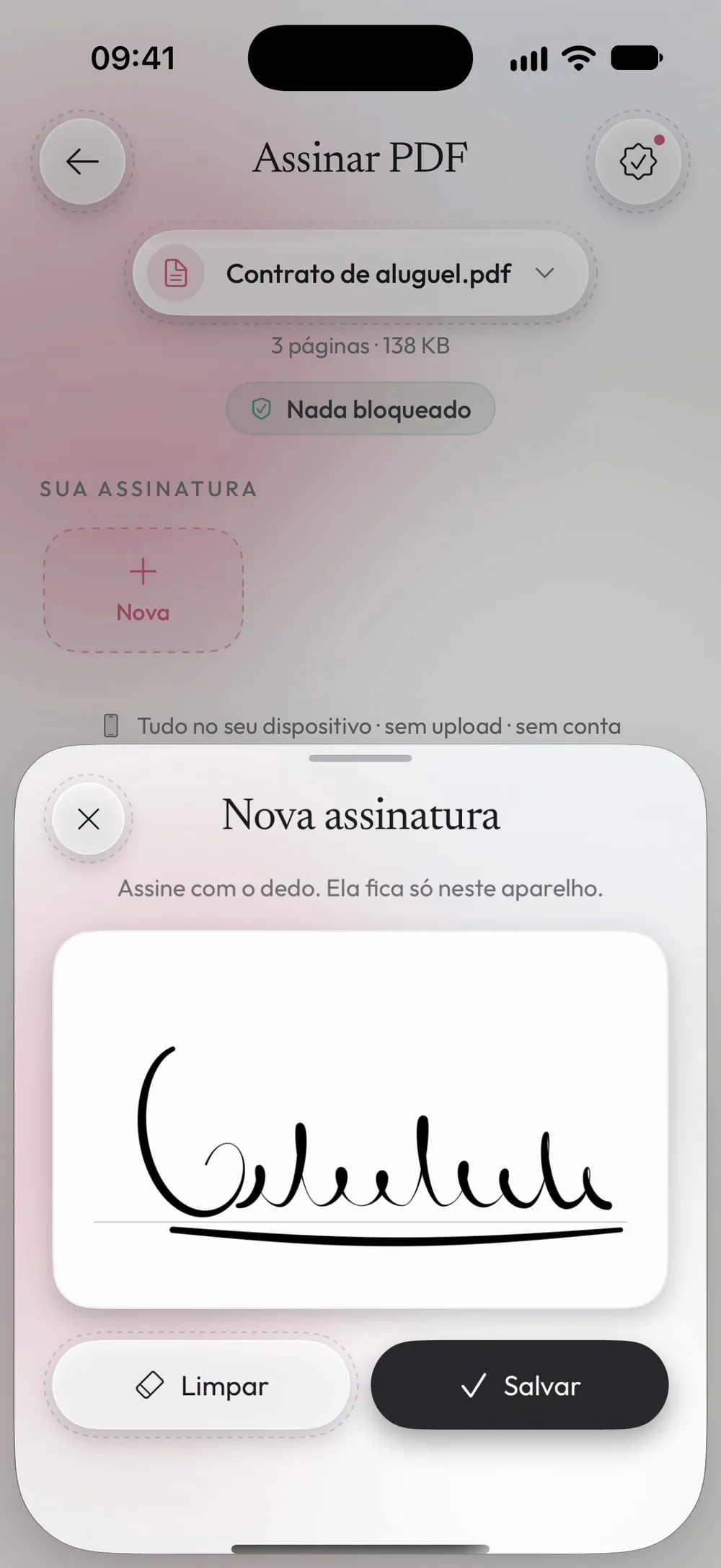
Desenhe a sua assinatura
Em Sua assinatura, toque em + Nova. Assine com o dedo no quadro branco e toque em Salvar. Limpar deixa você tentar de novo.
Passo 03 de 05
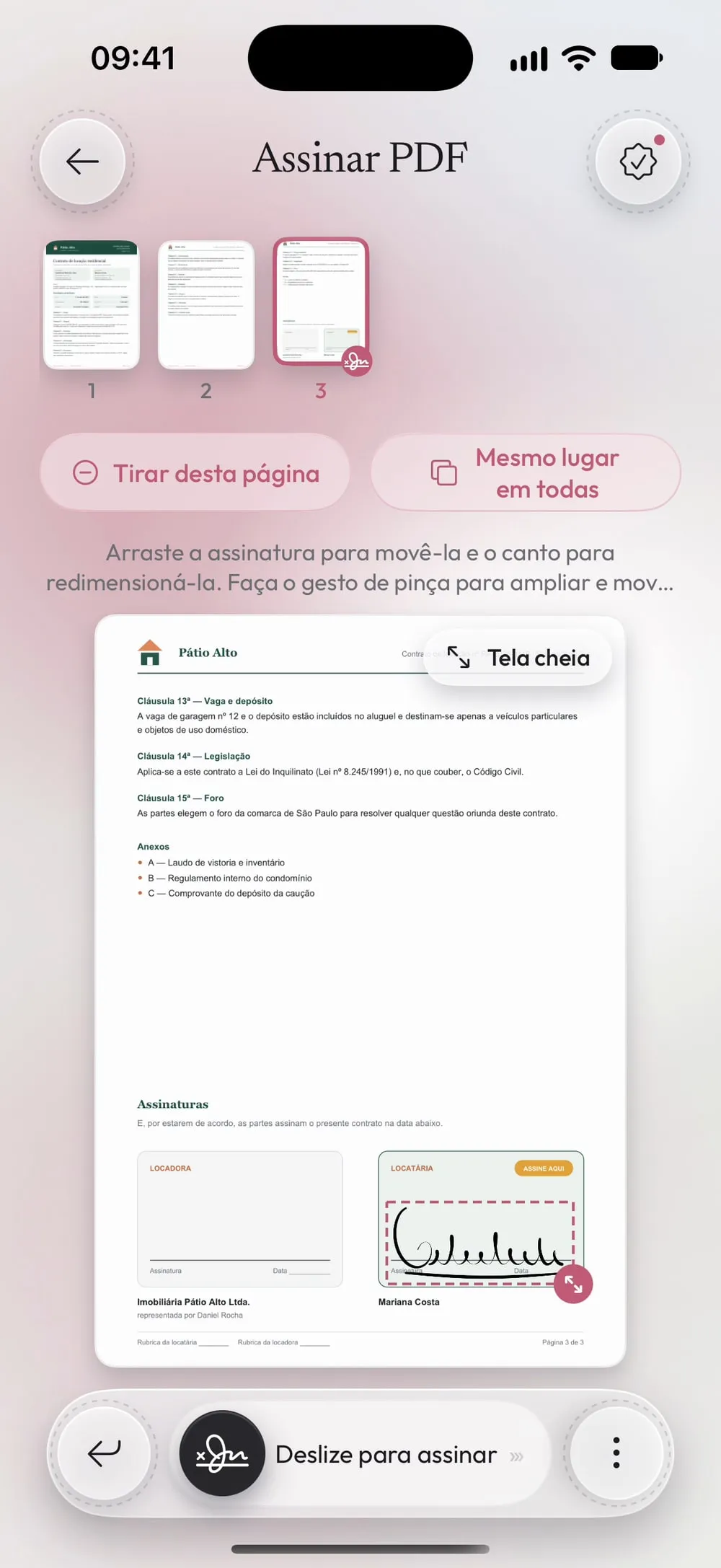
Coloque a assinatura na página
A assinatura aparece na última página, embaixo à direita. Arraste até a linha da assinatura e puxe o canto para aumentar ou diminuir. Tela cheia mostra a página maior para um trabalho mais preciso.
Passo 04 de 05
Escolha as páginas que vai assinar
Toque numa página na faixa de miniaturas e em Assinar esta página para assinar essa também, ou em Mesmo lugar em todas para colocar a assinatura no mesmo lugar em todas as páginas.
Passo 05 de 05
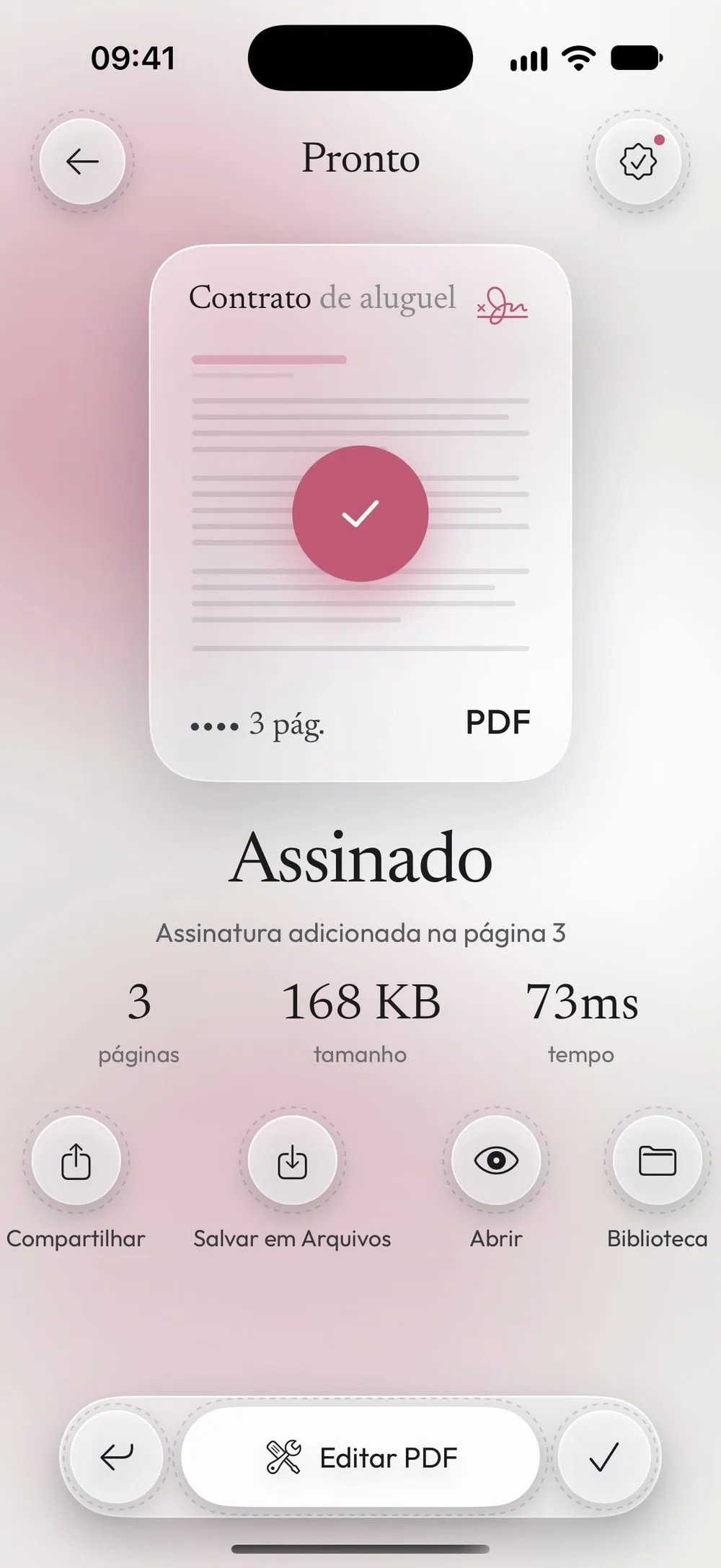
Deslize para assinar
Arraste o controle Deslize para assinar até o fim. Compartilhe o PDF assinado ou toque em Salvar em Arquivos. O original continua sem assinatura.
Passos
-
Na aba Ferramentas, toque em Assinar PDF, depois no cartão Toque para escolher, e escolha o PDF em Arquivos.
-
Em Sua assinatura, toque em + Nova. Assine com o dedo no quadro branco e toque em Salvar. Limpar deixa você tentar de novo.
-
A assinatura aparece na última página, embaixo à direita. Arraste até a linha da assinatura e puxe o canto para aumentar ou diminuir. Tela cheia mostra a página maior para um trabalho mais preciso.
-
Toque numa página na faixa de miniaturas e em Assinar esta página para assinar essa também, ou em Mesmo lugar em todas para colocar a assinatura no mesmo lugar em todas as páginas.
-
Arraste o controle Deslize para assinar até o fim. Compartilhe o PDF assinado ou toque em Salvar em Arquivos. O original continua sem assinatura.
Bom saber
As suas assinaturas ficam salvas
O app guarda até três assinaturas, só neste aparelho, e na próxima vez você só toca numa delas. Toque e segure uma assinatura para apagá-la.
Dê zoom nas linhas pequenas
Faça o gesto de pinça para ampliar a página e mova com um dedo. A assinatura mantém as proporções quando você muda o tamanho.
Rubrica em todas as páginas
Para contratos que pedem rubrica em cada página, desenhe a rubrica como uma segunda assinatura e use Mesmo lugar em todas.
Perguntas
É uma assinatura com validade jurídica?
É uma assinatura à mão desenhada na página, como assinar no papel. Se isso basta depende do documento: alguns contratos exigem uma assinatura digital com certificado, como as do padrão ICP-Brasil, que é outra coisa.
Alguém pode mudar a minha assinatura de lugar depois?
Ela é desenhada na página do PDF novo, então não dá para simplesmente arrastá-la como um adesivo.
É grátis?
Sim, uma vez a cada 7 dias, depois de um vídeo curto. O Premium deixa ilimitado e tira os anúncios.
A minha assinatura é enviada para algum lugar?
Não. Assine com o dedo. Ela fica só neste aparelho.
