Come aggiungere testo o un'immagine a un PDF su iPhone e iPad
Una data di ricezione, un numero di pratica, una breve nota per un collega, il logo dell'azienda o un timbro "approvato": spesso a un PDF serve solo una piccola aggiunta prima di inoltrarlo.

Scrivere su un PDF
Un PDF è fatto per apparire uguale ovunque, e proprio per questo è difficile da modificare. Per aggiungere una nota, una data o un logo non serve un editor: basta mettere testo nuovo o un’immagine sopra la pagina e salvare una copia nuova.
Che resti leggibile
Metti le aggiunte in un margine o in uno spazio vuoto, così non coprono quello che è già scritto. Se la nota è importante, falla abbastanza grande da leggersi anche in stampa.
Il modo più semplice per scrivere su un PDF da iPhone e iPad
Aggiungi testo o immagine di Unlock my PDF mette una riga di testo o un'immagine sulla pagina che scegli. La trascini al suo posto, la ridimensioni e salvi un nuovo PDF.
Il flusso completo · 31 s
Come aggiungere testo o un'immagine a un PDF
Passo 01 di 04
Apri Aggiungi testo o immagine e scegli il PDF
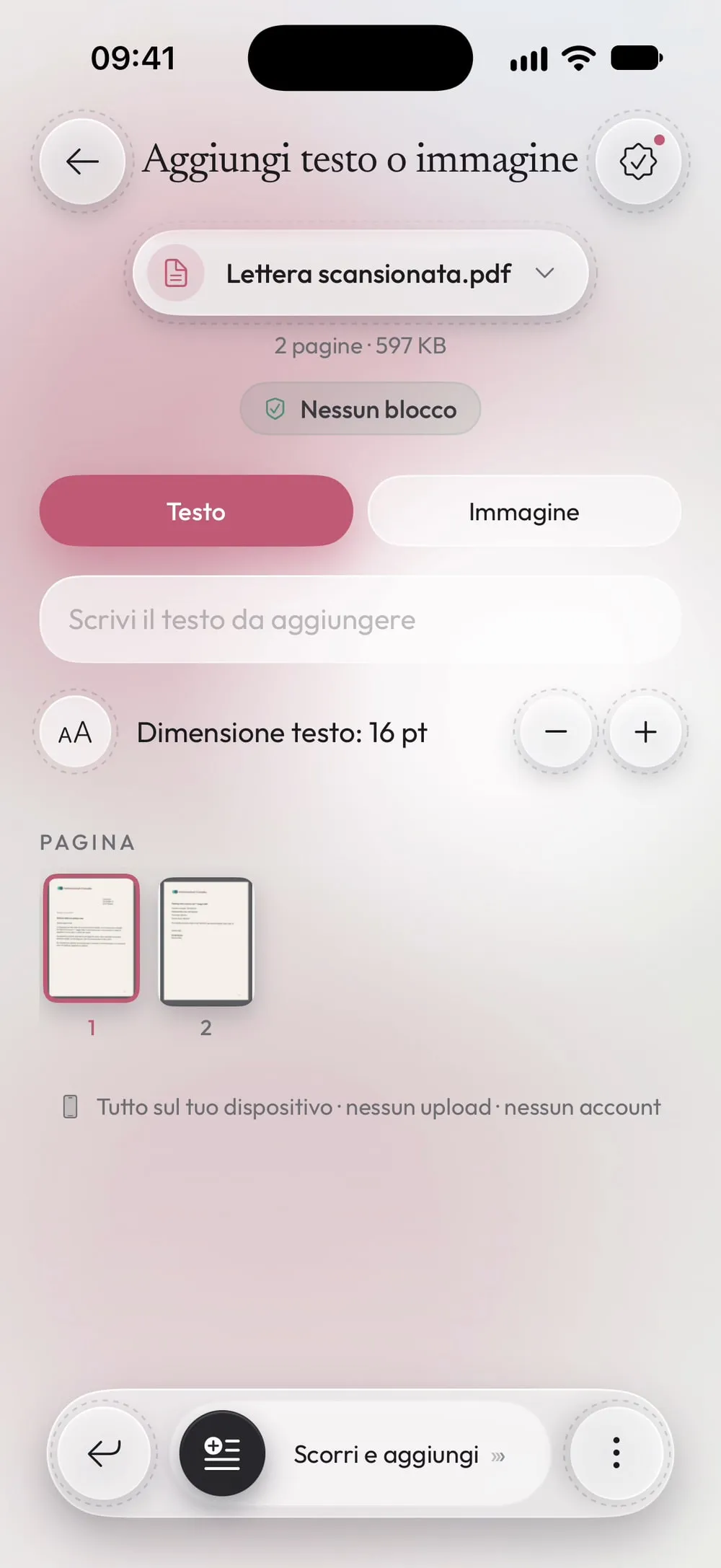
Nella tab Strumenti tocca Aggiungi testo o immagine, poi Tocca per scegliere, e prendi il PDF da File.
Passo 02 di 04
Scrivi il testo o scegli un'immagine
Con Testo scelto, scrivi nel campo e regola la dimensione con − e +. Con Immagine tocca Scegli un'immagine e prendi una foto da Foto.
Passo 03 di 04
Scegli la pagina e mettilo al suo posto
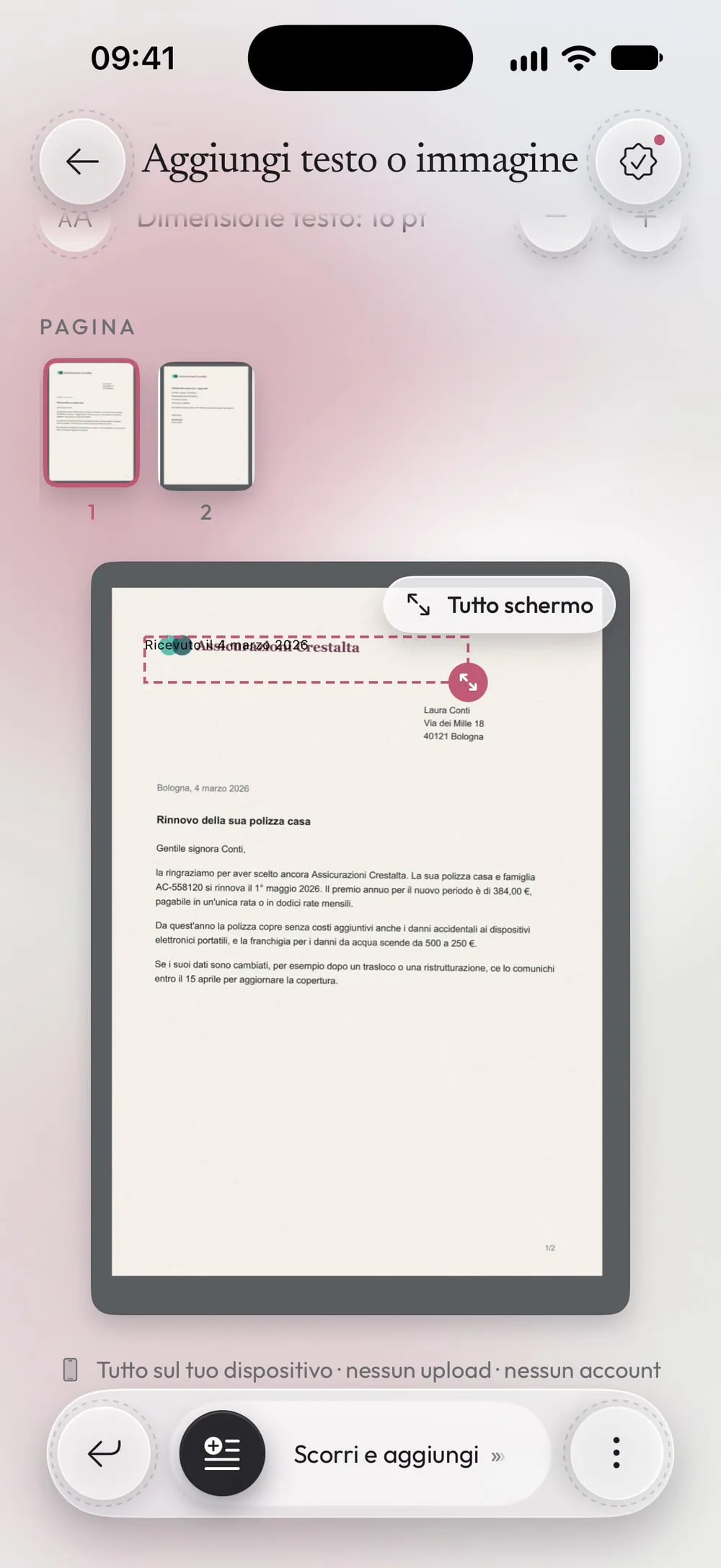
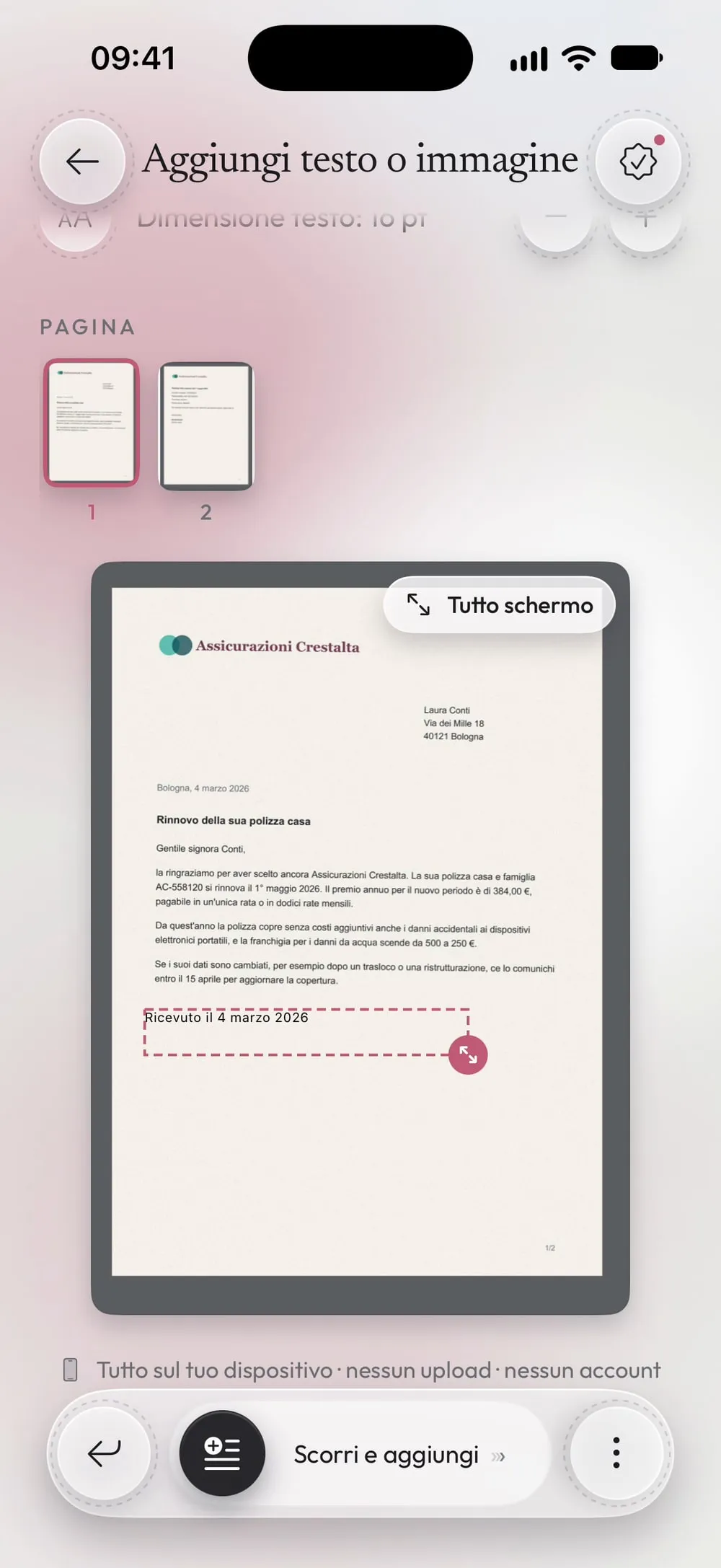
Tocca la pagina nella striscia. Trascina il riquadro dove vuoi e tira l'angolo per ingrandirlo. Pizzica per ingrandire la pagina e lavorare di precisione.
Passo 04 di 04
Scorri per aggiungere
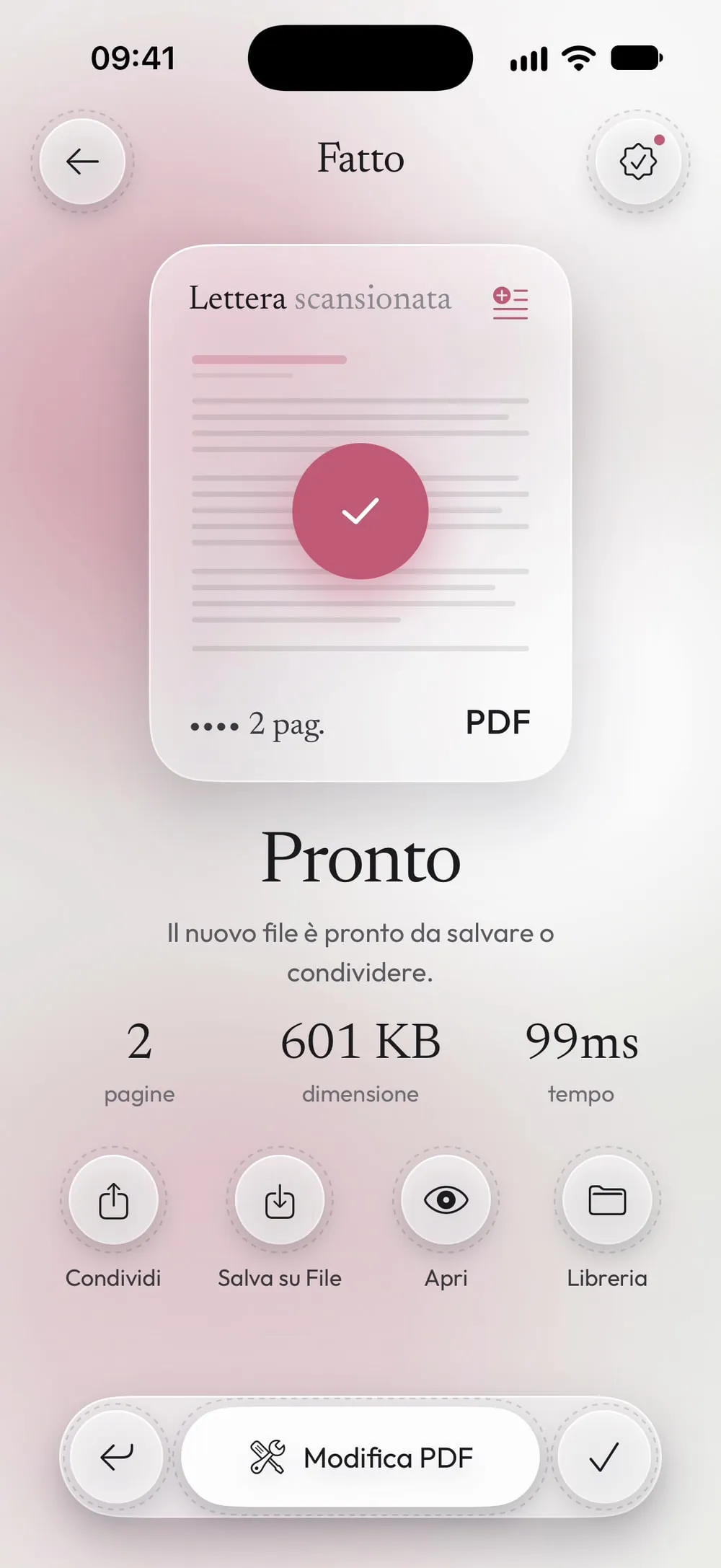
Trascina Scorri e aggiungi. Condividi il nuovo PDF o tocca Salva su File. L'originale resta com'è.
Passi
-
Nella tab Strumenti tocca Aggiungi testo o immagine, poi Tocca per scegliere, e prendi il PDF da File.
-
Con Testo scelto, scrivi nel campo e regola la dimensione con − e +. Con Immagine tocca Scegli un'immagine e prendi una foto da Foto.
-
Tocca la pagina nella striscia. Trascina il riquadro dove vuoi e tira l'angolo per ingrandirlo. Pizzica per ingrandire la pagina e lavorare di precisione.
-
Trascina Scorri e aggiungi. Condividi il nuovo PDF o tocca Salva su File. L'originale resta com'è.
Da sapere
Timbri e loghi
Un PNG con lo sfondo trasparente, come un logo o un timbro, si appoggia sulla pagina senza un riquadro bianco intorno.
Il testo resta testo
Il testo che aggiungi è testo vero nel PDF: si può selezionare e cercare come il resto della pagina.
Più aggiunte
Ogni volta aggiungi un elemento. Per una seconda nota o un'altra pagina, apri di nuovo il nuovo PDF nello strumento.
Domande
Posso cambiare carattere o colore?
Il testo è nero, in un carattere semplice e leggibile, da 8 a 48 punti. Per le firme usa Firma PDF.
Posso modificare il testo che c'è già nel PDF?
No. Aggiungi testo o immagine aggiunge testo nuovo sopra la pagina; non cambia quello che è già scritto.
È gratis?
Sì, una volta al giorno dopo un breve video. Con Premium non hai limiti e niente pubblicità.
I miei file vengono caricati online?
No. Testo e immagini vengono aggiunti sul tuo iPhone o iPad.